سکرینشات کامپیوتر را ذخیره کنیم چگونه انجام میشود؟ راهنمای کامل و کاربردی
در دنیای دیجیتال امروز، ذخیرهسازی تصاویر صفحه نمایش یا سکرینشات یکی از نیازهای اساسی کاربران کامپیوتر است. چه برای یادداشت کردن اطلاعات مهم، اشتراکگذاری راهنماها یا حتی ثبت لحظاتی از بازیها، یادگیری روشهای مختلف گرفتن سکرینشات میتواند بسیار مفید باشد. در این راهنما کامل، به بررسی روشهای مختلف ذخیرهسازی صفحه نمایش در سیستمعاملهای مختلف، از جمله ویندوز، مکاواس و لینوکس میپردازیم و همچنین به ابزارهای پیشرفتهتری مانند سکرینشات با استفاده از کلیدهای ترکیبی و نرمافزارهای تخصصی اشاره میکنیم.
چرا گرفتن سکرینشات ضروری است؟
سکرینشاتها در بسیاری از موقعیتها کاربرد دارند. برای مثال:
- ذخیرهسازی اطلاعات مهم مانند کدهای فعالسازی، راهنماهای فنی یا حتی پیامهای مهم
- اشتراکگذاری مشکلات فنی با پشتیبانیهای آنلاین
- ثبت لحظاتی از بازیها یا محتوای آموزشی برای بررسی دقیقتر
- ساخت محتوای آموزشی یا راهنماهای تصویری
روشهای گرفتن سکرینشات در ویندوز
سیستمعامل ویندوز روشهای مختلفی برای گرفتن سکرینشات ارائه میدهد که برخی از آنها بسیار ساده و برخی دیگر نیاز به تنظیمات بیشتری دارند.
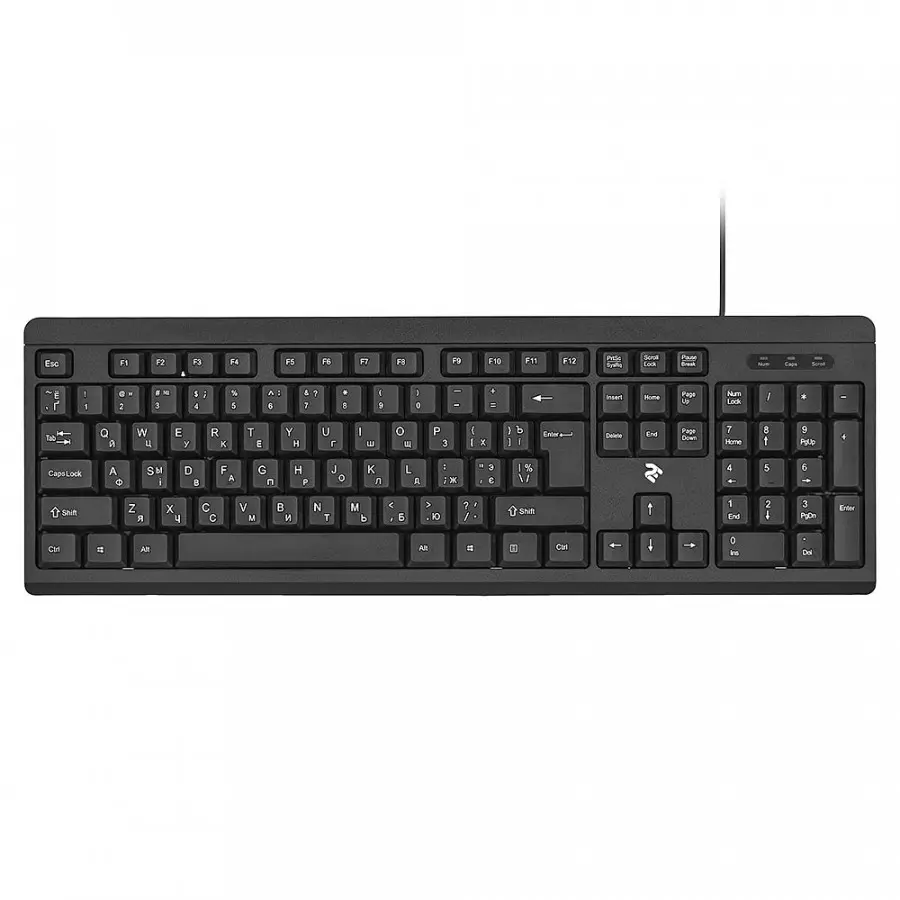
1. استفاده از کلید Print Screen (PrtScn)
این روش سادهترین و سریعترین روش برای گرفتن سکرینشات در ویندوز است:
- کلید Print Screen (PrtScn) را فشار دهید تا تصویر کامل صفحه نمایش در حافظه ذخیره شود.
- برای ذخیرهسازی تصویر، برنامهای مانند Paint یا Word را باز کنید و کلید Ctrl + V را فشار دهید تا تصویر در آنجا قرار گیرد.
- در نهایت، تصویر را ذخیره کنید.
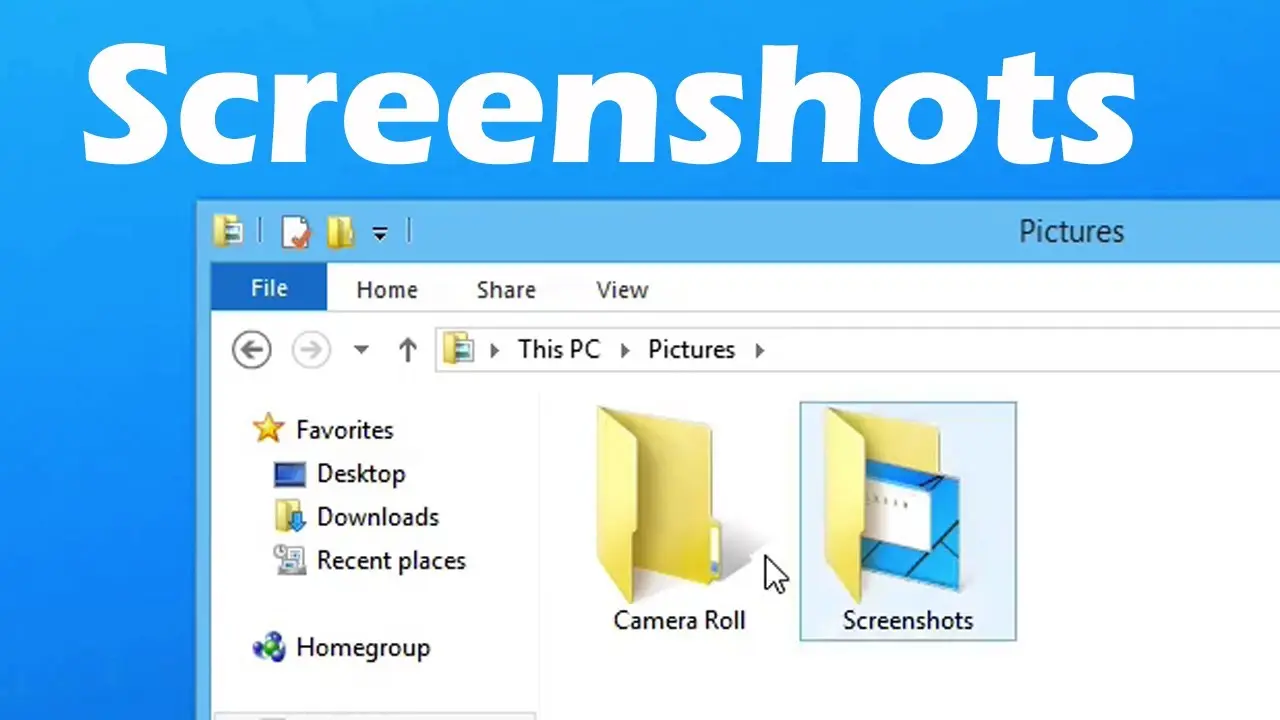
در ویندوز 10 و 11، میتوانید با فشار دادن کلیدهای Win + Print Screen، تصویر صفحه نمایش را بهطور خودکار در پوشه Images/Screenshots ذخیره کنید.
2. گرفتن سکرینشات از یک پنجره خاص
اگر فقط میخواهید سکرینشات یک پنجره خاص را بگیرید، میتوانید از روش زیر استفاده کنید:
- پنجره مورد نظر را انتخاب کنید.
- کلیدهای Alt + Print Screen را فشار دهید.
- تصویر پنجره در حافظه ذخیره میشود و میتوانید آن را در برنامههای ویرایش تصویر بچسبانید.
3. استفاده از ابزارهای داخلی ویندوز
ویندوز دارای یک ابزار داخلی به نام Snipping Tool است که امکان گرفتن سکرینشاتهای دقیقتر را فراهم میکند:
- در منوی شروع، Snipping Tool را جستجو و باز کنید.
- از منوی New یکی از گزینههای زیر را انتخاب کنید:
- Free-form Snip: برای انتخاب منطقه دلخواه با موس
- Rectangular Snip: برای انتخاب یک منطقه مستطیلی
- Window Snip: برای گرفتن سکرینشات یک پنجره خاص
- Fullscreen Snip: برای گرفتن تصویر کامل صفحه نمایش
- پس از انتخاب منطقه، تصویر ذخیره میشود و میتوانید آن را ویرایش یا ذخیره کنید.
روشهای گرفتن سکرینشات در مکاواس
سیستمعامل مکاواس نیز روشهای سادهای برای گرفتن سکرینشات ارائه میدهد:
1. گرفتن سکرینشات کامل صفحه نمایش
برای گرفتن تصویر کامل صفحه نمایش در مک، کافی است:
- کلیدهای Command (⌘) + Shift + 3 را فشار دهید.
- تصویر بهطور خودکار در میزکار ذخیره میشود.
2. گرفتن سکرینشات از یک منطقه خاص
برای انتخاب یک منطقه خاص:
- کلیدهای Command (⌘) + Shift + 4 را فشار دهید.
- موس را به منطقه مورد نظر بکشید و رها کنید.
- تصویر ذخیره میشود.
3. گرفتن سکرینشات پنجره فعال
برای گرفتن سکرینشات پنجره فعال:
- کلیدهای Command (⌘) + Shift + 4 را فشار دهید.
- کلید Space را فشار دهید و سپس روی پنجره مورد نظر کلیک کنید.
- تصویر ذخیره میشود.
روشهای گرفتن سکرینشات در لینوکس
در سیستمعامل لینوکس، روشهای مختلفی برای گرفتن سکرینشات وجود دارد که بستگی به محیط دسکتاپ شما دارد. برای مثال:
1. استفاده از کلید Print Screen
در بسیاری از توزیعهای لینوکس، کلید Print Screen یا PrtScn برای گرفتن سکرینشات استفاده میشود. اما ممکن است نیاز به نصب نرمافزارهای اضافی داشته باشید.
2. استفاده از ابزارهای داخلی
در محیطهای دسکتاپ مانند GNOME یا KDE، میتوانید از ابزارهای داخلی استفاده کنید:
- در GNOME، میتوانید از Shift + Print Screen برای ذخیرهسازی تصویر در پوشه Pictures/Screenshots استفاده کنید.
- در KDE، کلید PrtScn برای گرفتن سکرینشات کامل صفحه نمایش و کلیدهای Alt + PrtScn برای گرفتن سکرینشات پنجره فعال استفاده میشود.
ابزارهای پیشرفته برای گرفتن سکرینشات
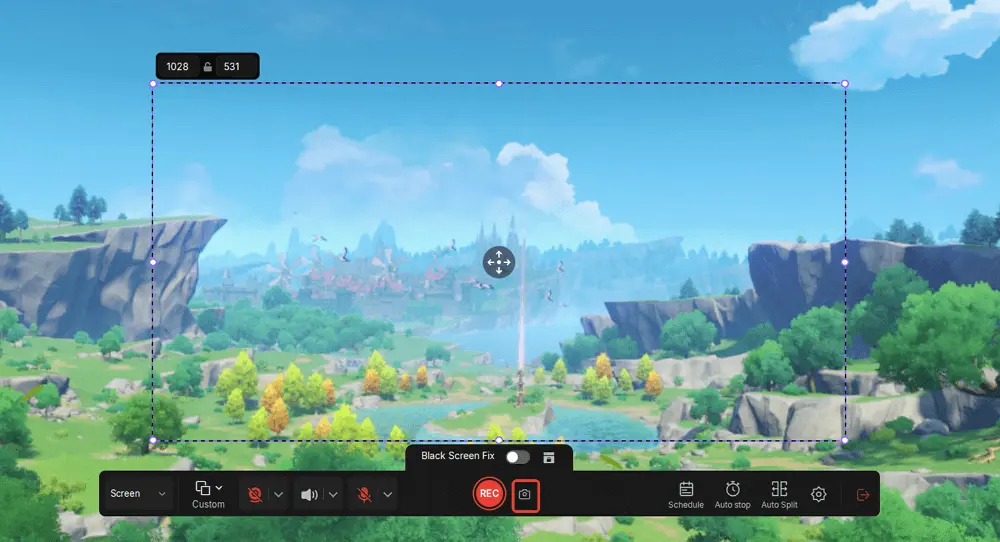
اگر نیاز به سکرینشاتهای حرفهای یا ویژگیهای پیشرفتهتر دارید، میتوانید از نرمافزارهای تخصصی استفاده کنید:
- Lightshot: یک ابزار رایگان برای گرفتن سکرینشات و ویرایش سریع تصاویر.
- Snagit: یک نرمافزار حرفهای برای گرفتن سکرینشات و ضبط ویدئو.
- ShareX: یک ابزار رایگان و قدرتمند برای گرفتن سکرینشات، ویرایش و اشتراکگذاری آنلاین.
نکات مهم در هنگام گرفتن سکرینشات
برای اینکه سکرینشاتهای شما حرفهای و کاربردی باشند، به نکات زیر توجه کنید:
- از کیفیت مناسب استفاده کنید تا جزئیات مهم حفظ شوند.
- در صورت نیاز، با استفاده از ابزارهای ویرایش، قسمتهای غیرضروری را حذف کنید.
- نام فایلهای سکرینشات را بهطور مناسبی انتخاب کنید تا بتوانید آنها را بهراحتی پیدا کنید.
- در صورت نیاز به اشتراکگذاری، از فرمتهای مناسب مانند PNG یا JPG استفاده کنید.
اگر به دنبال راهنماهای بیشتر در مورد استفاده از ابزارهای دیجیتال و تکنولوژیهای مرتبط هستید، میتوانید در دیلی 24 مقالات مفید دیگری را مطالعه کنید.
پرسشهای متداول
1. آیا میتوانم سکرینشات را بهطور خودکار ذخیره کنم؟
بله، در ویندوز 10 و 11 با استفاده از کلیدهای Win + Print Screen و در مکاواس با کلیدهای Command + Shift + 3 میتوانید سکرینشات را بهطور خودکار ذخیره کنید.
2. چگونه میتوانم سکرینشات را ویرایش کنم؟
میتوانید از برنامههای ویرایش تصویر مانند Paint، Photoshop یا حتی ابزارهای آنلاین استفاده کنید تا سکرینشاتهای خود را ویرایش کنید.
3. آیا میتوانم سکرینشات را به صورت ویدئویی ضبط کنم؟
بله، با استفاده از نرمافزارهای مانند OBS Studio یا Snagit میتوانید صفحه نمایش خود را ضبط کنید.
با استفاده از این راهنما، شما میتوانید بهراحتی سکرینشاتهای مورد نیاز خود را بگیرید و از آنها در کارهای روزانه استفاده کنید. اگر تجربهای در استفاده از روشهای مختلف دارید، میتوانید آن را با دیگران به اشتراک بگذارید.