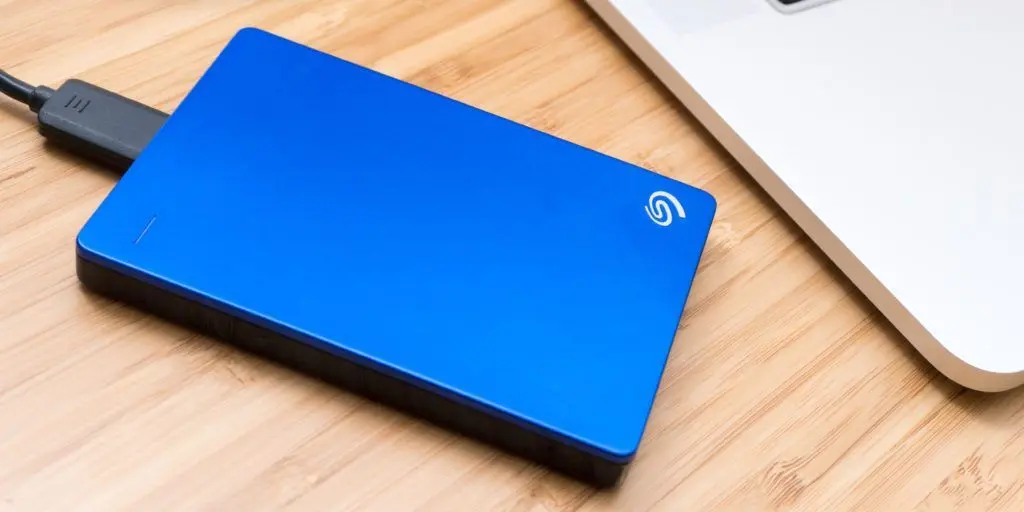
چرا هارد اکسترنال شناسایی نمیشود؛ راهنمای ساده برای شروع
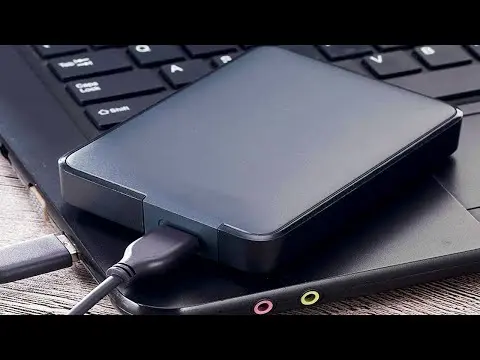
وقتی هارد اکسترنال شما بهطور ناگهانی در کامپیوتر یا لپتاپ شناسایی نمیشود، میتواند تجربهای بسیار استرسزا باشد، خصوصاً اگر دادههای مهمی در آن ذخیره شده باشد. این مشکل ممکن است به دلایل مختلفی رخ دهد، از مشکلات سختافزاری گرفته تا اشکالات نرمافزاری. در این راهنما، به بررسی دلایل رایج عدم شناسایی هارد اکسترنال و راهکارهای عملی برای حل آن میپردازیم تا بتوانید به سرعت مشکل را تشخیص داده و برطرف کنید.
دلایل اصلی عدم شناسایی هارد اکسترنال
هارد اکسترنال ممکن است به دلایل زیر شناسایی نشود:
- پورت USB یا کابل آسیبدیده: اگر پورت USB دستگاه شما یا کابل اتصال هارد اکسترنال خراب باشد، سیستم نمیتواند ارتباط برقرار کند.
- نرمافزار یا درایورهای قدیمی: درایورهای USB یا SATA بهروز نشده ممکن است مانع شناسایی هارد شوند.
- پاور یا برق: اگر هارد اکسترنال به برق کافی دسترسی نداشته باشد، ممکن است روشن نشود یا شناسایی نشود.
- پورت USB 3.0/2.0: برخی هاردها به پورتهای خاصی نیاز دارند و اگر به پورت مناسب متصل نشوند، شناسایی نمیشوند.
- پارتیشن یا فرمت نادرست: اگر هارد فرمت نادرستی داشته باشد یا پارتیشن آن خراب شده باشد، سیستم ممکن است آن را تشخیص ندهد.
- خرابی فیزیکی: آسیب به هارد داخلی یا کنترلر آن میتواند باعث عدم شناسایی شود.
در ادامه، به بررسی راهکارهای عملی برای حل این مشکلات میپردازیم تا بتوانید هارد اکسترنال خود را شناسایی کنید.
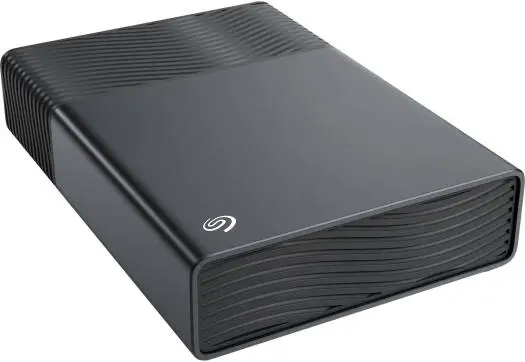
راهکارهای اولیه برای شناسایی هارد اکسترنال
قبل از اقدامات پیشرفتهتر، میتوانید از این راهکارهای ساده شروع کنید:
1. تغییر پورت USB یا کابل
گاهی اوقات مشکل از پورت USB یا کابل است. برای تست، هارد اکسترنال را به پورت USB دیگری متصل کنید یا کابل دیگری را امتحان کنید. اگر هارد در پورت دیگر شناسایی شد، مشکل از پورت یا کابل قبلی بوده است.
2. بررسی برق و پاور
هاردهای اکسترنال نیاز به برق کافی دارند. اگر هارد با کابل USB معمولی متصل شده باشد، ممکن است برق کافی دریافت نکند. در این صورت، از یک پورت USB با توان بالاتر یا یک آداپتر برق جداگانه استفاده کنید.
3. بهروزرسانی درایورهای USB
درایورهای USB قدیمی ممکن است مانع شناسایی هارد شوند. برای بهروزرسانی درایورها:
- به مدیریت دستگاهها در ویندوز بروید.
- در بخش کنترلرهای USB جستجو کنید و درایورهای مربوط به USB را بهروز کنید.
- یا از سایت رسمی سازنده هارد، آخرین نسخه درایور را دانلود و نصب کنید.
4. تست هارد در دستگاه دیگر
اگر هارد اکسترنال در دستگاه دیگری شناسایی شد، مشکل از سیستم شما است. در این صورت، باید به بررسی تنظیمات سیستم یا درایورهای آن بپردازید.
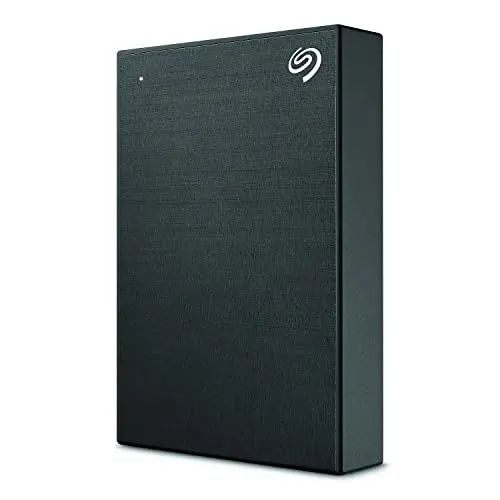
راهکارهای پیشرفتهتر برای حل مشکل
اگر راهکارهای اولیه نتیجه ندادند، میتوانید به روشهای پیشرفتهتری مانند فرمت کردن، بررسی پارتیشن یا استفاده از ابزارهای تشخیصی روی آورید.
1. فرمت کردن هارد اکسترنال
اگر هارد شناسایی میشود اما دادههای آن قابل دسترسی نیستند، ممکن است پارتیشن آن خراب شده باشد. در این صورت، میتوانید هارد را فرمت کنید:
- هارد را به کامپیوتر متصل کنید.
- به اینترنت اکسپلورر یا فایل اکسپلورر بروید و روی هارد راست کلیک کنید.
- از منوی فرمت استفاده کنید و فرمت NTFS یا exFAT را انتخاب کنید.
- توجه داشته باشید که این کار تمام دادههای موجود در هارد را پاک میکند.
2. استفاده از ابزارهای تشخیصی
ابزارهایی مانند Disk Management در ویندوز یا Disk Utility در مک میتوانند به تشخیص مشکلات هارد کمک کنند. همچنین میتوانید از نرمافزارهای تخصصی مانند CrystalDiskInfo برای بررسی سلامت هارد استفاده کنید.
3. بررسی پورت USB 3.0/2.0
اگر هارد اکسترنال جدید است و از پورت USB 3.0 استفاده میکند، ممکن است در پورت USB 2.0 شناسایی نشود. در این صورت، از یک پورت USB 3.0 استفاده کنید یا یک آداپتر مناسب بخرید.
وقتی هیچکدام از راهکارها کار نکردند
اگر پس از انجام تمام مراحل فوق، هارد اکسترنال همچنان شناسایی نمیشود، احتمال خرابی فیزیکی هارد وجود دارد. در این صورت، بهترین راهکار مراجعه به یک مرکز تعمیرات تخصصی یا استفاده از خدمات بازیابی داده است. اگر دادههای مهمی در هارد ذخیره شده باشد، از انجام تغییرات خودسرانه خودداری کنید تا از از دست رفتن داده جلوگیری شود.
در صورت نیاز به اطلاعات بیشتر در مورد مشکلات رایج هارد اکسترنال یا راهکارهای پیشرفتهتر، میتوانید به مقالات مرتبط در دیلی 24 مراجعه کنید.