چرا فلش مموری شناسایی نمیشود؛ نکات مهم و کاربردی
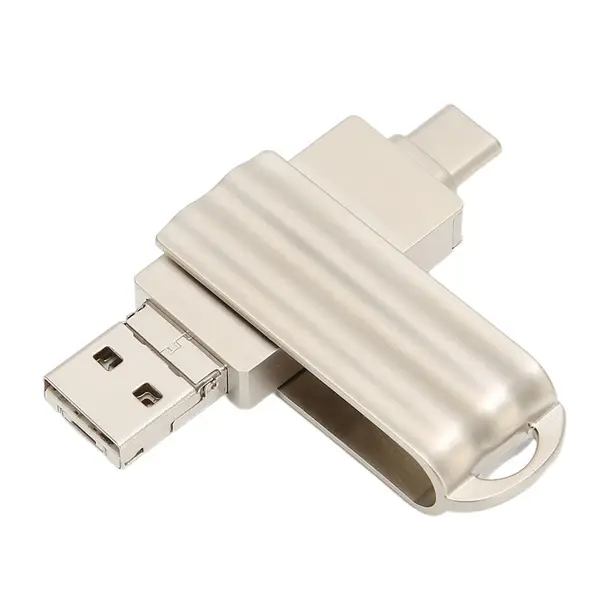
در دنیای دیجیتال امروز، استفاده از فلش مموریها به عنوان یکی از ابزارهای ذخیرهسازی پرکاربرد تبدیل شده است. این دستگاههای کوچک و قابل حمل، با ظرفیتهای مختلف، برای ذخیرهسازی فایلها، عکسها، ویدئوها و حتی سیستم عاملها استفاده میشوند. اما گاهی اوقات ممکن است با مشکل عدم شناسایی فلش مموری توسط کامپیوتر یا لپتاپ مواجه شوید. این مشکل میتواند دلایل مختلفی داشته باشد و گاهی حتی باعث از دست رفتن اطلاعات ارزشمند شود. در این مقاله به بررسی دلایل اصلی عدم شناسایی فلش مموری و راهکارهای کاربردی برای حل این مشکل میپردازیم.
دلایل اصلی عدم شناسایی فلش مموری
عدم شناسایی فلش مموری توسط سیستم عامل میتواند به دلایل مختلفی رخ دهد. برخی از این دلایل رایج عبارتند از:
- پورت USB خراب یا غیرعملی: اگر پورت USB دستگاه شما مشکل دارد، فلش مموری ممکن است شناسایی نشود.
- فلش مموری خراب یا آسیبدیده: گاهی اوقات خود فلش مموری ممکن است به دلیل ضربه، رطوبت یا خرابی سختافزاری دچار مشکل شود.
- نرمافزارهای سیستم عامل: بهروزرسانیهای نادرست یا خرابی در سیستم عامل میتواند باعث عدم شناسایی دستگاه شود.
- درایورهای غیرمطابق: اگر درایورهای مربوط به فلش مموری بهروز نیستند یا با سیستم عامل سازگار نیستند، ممکن است دستگاه شناسایی نشود.
- خرابی در کنترلر USB: کنترلر USB در مادربرد کامپیوتر ممکن است دچار مشکل شود و باعث عدم شناسایی دستگاههای متصل شود.
- فلش مموری فرمت نشده یا خراب: اگر فلش مموری به درستی فرمت نشده باشد یا دچار خرابی در ساختار دادهای خود شده باشد، سیستم عامل ممکن است آن را شناسایی نکند.
در ادامه به بررسی راهکارهای کاربردی برای حل این مشکلات میپردازیم تا بتوانید فلش مموری خود را شناسایی کنید.
راهکارهای کاربردی برای شناسایی فلش مموری
۱. بررسی پورت USB و کابل
اولین قدم در حل این مشکل، بررسی پورت USB و کابل اتصال است. گاهی اوقات کابل USB خراب یا پورت USB دستگاه مشکل دارد و باعث عدم شناسایی فلش مموری میشود. برای بررسی این موضوع:
- فلش مموری را به پورت USB دیگری متصل کنید.
- کابل USB دیگری را امتحان کنید.
- اگر دستگاه دیگری مانند مائوس یا کیبورد را به پورت USB متصل کنید و کار کند، مشکل از فلش مموری نیست.
اگر مشکل از پورت یا کابل بود، با تعویض آنها میتوانید مشکل را حل کنید.
۲. بررسی فلش مموری در دستگاههای دیگر
اگر فلش مموری را به دستگاه دیگری مانند لپتاپ، تبلت یا تلفن همراه متصل کردید و همچنان شناسایی نشد، احتمال خرابی فیزیکی یا داخلی فلش مموری وجود دارد. در این صورت ممکن است نیاز به تعمیر یا جایگزینی داشته باشید.
۳. بهروزرسانی یا نصب درایورهای USB
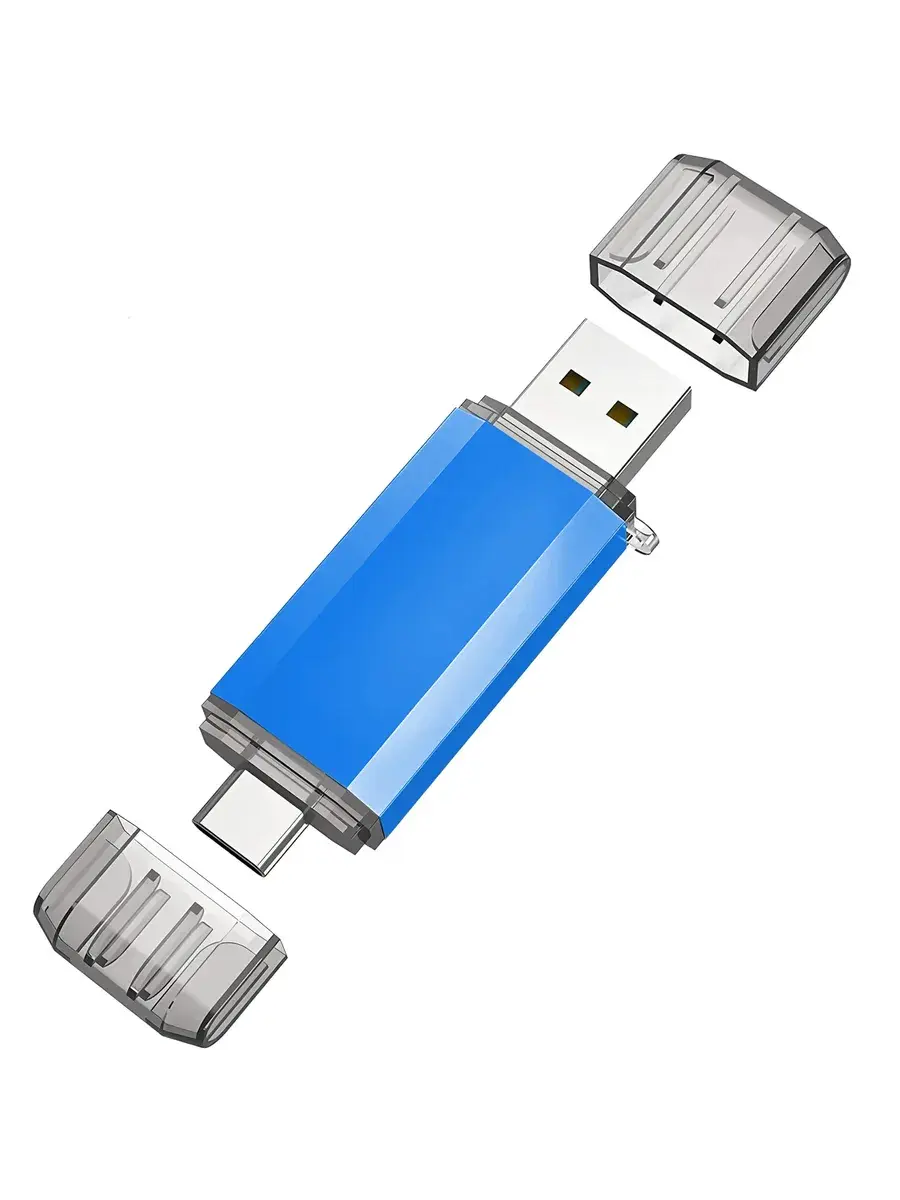
درایورهای USB ممکن است بهروز نباشند یا خراب شده باشند. برای حل این مشکل:
- به منوی شروع (Start) در ویندوز بروید و “Device Manager” (مدیر دستگاهها) را باز کنید.
- در بخش “Universal Serial Bus controllers” (کنترلرهای USB سریال جهانی) را پیدا کنید.
- اگر علامت سؤال یا علامت اخطار در کنار یکی از دستگاهها وجود دارد، روی آن کلیک راست کرده و “Update driver” (بهروزرسانی درایور) را انتخاب کنید.
- اگر درایور بهروز نیست، میتوانید از سایت رسمی سازنده دستگاه یا فلش مموری درایور را دانلود و نصب کنید.
در سیستم عامل مک، میتوانید از “System Information” برای بررسی درایورهای USB استفاده کنید.
۴. بررسی خرابی سیستم عامل
گاهی اوقات سیستم عامل ممکن است دچار مشکل شود و دستگاههای USB را شناسایی نکند. برای بررسی این موضوع:
- سیستم عامل را ریستارت کنید.
- اگر مشکل ادامه داشت، میتوانید از حالت Safe Mode (حالت ایمن) استفاده کنید تا بررسی کنید آیا مشکل از نرمافزارهای سوم شخص است یا خیر.
- در صورت نیاز، سیستم عامل را تعمیر یا نصب مجدد کنید.
۵. فرمت کردن فلش مموری
اگر فلش مموری فرمت نشده یا دچار خرابی در ساختار دادهای شده باشد، ممکن است سیستم عامل آن را شناسایی نکند. برای فرمت کردن:
- فلش مموری را به کامپیوتر متصل کنید.
- به “This PC” (این کامپیوتر) در ویندوز بروید و فلش مموری را پیدا کنید.
- روی فلش مموری کلیک راست کرده و “Format” (فرمت کردن) را انتخاب کنید.
- فرمت را با سیستم فایل مناسب (مانند FAT32 یا NTFS) انجام دهید.
توجه داشته باشید که فرمت کردن باعث حذف تمام دادههای موجود در فلش مموری میشود، بنابراین قبل از این کار از کپی کردن اطلاعات مهم خود مطمئن شوید.
۶. بررسی کنترلر USB مادربرد
اگر کنترلر USB مادربرد خراب شده باشد، ممکن است دستگاههای USB شناسایی نشوند. برای بررسی این موضوع:
- دستگاه را ریستارت کنید و در حین بوت شدن به BIOS وارد شوید.
- در بخش “USB Configuration” (تنظیمات USB) بررسی کنید که آیا کنترلر USB فعال است یا خیر.
- اگر کنترلر غیر فعال است، آن را فعال کنید و تغییرات را ذخیره کنید.
اگر مشکل همچنان ادامه داشت، ممکن است نیاز به تعمیر مادربرد یا جایگزینی کنترلر USB داشته باشید.
۷. استفاده از ابزارهای تشخیص خرابی
ابزارهای تشخیصی مانند “CrystalDiskInfo” یا “HDDScan” میتوانند به شما کمک کنند تا وضعیت فلش مموری را بررسی کنید. این ابزارها میتوانند نشان دهند که آیا فلش مموری دچار خرابی فیزیکی است یا خیر.
وقتی فلش مموری شناسایی نمیشود، چه کار کنیم؟
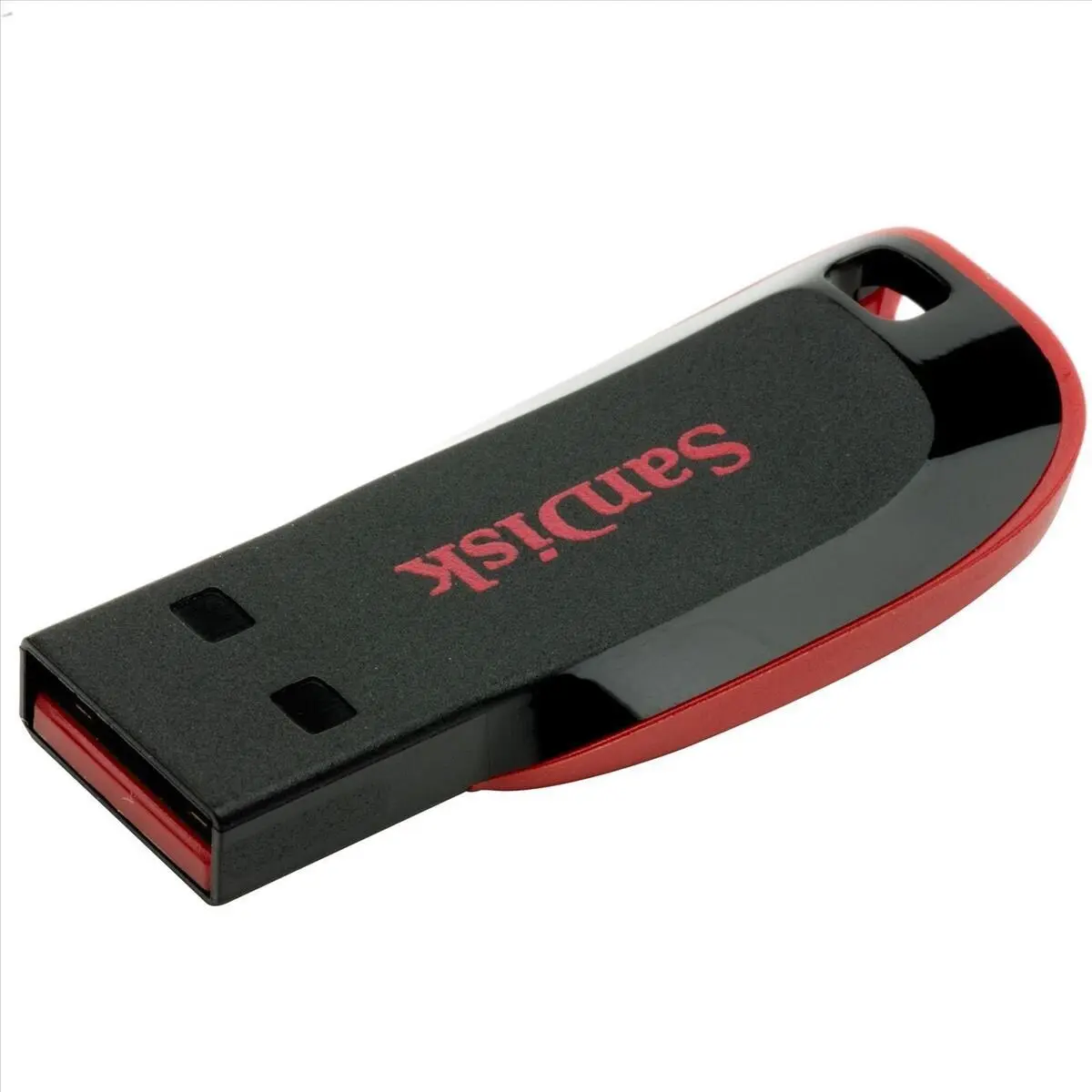
اگر پس از انجام تمام مراحل بالا، فلش مموری همچنان شناسایی نمیشود، احتمال خرابی فیزیکی یا داخلی آن وجود دارد. در این صورت بهترین راهکار، استفاده از خدمات تعمیر فلش مموری یا جایگزینی آن با یک دستگاه جدید است.
در برخی موارد، اطلاعات داخل فلش مموری ممکن است قابل بازیابی باشد. برای بازیابی دادهها میتوانید از خدمات تخصصی بازیابی داده استفاده کنید. اما توجه داشته باشید که انجام این کار توسط افراد غیرمتخصص میتواند باعث از بین رفتن اطلاعات شود.
در نهایت، برای جلوگیری از مشکلات آینده، توصیه میشود:
- از فلش مموریهای با کیفیت و برندهای معتبر استفاده کنید.
- فلش مموری را به درستی از دستگاه جدا کنید و از کشیدن آن جلوگیری کنید.
- نرمافزارهای ضدویروس و ضدمالویر را بهروز نگه دارید.
- دادههای مهم را در چند کپی ذخیره کنید.
اگر با مشکلات دیگری در استفاده از دستگاههای ذخیرهسازی مواجه هستید، میتوانید در بخش دیلی 24 به دنبال راهکارهای بیشتر بگردید.