چرا کیبورد کار نمیکند؛ یک راهنمای کامل برای تصمیم بهتر
کیبورد یکی از ابزارهای اساسی کامپیوتر است که بدون آن کار با دستگاه به چالش میکشد. اگر کیبورد شما ناگهان کار نکند یا عملکرد غیرعادی داشته باشد، ممکن است دلایل مختلفی داشته باشد. در این راهنما کامل، به بررسی دلایل رایج خرابی یا عدم عملکرد کیبورد میپردازیم و راهکارهای عملی برای حل این مشکل ارائه میدهیم. با دنبال کردن این راهنما، میتوانید به سرعت مشکل را شناسایی و حل کنید و از هزینههای غیرضروری برای تعمیرات جلوگیری نمایید.
دلایل رایج عدم عملکرد کیبورد
کیبورد ممکن است به دلایل مختلفی کار نکند. برخی از این دلایل ساده و قابل حل هستند، در حالی که برخی دیگر ممکن است نیاز به تعمیرات تخصصی داشته باشند. در این بخش، به بررسی دلایل اصلی عدم عملکرد کیبورد میپردازیم:
- مشکل در اتصال فیزیکی یا بلوتوث: اگر کیبورد شما سیمدار است، ممکن است کابل آن آسیب دیده یا اتصال آن به پورت USB松 شده باشد. برای کیبوردهای بیسیم، مشکل ممکن است در باتری، اتصال بلوتوث یا فاصله بین کیبورد و دستگاه باشد.
- نرمافزار و درایور: بهروزرسانی یا خرابی درایور کیبورد، نصب نرمافزارهای ناسازگار یا وجود ویروس میتواند باعث عدم عملکرد کیبورد شود.
- پوشش فیزیکی: ورود آب، غبار یا مواد خارجی به داخل کیبورد میتواند باعث خرابی کلیدها یا اتصال الکتریکی شود.
- خرابی سختافزاری: اگر کیبورد شما قدیمی است یا به شدت استفاده شده، ممکن است قطعات داخلی آن مانند مدارها یا کلیدها خراب شده باشند.
- تنظیمات سیستم: گاهی اوقات تنظیمات سیستم یا نرمافزارهای خاص میتوانند باعث غیرفعال شدن کیبورد شوند.
چگونه مشکل کیبورد را تشخیص دهیم؟
برای حل مشکل کیبورد، ابتدا باید مشخص کنید که مشکل از کدام قسمت میآید. در این بخش، به بررسی روشهای تشخیص مشکل میپردازیم:
۱. بررسی اتصال فیزیکی
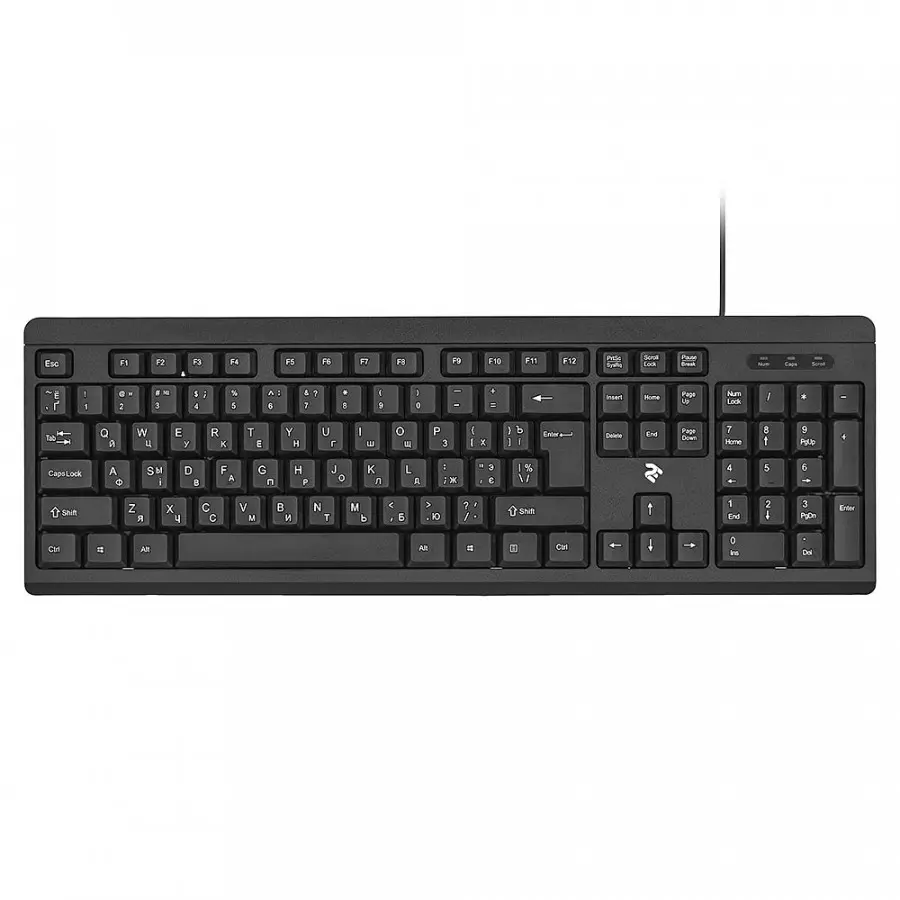
اگر کیبورد شما سیمدار است، اولین کاری که باید انجام دهید، بررسی اتصال کابل به پورت USB است. کابل را از پورت خارج کرده و دوباره متصل کنید. اگر کیبورد هنوز کار نمیکند، ممکن است کابل یا پورت آسیب دیده باشد. در این صورت، میتوانید کابل را با کابلی دیگر تست کنید یا پورت USB را با پورت دیگری جایگزین نمایید.
برای کیبوردهای بیسیم، ابتدا باتریها را بررسی کنید. اگر باتریها خالی هستند، کیبورد کار نخواهد کرد. همچنین، اطمینان حاصل کنید که کیبورد در حالت جفتشدگی با دستگاه است. اگر مشکل همچنان ادامه دارد، ممکن است مشکل از ریسیور بلوتوث یا خود کیبورد باشد.
۲. تست کیبورد در دستگاه دیگر
یکی از بهترین روشها برای تشخیص مشکل، تست کیبورد در دستگاه دیگری است. اگر کیبورد در دستگاه دیگر کار میکند، مشکل از سیستم شما است. در این صورت، باید درایورهای کیبورد را بهروز کنید یا تنظیمات سیستم را بررسی نمایید.
اگر کیبورد در هیچ دستگاهی کار نمیکند، مشکل احتمالاً از خود کیبورد یا باتریهای آن است.
۳. بررسی درایور و تنظیمات سیستم
گاهی اوقات، مشکل از درایور یا تنظیمات سیستم است. برای بررسی این موضوع، میتوانید به صورت زیر عمل کنید:
- به منوی شروع بروید و “مدیریت دستگاهها” را جستجو کنید.
- در لیست دستگاهها، به دنبال “کیبورد” یا “HID Keyboard Device” بگردید.
- اگر علامت اخطار یا خط قرمز در کنار نام دستگاه دیده میشود، درایور آن خراب است و باید آن را بهروز کنید.
- برای بهروز کردن درایور، روی دستگاه راست کلیک کرده و “بهروز کردن درایور” را انتخاب کنید.
همچنین، میتوانید از یک ابزار تشخیص مشکل مانند “Device Manager” یا “Event Viewer” در ویندوز استفاده کنید تا مشکلات مربوط به کیبورد را شناسایی نمایید.
راهکارهای عملی برای حل مشکل کیبورد
اکنون که دلایل احتمالی مشکل را شناسایی کردیم، به بررسی راهکارهای عملی برای حل آن میپردازیم.
۱. حل مشکل اتصال فیزیکی
اگر مشکل از اتصال فیزیکی است، میتوانید با انجام مراحل زیر آن را حل کنید:
- کابل کیبورد را از پورت خارج کرده و دوباره متصل کنید.
- پورت USB دیگری را امتحان کنید.
- اگر کیبورد بیسیم است، باتریها را تعویض کنید.
- کیبورد را در حالت جفتشدگی مجدد قرار دهید.
- اگر کیبورد سیمدار است، کابل را با کابلی دیگر تست کنید.
۲. بهروزرسانی یا نصب مجدد درایور
اگر مشکل از درایور است، میتوانید با بهروزرسانی یا نصب مجدد آن مشکل را حل کنید:
- به “مدیریت دستگاهها” بروید و روی کیبورد راست کلیک کنید.
- “حذف دستگاه” را انتخاب کنید و سپس دستگاه را مجدداً شناسایی کنید.
- یا میتوانید از سایت رسمی سازنده کیبورد، آخرین نسخه درایور را دانلود و نصب کنید.
۳. تمیز کردن کیبورد
اگر کیبورد شما دارای غبار یا مواد خارجی است، میتوانید با تمیز کردن آن مشکل را حل کنید:
- کیبورد را از دستگاه جدا کنید.
- با استفاده از یک برس نرم یا کمپرسور هوا، غبار بین کلیدها را پاک کنید.
- از یک پارچه نرم و کمی الکل ایزوپروپیل برای پاک کردن سطح کلیدها استفاده کنید.
- از وارد کردن مایع به داخل کیبورد خودداری کنید.
۴. بررسی تنظیمات سیستم
گاهی اوقات، تنظیمات سیستم یا نرمافزارهای خاص میتوانند باعث غیرفعال شدن کیبورد شوند. برای بررسی این موضوع:
- به تنظیمات سیستم بروید و بررسی کنید که آیا کیبورد فعال است یا خیر.
- از نرمافزارهای مدیریت دستگاه یا ابزارهای تشخیص مشکل استفاده کنید.
- اگر مشکلی در نرمافزارهای نصب شده وجود دارد، آنها را بهروز کنید یا حذف نمایید.
۵. تست کیبورد در حالت Safe Mode
اگر مشکلی در نرمافزارهای نصب شده وجود دارد، میتوانید سیستم را در حالت Safe Mode راهاندازی کنید و بررسی کنید که آیا کیبورد در این حالت کار میکند یا خیر. اگر کیبورد در حالت Safe Mode کار میکند، مشکل از یک نرمافزار سوم است.
وقتی که باید کیبورد را تعمیر یا تعویض کنید
اگر هیچکدام از روشهای بالا مشکل را حل نکردند، ممکن است کیبورد شما نیاز به تعمیر یا تعویض داشته باشد. در این صورت، میتوانید به یکی از روشهای زیر عمل کنید:
- کیبورد را به یک تعمیرکار حرفهای بسپارید.
- اگر کیبورد گارانتی دارد، آن را به مرکز خدمات سازنده ارسال کنید.
- کیبورد جدیدی خریداری کنید، به خصوص اگر کیبورد قدیمی و آسیبدیده باشد.
در صورت نیاز به اطلاعات بیشتر در مورد تعمیرات یا خرید کیبورد، میتوانید به مقالات مرتبط در دیلی 24 مراجعه کنید.
نکات پیشگیری برای جلوگیری از خرابی کیبورد
برای جلوگیری از خرابی کیبورد و افزایش عمر آن، میتوانید نکات زیر را رعایت کنید:
- از وارد کردن مایع به داخل کیبورد خودداری کنید.
- کیبورد را در مکانهای خشک و دور از نور مستقیم خورشید نگهداری کنید.
- بهطور منظم کیبورد را تمیز کنید.
- از ضربه زدن به کیبورد خودداری کنید.
- باتریهای کیبورد بیسیم را بهطور منظم تعویض کنید.
با رعایت این نکات، میتوانید از خرابی کیبورد جلوگیری کرده و عمر آن را افزایش دهید.