ارتقای رم لپتاپ چه تأثیری بر سرعت دارد؛ یک راهنمای کامل برای تصمیم بهتر
رم لپتاپ یکی از اجزای حیاتی سیستم شما است که نقش مستقیم در سرعت و عملکرد کلی دستگاه دارد. اگر لپتاپ شما کند شده یا برنامهها با تأخیر باز میشوند، ممکن است افزایش رم یکی از راهحلهای مؤثر باشد. اما چگونه میتوانید تصمیم بگیرید که آیا باید رم لپتاپ خود را ارتقا دهید و چه میزان تأثیرگذاری دارد؟ در این راهنما کامل، به بررسی جزئیات این موضوع میپردازیم تا بتوانید تصمیم بهتری بگیرید.
چرا رم لپتاپ مهم است؟
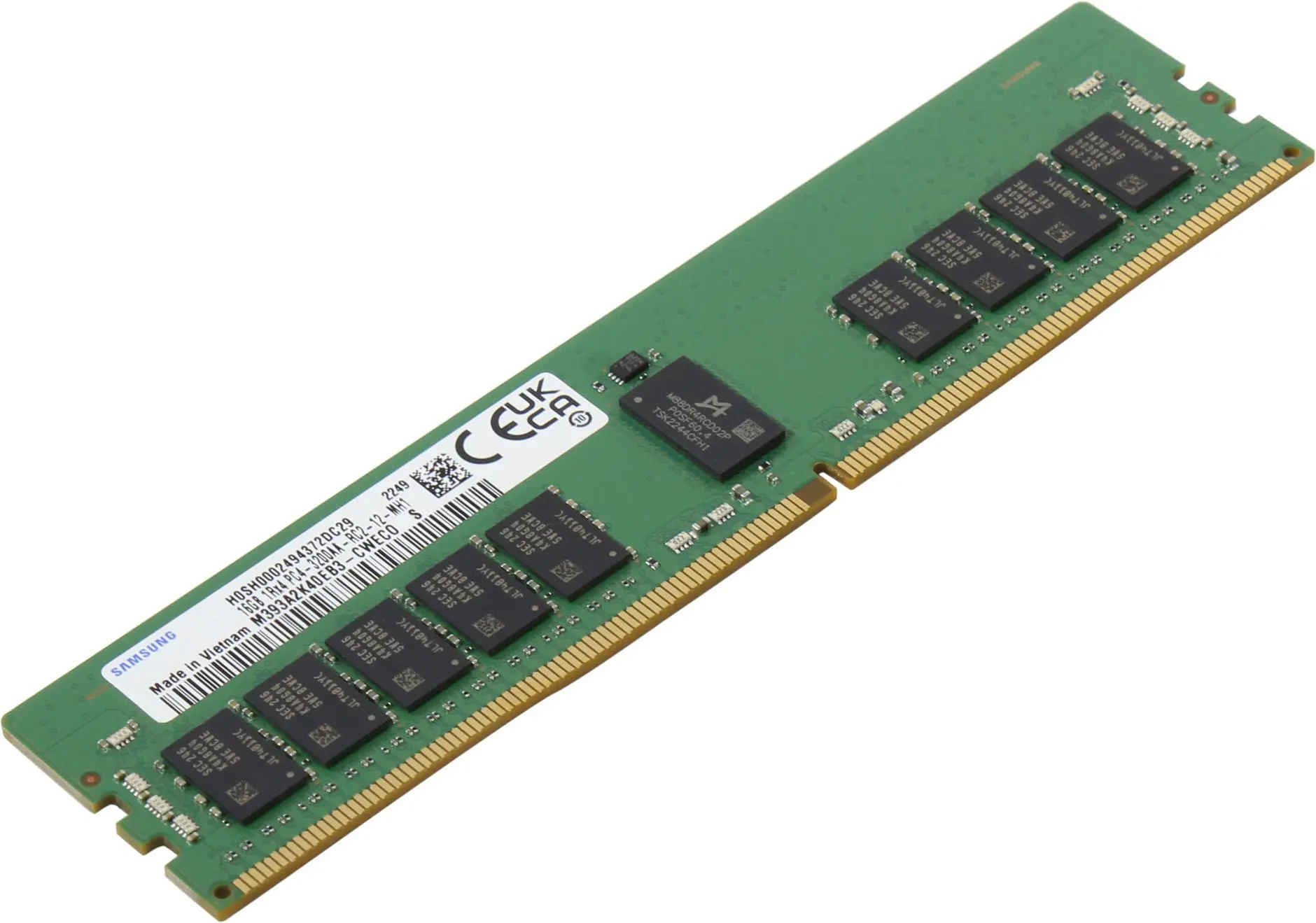
رم یا حافظه دسترسی تصادفی (RAM) به عنوان حافظه موقت سیستم عمل میکند. وقتی برنامهای را اجرا میکنید، سیستم بخشی از دادههای آن را در رم ذخیره میکند تا به سرعت به آن دسترسی داشته باشد. اگر رم کافی نباشد، سیستم مجبور میشود دادهها را از حافظه سخت (HDD یا SSD) بارگیری کند که این کار زمانبر است و باعث کندی عملکرد میشود.
به عنوان مثال، اگر لپتاپ شما فقط ۴ گیگابایت رم دارد و شما چندین برنامه سنگین مانند ادیتور ویدئو، بازی یا نرمافزارهای طراحی را همزمان اجرا میکنید، سیستم با کمبود رم مواجه میشود و مجبور به استفاده از حافظه مجازی (page file) میشود. این موضوع باعث میشود که لپتاپ کندتر عمل کند و حتی ممکن است هنگ کند.
چه زمانی باید رم لپتاپ خود را ارتقا دهید؟
برای تصمیمگیری در مورد ارتقای رم، باید به چند عامل توجه کنید:
- کمبود رم: اگر سیستم شما به طور مکرر از رم کم خبر میدهد (به عنوان مثال، در ویندوز یا مکاواس، پیغامهایی مانند “رم کم است” یا “حافظه مجازی استفاده میشود” نمایش داده میشود)، این نشانهای از نیاز به ارتقا است.
- کند شدن لپتاپ: اگر لپتاپ شما هنگام اجرای چند برنامه همزمان کند میشود یا هنگ میکند، ممکن است رم کافی نداشته باشد.
- نرمافزارهای جدید: اگر برنامههای جدیدی را نصب میکنید که نیاز به رم بیشتری دارند، ممکن است سیستم قدیمی شما با آنها سازگار نباشد.
- بازی یا ویرایش ویدئو: اگر قصد دارید بازیهای جدید یا نرمافزارهای ویرایش ویدئو را اجرا کنید، نیاز به رم بیشتری خواهید داشت.
اگر لپتاپ شما از نوعی است که امکان ارتقای رم وجود دارد (مانند لپتاپهای دسکتاپی یا برخی مدلهای گیمینگ)، میتوانید با افزودن رم جدید، عملکرد آن را بهبود بخشید. اما اگر لپتاپ شما از نوعی است که رم آن جوشکار شده (مانند برخی مدلهای مکبوک یا لپتاپهای جدیدتر)، امکان ارتقای رم وجود ندارد و باید به سایر راهحلها مانند ارتقای پردازنده یا حافظه SSD توجه کنید.
چه میزان رم برای لپتاپ شما مناسب است؟
میزان رم مورد نیاز بستگی به استفاده شما دارد:
- کارهای روزمره: برای مرور اینترنت، چت، استفاده از آفیس و برنامههای سبک، ۸ گیگابایت رم کافی است.
- کارهای متوسط: برای استفاده از برنامههای طراحی گرافیکی، ویرایش ویدئو سبک یا چندتایی کردن پنجرهها، ۱۶ گیگابایت رم توصیه میشود.
- کارهای حرفهای: برای ویرایش ویدئو حرفهای، بازیهای جدید، برنامهنویسی یا استفاده از نرمافزارهای سنگین، حداقل ۳۲ گیگابایت رم ضروری است.
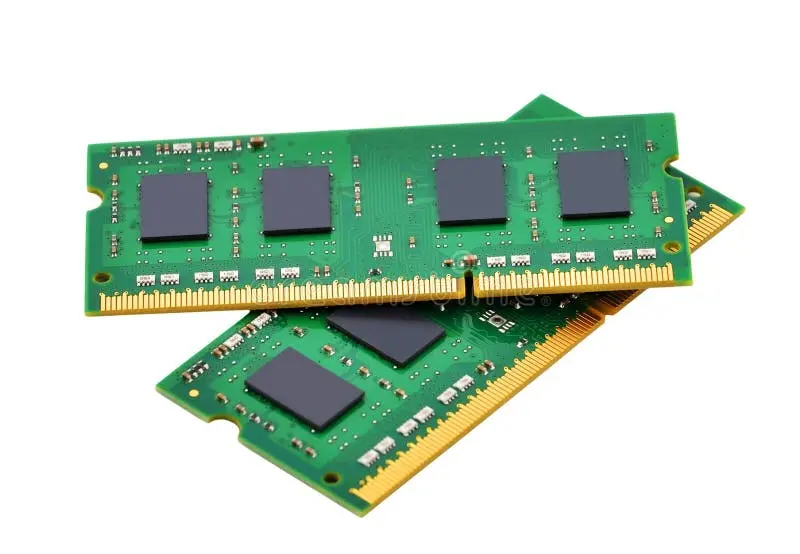
اگر لپتاپ شما از نوعی است که امکان ارتقای رم وجود دارد، میتوانید با افزودن رم جدید، عملکرد آن را بهبود بخشید. اما قبل از خرید، باید نوع رم مورد نیاز لپتاپ خود را بررسی کنید. برای مثال، برخی لپتاپها از نوع DDR4 و برخی دیگر از DDR3 استفاده میکنند. همچنین باید نوع سرعت رم (مانند ۲۴۰۰ مگاهرتز یا ۳۲۰۰ مگاهرتز) را بررسی کنید تا با رم موجود سازگار باشد.
آیا ارتقای رم همیشه مؤثر است؟
ارتقای رم میتواند در بسیاری از موارد تأثیر مثبتی بر سرعت لپتاپ داشته باشد، اما باید توجه داشته باشید که:
- اگر لپتاپ شما از نوعی است که رم آن جوشکار شده، امکان ارتقای رم وجود ندارد.
- اگر پردازنده یا حافظه SSD لپتاپ شما بسیار قدیمی است، حتی با افزایش رم، عملکرد کلی سیستم ممکن است بهبود چندانی نداشته باشد.
- اگر لپتاپ شما از نوعی است که رم آن به صورت دو کانال (dual-channel) کار میکند، باید رم جدید را به صورت جفت خریداری کنید تا عملکرد بهینه داشته باشد.
در برخی موارد، ارتقای رم ممکن است تأثیر چندانی نداشته باشد. برای مثال، اگر لپتاپ شما از پردازندهای قدیمی استفاده میکند، حتی با افزایش رم، سرعت کلی سیستم بهبود چندانی نخواهد یافت. در این صورت، ممکن است نیاز به ارتقای پردازنده یا حافظه SSD داشته باشید.
چگونه رم لپتاپ خود را ارتقا دهید؟
اگر تصمیم به ارتقای رم گرفتید، باید مراحل زیر را دنبال کنید:
- نوع رم را بررسی کنید: قبل از خرید رم جدید، باید نوع رم مورد نیاز لپتاپ خود را بررسی کنید. این اطلاعات را میتوانید از سایت سازنده لپتاپ یا با استفاده از نرمافزارهایی مانند CPU-Z دریافت کنید.
- رم جدید را خریداری کنید: پس از مشخص شدن نوع رم، میتوانید رم جدید را از فروشگاههای معتبر خریداری کنید. توجه داشته باشید که باید رم جدید با رم موجود در لپتاپ سازگار باشد.
- رم جدید را نصب کنید: اگر لپتاپ شما امکان ارتقای رم را دارد، میتوانید با دنبال کردن راهنماهای سازنده یا ویدئوهای آموزشی، رم جدید را نصب کنید. اگر تجربه کافی ندارید، میتوانید این کار را به یک فنیست حرفهای بسپارید.
- سیستم را ریستارت کنید: پس از نصب رم جدید، باید سیستم را ریستارت کنید تا تغییرات اعمال شود.
اگر لپتاپ شما از نوعی است که امکان ارتقای رم وجود ندارد، میتوانید به سایر راهحلهایی مانند ارتقای حافظه SSD یا استفاده از نرمافزارهای مدیریت رم توجه کنید. برای مثال، بستن برنامههای غیرضروری یا استفاده از نرمافزارهایی مانند RAMMap برای آزادسازی رم میتواند کمک کند.
نکات مهم در مورد ارتقای رم
در پایان، چند نکته مهم را در مورد ارتقای رم به شما یادآور میشویم:
- همیشه رم جدید را با نوع و سرعت مناسب خریداری کنید تا با رم موجود سازگار باشد.
- اگر لپتاپ شما از نوعی است که رم آن به صورت دو کانال کار میکند، باید رم جدید را به صورت جفت خریداری کنید.
- اگر تجربه کافی برای نصب رم ندارید، این کار را به یک فنیست حرفهای بسپارید.
- ارتقای رم تنها یکی از راهحلهای بهبود عملکرد لپتاپ است. در برخی موارد، ارتقای پردازنده یا حافظه SSD نیز ضروری است.
اگر به دنبال راهحلهای دیگری برای بهبود عملکرد لپتاپ خود هستید، میتوانید در مورد دیلی 24 بیشتر بخوانید و راهنماییهای تخصصی را دریافت کنید.