ازگاری قطعات کامپیوتر را بررسی کنیم چگونه انجام میشود؟ راهنمای کامل و کاربردی
کامپیوترها به عنوان یکی از ابزارهای اساسی زندگی مدرن، در تمام حوزهها از کار و تحصیل تا سرگرمی نقش مهمی ایفا میکنند. اما با گذشت زمان، قطعات مختلف کامپیوتر مانند پردازنده، کارت گرافیک، رم، هارد دیسک و سایر اجزای داخلی ممکن است دچار خرابی یا کاهش عملکرد شوند. در چنین شرایطی، یکی از راهکارهای مؤثر برای تشخیص و حل مشکل، ازگاری قطعات کامپیوتر است. ازگاری به معنای بررسی دقیق و سیستماتیک قطعات برای شناسایی خرابیها یا مشکلات عملکردی است. در این راهنما، به بررسی کامل و کاربردی این فرایند میپردازیم تا بتوانید با روشهای علمی و عملی، قطعات کامپیوتر خود را بررسی و در صورت نیاز، تعمیر یا تعویض کنید.
چرا ازگاری قطعات کامپیوتر ضروری است؟
ازگاری قطعات کامپیوتر به چند دلیل اساسی ضروری است:
- شناسایی دقیق مشکل: بسیاری از مشکلات کامپیوتری مانند کندی سیستم، گرمای بیش از حد، صدای غیرعادی یا خطاهای نرمافزاری ممکن است ناشی از خرابی قطعات سختافزاری باشند. ازگاری دقیق کمک میکند تا مشکل اصلی شناسایی و حل شود.
- پیشگیری از خرابیهای بزرگتر: تشخیص زودهنگام مشکلات کوچک میتواند از خرابیهای جدیتر و گرانقیمتتر جلوگیری کند. برای مثال، یک کولر خراب میتواند به سوختن پردازنده یا کارت گرافیک منجر شود.
- افزایش عمر قطعات: با بررسی منظم و نگهداری صحیح، عمر قطعات افزایش مییابد و نیاز به تعویض آنها کاهش مییابد.
- بهبود عملکرد: ازگاری و تمیزکاری قطعات مانند رم، هارد دیسک و کارت گرافیک میتواند عملکرد سیستم را بهبود بخشیده و سرعت آن را افزایش دهد.
در ادامه، به روشهای عملی ازگاری قطعات کامپیوتر میپردازیم. این روشها برای کاربران مبتدی تا متوسط طراحی شدهاند و نیازی به دانش پیشرفته نیست.
مراحل ازگاری قطعات کامپیوتر
۱. آمادهسازی محیط و ابزارها
قبل از شروع ازگاری، باید محیطی پاک و بدون گرد و غبار فراهم کنید و ابزارهای لازم را آماده نمایید:
- ابزارهای لازم:
- چاکو یا پیچگوشتی مناسب برای بازکردن کابینت کامپیوتر
- پنبه یا پارچه نرم برای تمیزکاری
- پشکهای تمیزکننده الکترونیکی یا الکل ایزوپروپیل (۷۰٪)
- فروبرگ یا برس نرم برای پاک کردن گرد و غبار
- کاغذ یا پارچه ضد استاتیک برای جلوگیری از بار الکتریکی
- دستکشهای ضد استاتیک (اختیاری اما توصیه میشود)
همچنین، قبل از بازکردن کامپیوتر، آن را از برق جدا کرده و باتری لپتاپ (در صورت وجود) را نیز خارج کنید. این اقدامات از آسیب به قطعات جلوگیری میکند.
۲. بازکردن کابینت کامپیوتر
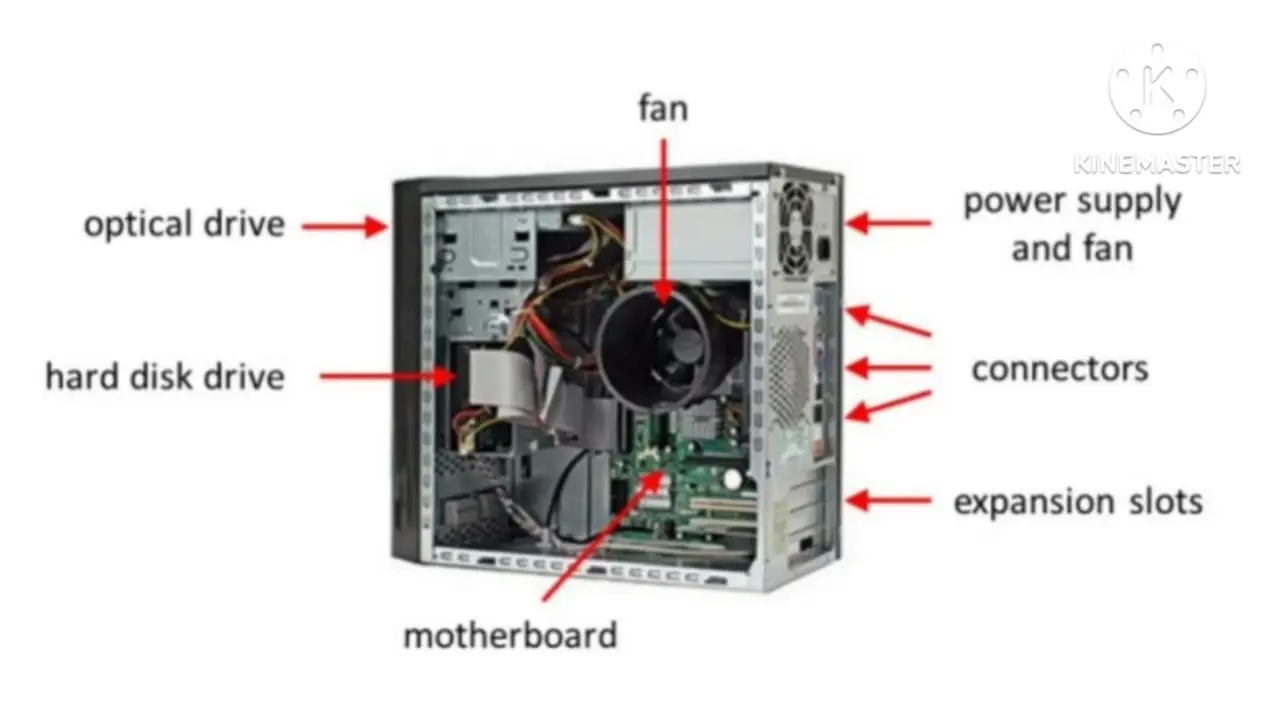
برای بازکردن کابینت کامپیوتر، ابتدا پیچهای پشت یا کنار آن را با چاکو یا پیچگوشتی باز کنید. سپس با احتیاط، کابینت را باز کرده و قطعات داخلی را مشاهده نمایید. در این مرحله، دقت کنید که هیچ کابل یا قطعهای را نچینید یا نکشید.
در لپتاپها، معمولاً نیاز به برداشتن چند پیچ در زیر یا کنار دستگاه است. برخی مدلها ممکن است نیاز به برداشتن صفحه کلید یا پنل پشتی داشته باشند. در این موارد، از دستورالعملهای مربوط به مدل لپتاپ خود استفاده کنید.
۳. بررسی و تمیزکاری قطعات
پس از بازکردن کابینت، به بررسی و تمیزکاری قطعات مختلف بپردازید:
الف. تمیزکاری گرد و غبار
گرد و غبار یکی از اصلیترین دلایل کاهش عملکرد و افزایش گرمای کامپیوتر است. برای تمیزکاری:
- با استفاده از فروبرگ یا برس نرم، گرد و غبار را از روی کولر، مادربرد و سایر قطعات پاک کنید.
- برای تمیزکاری دقیقتر، میتوانید از پمپ هوا یا کمپرسور استفاده کنید. اما دقت کنید که هوا را به صورت مستقیم به قطعات حساس مانند مادربرد یا رم نزنید.
- در صورت لزوم، قطعات را با پارچه ضد استاتیک تمیز کنید.
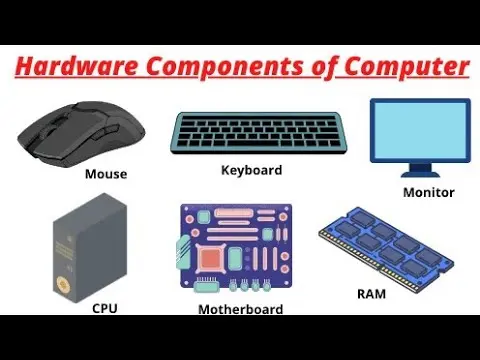
ب. بررسی کولر و سیستم خنککننده
گرمای بیش از حد یکی از شایعترین مشکلات کامپیوترها است که میتواند به سوختن قطعات منجر شود. برای بررسی:
- کولرهای هوا را از روی پردازنده و کارت گرافیک خارج کرده و با برس یا پارچه تمیز کنید.
- پاست حرارتی بین پردازنده و کولر را بررسی کنید. اگر خشک یا کثیف شده باشد، باید تعویض شود.
- کابلهای کولر را بررسی کنید تا مطمئن شوید هیچ گره یا خرابی در آنها وجود ندارد.
- در صورت لزوم، کولرهای مایع را نیز بررسی کنید و از عملکرد پمپ و رادیاتور اطمینان حاصل کنید.
ج. بررسی مادربرد و قطعات متصل به آن
مادربرد قلب کامپیوتر است و خرابی در آن میتواند سیستم را غیرقابل استفاده کند. برای بررسی:
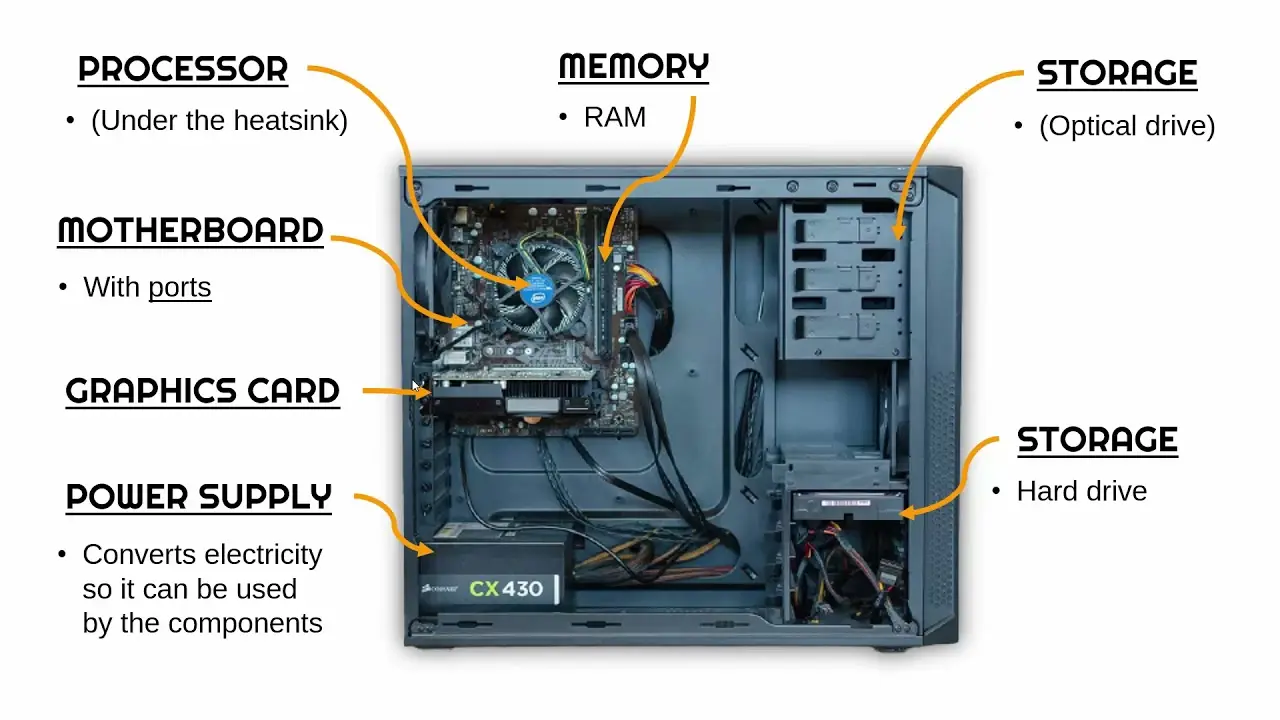
- مادربرد را از گرد و غبار پاک کنید و قطعات متصل به آن مانند رم، کارت گرافیک و کارت شبکه را بررسی کنید.
- رمها را از مادربرد خارج کرده و با پارچه ضد استاتیک تمیز کنید. سپس آنها را دوباره نصب کنید و مطمئن شوید که به درستی در جای خود قرار گرفتهاند.
- کارت گرافیک را بررسی کنید و مطمئن شوید که هیچ خرابی یا گرد و غبار روی آن نیست.
- باتری CMOS را بررسی کنید و در صورت نیاز، آن را شارژ یا تعویض کنید.
د. بررسی هارد دیسک و SSD
هارد دیسک و SSD نیز ممکن است دچار مشکلاتی مانند صدای غیرعادی، کندی یا خرابی شوند. برای بررسی:
- هارد دیسکهای مکانیکی را با دقت بررسی کنید و مطمئن شوید که هیچ صدای غیرعادی از آنها شنیده نمیشود.
- کابلهای متصل به هارد دیسک را بررسی کنید و مطمئن شوید که به درستی متصل هستند.
- در صورت امکان، از ابزارهای تشخیصی مانند CrystalDiskInfo برای بررسی سلامت هارد دیسک استفاده کنید.
۴. بررسی پردازنده و کارت گرافیک
پردازنده و کارت گرافیک از قطعات حساس و گرانقیمت کامپیوتر هستند که نیاز به بررسی دقیق دارند:
- پردازنده را از مادربرد خارج کرده و با پارچه ضد استاتیک تمیز کنید. سپس پاست حرارتی را بررسی و در صورت لزوم، تعویض کنید.
- کارت گرافیک را بررسی کنید و مطمئن شوید که هیچ خرابی یا گرد و غبار روی آن نیست. همچنین، کابلهای برق و داده را بررسی کنید.
- در صورت امکان، از نرمافزارهای تشخیصی مانند HWMonitor برای بررسی دمای پردازنده و کارت گرافیک استفاده کنید.
۵. بررسی کابلها و اتصالها
کابلهای داخلی کامپیوتر نیز ممکن است دچار خرابی یا گره شوند. برای بررسی:
- تمامی کابلهای داخلی را بررسی کنید و مطمئن شوید که هیچ گره یا خرابی در آنها وجود ندارد.
- اتصالات کابلها را بررسی کنید و مطمئن شوید که به درستی متصل هستند.
- در صورت لزوم، کابلهای خراب را تعویض کنید.
آزمایش عملکرد پس از ازگاری
پس از انجام تمام مراحل ازگاری و تمیزکاری، باید عملکرد کامپیوتر را آزمایش کنید:
- کامپیوتر را روشن کرده و از بوت شدن صحیح آن اطمینان حاصل کنید.
- با استفاده از نرمافزارهای تشخیصی مانند CPU-Z یا GPU-Z، دمای پردازنده و کارت گرافیک را بررسی کنید.
- از عملکرد رم، هارد دیسک و سایر قطعات با استفاده از نرمافزارهای مربوطه اطمینان حاصل کنید.
- در صورت وجود هرگونه مشکل، مراحل ازگاری را دوباره بررسی کنید.
نکات مهم در ازگاری قطعات کامپیوتر
در هنگام ازگاری قطعات کامپیوتر، باید به نکات زیر توجه کنید:
- همیشه کامپیوتر را از برق جدا کنید و باتری لپتاپ را خارج کنید.
- از ابزارهای ضد استاتیک استفاده کنید تا از آسیب به قطعات جلوگیری کنید.
- در هنگام تمیزکاری، از فشار زیاد بر روی قطعات حساس خودداری کنید.
- پاست حرارتی را فقط در صورت لزوم و با استفاده از پاست مناسب تعویض کنید.
- در صورت عدم اطمینان، از خدمات تعمیرکاران حرفهای استفاده کنید.
ازگاری منظم و صحیح قطعات کامپیوتر میتواند عمر سیستم شما را افزایش داده و از خرابیهای غیرمنتظره جلوگیری کند. با انجام این مراحل، میتوانید با اطمینان بیشتری از عملکرد بهینه کامپیوتر خود بهرهمند شوید.
برای اطلاعات بیشتر در مورد نگهداری و تعمیر کامپیوتر، میتوانید به مقالات مرتبط در دیلی 24 مراجعه کنید.