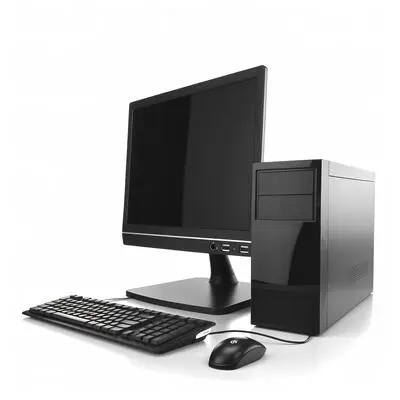
بعد از اسمبل کامپیوتر چه کارهایی باید انجام دهیم؛ یک راهنمای کامل برای تصمیم بهتر
خرید و اسمبل کامپیوتر شخصی یکی از مهمترین تصمیمات فنی و مالی برای کاربران است، اما پس از مونتاژ سختافزار، مراحل بعدی بهقدری حیاتی هستند که بسیاری از کاربران بهسرعت آنها را نادیده میگیرند. اگر شما نیز تازهکار هستید یا میخواهید از کامپیوتر خود به بهترین شکل استفاده کنید، این راهنما به شما کمک میکند تا پس از اسمبل، چه کارهایی باید انجام دهید و چگونه میتوانید عملکرد، امنیت و عمر مفید دستگاه خود را افزایش دهید.
۱. بررسی اولیه سختافزار و نصب سیستمعامل
اولین قدم پس از اسمبل کامپیوتر، بررسی دقیق تمام قطعات و عملکرد اولیه آن است. حتی اگر همه چیز به نظر صحیح بهنظر میرسد، یک بررسی دقیق میتواند از مشکلات آینده جلوگیری کند. از جمله مواردی که باید بررسی کنید:
- کابلها و اتصالها: اطمینان حاصل کنید که تمام کابلهای داده و برق به درستی متصل شدهاند و هیچ کابلی گیر نیافته یا آسیبدیده نیست.
- پاور ساپلای: اگر کامپیوتر روشن نمیشود، اولین مشکلی که باید بررسی کنید، پاور ساپلای (PSU) است. اطمینان حاصل کنید که کابلهای ۲۴پین مادربرد و کابلهای PCIe به درستی متصل هستند.
- رام و پردازنده: اگر کامپیوتر روشن میشود اما به درستی بوت نمیشود، ممکن است مشکل از رام یا پردازنده باشد. تست رام با ابزارهای دیاگنوستیک مانند MemTest86 میتواند کمککننده باشد.
- نصب سیستمعامل: پس از اطمینان از عملکرد سختافزار، مرحله بعدی نصب سیستمعامل است. برای اکثر کاربران، ویندوز یا لینوکس گزینههای اصلی هستند. در این مرحله، باید:
- نسخه مناسب سیستمعامل را بر اساس معماری پردازنده (x86 یا ARM) انتخاب کنید.
- درایورهای مادربرد، گرافیک، شبکه و صدا را از وبسایت سازنده قطعات دانلود و نصب کنید.
- بهروزرسانیهای اولیه ویندوز را انجام دهید تا از آخرین پچها و بهبودها بهرهمند شوید.
۲. تنظیمات اولیه سیستمعامل و نرمافزارهای ضروری
پس از نصب سیستمعامل، تنظیمات اولیه میتواند تجربه کاربری شما را بهطور قابلتوجهی بهبود بخشد. برخی از تنظیمات ضروری عبارتند از:
- تنظیمات نمایش: تنظیم رزولوشن، فرکانس تازهسازی و رنگپردازی نمایشگر بر اساس نیازهای شما.
- مدیریت انرژی: تنظیمات باتری (در لپتاپها) یا حالتهای خواب و روشن شدن خودکار میتواند مصرف انرژی را کاهش دهد و عمر سختافزار را افزایش دهد.
- نرمافزارهای ضروری: نصب نرمافزارهای پایه مانند:
- برنامههای ضدویروس و ضدمالویر (مانند Windows Defender یا نرمافزارهای سومطرف مانند Bitdefender).
- نرمافزارهای مدیریت فایل و فشردهساز (مانند 7-Zip).
- نرمافزارهای ارتباطی (مانند مرورگرهای اینترنتی، کلاینت ایمیل و پیامرسانها).
- ابزارهای دیاگنوستیک (مانند CPU-Z برای بررسی مشخصات سختافزار).
در این مرحله، میتوانید از ابزارهای مدیریت سیستم مانند دیلی ۲۴ برای دریافت آخرین راهنماها و آموزشهای فنی استفاده کنید.
۳. بهروزرسانی درایورها و نرمافزارها
یکی از مهمترین مراحل پس از اسمبل کامپیوتر، بهروزرسانی درایورها و نرمافزارهای نصبشده است. درایورهای قدیمی یا نامناسب میتوانند باعث کاهش عملکرد، مشکلات گرافیکی یا حتی خرابی سختافزار شوند. برای بهروزرسانی:
- از ابزارهای خودکار بهروزرسانی درایور مانند Snappy Driver Installer یا Driver Booster استفاده کنید.
- بهطور منظم به وبسایت سازندگان قطعات (مانند ASUS، MSI، NVIDIA یا AMD) مراجعه کنید و آخرین درایورهای گرافیک، صدا، شبکه و سایر قطعات را دانلود و نصب کنید.
- نرمافزارهای سیستمعامل و برنامههای کاربردی را نیز بهروز نگه دارید تا از آخرین ویژگیها و اصلاحات امنیتی بهرهمند شوید.
۴. تنظیمات امنیتی و محافظت از دادهها
امنیتی که اغلب نادیده گرفته میشود، اما یکی از مهمترین جنبههای استفاده از کامپیوتر است. پس از اسمبل، باید:
- فایروال و ضدویروس: اطمینان حاصل کنید که فایروال ویندوز فعال است و یک نرمافزار ضدویروس معتبر نصب کردهاید.
- بکاپگیری: برای محافظت از دادههای مهم، یک برنامه بکاپگیری مانند Windows Backup یا Macrium Reflect را پیکربندی کنید و دادههای خود را بهطور منظم بکاپ بگیرید.
- رمزگذاری: اگر دادههای حساسی دارید، از ابزارهای رمزگذاری مانند BitLocker (در ویندوز) یا FileVault (در مک) استفاده کنید.
- پروفایلهای کاربر: برای کاربران مختلف، پروفایلهای جداگانه ایجاد کنید تا دادههای شخصی از هم جدا شوند.
۵. بهینهسازی عملکرد و مدیریت حرارت
کامپیوتری که به درستی تنظیم نشده باشد، ممکن است دچار مشکلات حرارتی یا کاهش عملکرد شود. برای بهینهسازی:
- پاکسازی فیزیکی: گرد و غبار داخل کابینت کامپیوتر را با یک کمپرسور هوا یا برس نرم پاک کنید. گرد و غبار یکی از اصلیترین دلایل افزایش دمای سختافزار است.
- نرمافزارهای مدیریت دما: از برنامههایی مانند HWMonitor یا Core Temp برای نظارت بر دمای پردازنده و گرافیک استفاده کنید.
- تنظیمات پاور: در ویندوز، به بخش Control Panel > Power Options بروید و تنظیمات پاور را بر اساس نیاز خود (برای بازی یا کارهای معمولی) تنظیم کنید.
- بهینهسازی دیسک: از ابزارهای مانند Defragment and Optimize Drives (در ویندوز) برای بهینهسازی عملکرد دیسک سخت استفاده کنید.
۶. پیکربندی شبکه و ارتباطات
اگر کامپیوتر شما برای کارهای اینترنتی، بازی آنلاین یا ارتباطات استفاده میشود، پیکربندی شبکه بسیار مهم است. مراحل زیر را دنبال کنید:
- اتصال به اینترنت: اطمینان حاصل کنید که کارت شبکه یا وایفای به درستی کار میکند و از آخرین درایورهای شبکه استفاده میکنید.
- تنظیمات IP: اگر در یک شبکه محلی هستید، ممکن است نیاز به پیکربندی IP ثابت یا استفاده از DHCP داشته باشید.
- آتشدیوار شبکه: اگر از فایروال سومطرف استفاده میکنید، تنظیمات آن را بر اساس نیازهای امنیتی خود پیکربندی کنید.
- VPN: اگر نیاز به دسترسی امن به شبکههای خارجی دارید، یک سرویس VPN قابلاعتماد نصب کنید.
۷. تست عملکرد و تشخیص مشکلات
پس از تمام تنظیمات، تست عملکرد کامپیوتر برای اطمینان از عملکرد صحیح آن ضروری است. برخی از تستهای توصیهشده:
- تست استرس: از برنامههایی مانند Prime95 یا FurMark برای تست پردازنده و گرافیک استفاده کنید.
- تست حافظه: با استفاده از MemTest86 یا Windows Memory Diagnostic، حافظه رام را تست کنید.
- تست دیسک: از ابزارهای مانند CrystalDiskInfo برای بررسی سلامت دیسک سخت یا SSD استفاده کنید.
- تست سرعت اینترنت: با استفاده از سایتهای تست سرعت اینترنت، سرعت دانلود و آپلود خود را بررسی کنید.
۸. شخصیسازی و تجربه کاربری
پس از اطمینان از عملکرد صحیح، میتوانید کامپیوتر خود را بر اساس نیازهای شخصی خود تنظیم کنید:
- تغییر پوسته و تema: از پوستههای مختلف برای تغییر ظاهر دسکتاپ و منوهای ویندوز استفاده کنید.
- کلیدهای میانبر: کلیدهای میانبر شخصیسازی شده را برای برنامههای مورد استفاده خود تنظیم کنید.
- نرمافزارهای شخصی: برنامههایی را نصب کنید که با نیازهای شما مطابقت دارند، مانند ویرایشگرهای ویدئو، نرمافزارهای طراحی یا بازی.
در پایان، یادآوری این نکته مهم است که هر کامپیوتری با توجه به قطعات و نیازهای کاربر، ممکن است نیاز به تنظیمات متفاوتی داشته باشد. اگر در هر مرحله با مشکلی روبرو شدید، از منابع معتبر مانند دیلی ۲۴ یا انجمنهای فنی کمک بگیرید. با دنبال کردن این راهنما، میتوانید از کامپیوتر اسمبلشده خود به بهترین شکل استفاده کنید و از مشکلات احتمالی جلوگیری کنید.