آموزش نصب ویندوز از صفر تا راهاندازی کامل؛ پاسخ به پرسشهای مهم
نصب سیستم عامل ویندوز یکی از مهمترین مراحل برای کاربران کامپیوتر است، چه برای استفاده شخصی و چه برای کارهای حرفهای. اگر به تازگی یک کامپیوتر جدید خریداری کردهاید یا سیستم عامل خود را به روز میرسانید، نصب ویندوز میتواند کمی چالشبرانگیز به نظر برسد، به خصوص اگر تجربه قبلی در این زمینه نداشته باشید. در این راهنما، به طور کامل و گام به گام به آموزش نصب ویندوز از صفر تا راهاندازی کامل میپردازیم و به پرسشهای متداول کاربران پاسخ میدهیم.
آیا نصب ویندوز سخت است؟
نصب ویندوز برای بسیاری از کاربران ساده است، اما برای کسانی که برای اولین بار این کار را انجام میدهند، ممکن است کمی گیجکننده به نظر برسد. مهمترین نکته این است که قبل از شروع، باید از نسخه مناسب ویندوز برای سیستم خود مطمئن شوید و همچنین از ابزارهای لازم مانند USB بوتپذیر یا دیسک نصب آماده باشید.
در ادامه، به مراحل اصلی نصب ویندوز میپردازیم و به سوالاتی مانند «آیا میتوان ویندوز را روی یک کامپیوتر قدیمی نصب کرد؟»، «چه نسخهای از ویندوز برای من مناسب است؟»، و «چگونه از دادههای خود در حین نصب محافظت کنیم؟» پاسخ میدهیم.
مراحل نصب ویندوز از صفر تا راهاندازی کامل
۱. آمادهسازی برای نصب
قبل از شروع نصب، باید چند مرحله آمادهسازی انجام دهید:
- نسخه مناسب ویندوز را انتخاب کنید: اگر کامپیوتر جدیدی دارید، احتمالاً سازگار با ویندوز ۱۱ است. اما اگر سیستم قدیمیتری دارید، ممکن است ویندوز ۱۰ مناسبتر باشد. برای بررسی سازگاری، میتوانید از ابزار PC Health Check استفاده کنید.
- ابزار نصب را آماده کنید: برای نصب ویندوز، نیاز به یک USB بوتپذیر یا دیسک DVD دارید. میتوانید از ابزار Media Creation Tool برای ایجاد یک USB بوتپذیر استفاده کنید.
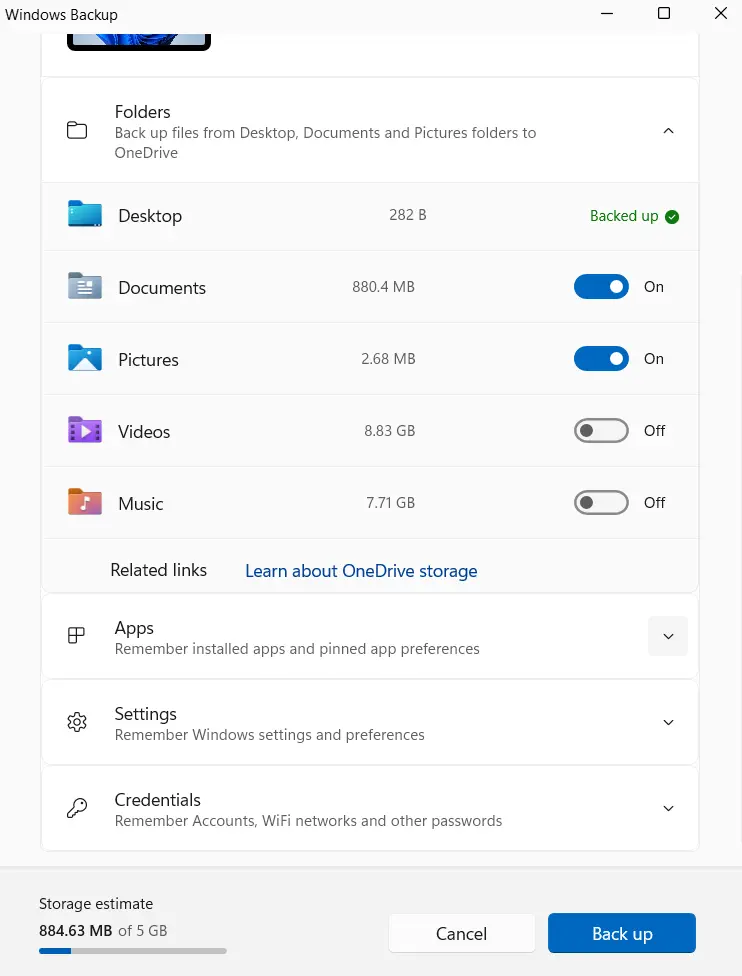
- بکاپ دادههای مهم: قبل از نصب، از دادههای مهم خود مانند فایلها، عکسها و اطلاعات شخصی بکاپ بگیرید، زیرا نصب ویندوز ممکن است به پاکسازی دیسک اصلی منجر شود.
۲. بوت کردن از USB یا دیسک نصب
برای شروع نصب، باید کامپیوتر خود را از USB یا دیسک نصب بوت کنید:
- کامپیوتر را خاموش کرده و USB یا دیسک نصب را به دستگاه متصل کنید.
- در حین راهاندازی، کلید بوت (معمولاً F12، Esc، یا Del) را فشار دهید تا منوی بوت ظاهر شود.
- USB یا دیسک نصب را از لیست انتخاب کرده و وارد محیط نصب ویندوز شوید.
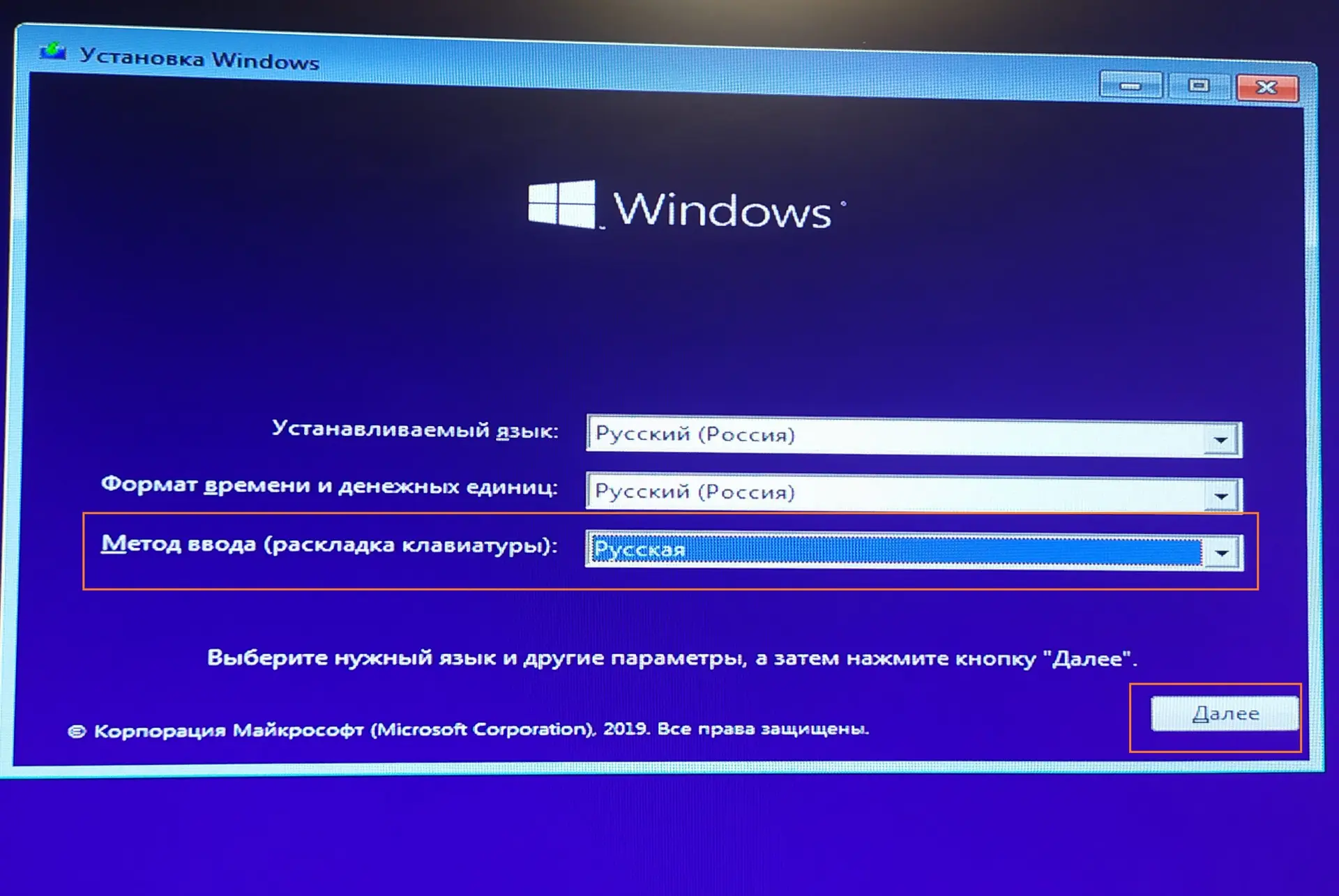
۳. انتخاب زبان، منطقه و کیبورد
در صفحه اول نصب، باید زبان، منطقه و نوع کیبورد خود را انتخاب کنید. این تنظیمات برای تجربه بهتر کاربری در ویندوز ضروری هستند.
۴. شروع نصب ویندوز
پس از انتخاب زبان و منطقه، روی «نصب» کلیک کنید. سپس:
- در صفحه بعدی، باید کلید محصول را وارد کنید (اگر نسخه ویندوز شما نیاز به کلید دارد). برای نسخههای رایگان یا پیشفرض، میتوانید این مرحله را跳 کنید.
- در صفحه «نسخه ویندوز»، نسخه مورد نظر خود را انتخاب کنید (معمولاً «ویندوز ۱۱» یا «ویندوز ۱۰» برای کامپیوترهای قدیمیتر).
- در صفحه «تنظیمات»، روی «نصب شخصیسازی شده» کلیک کنید تا بتوانید پارتیشنها را مدیریت کنید.
۵. انتخاب پارتیشن و نصب
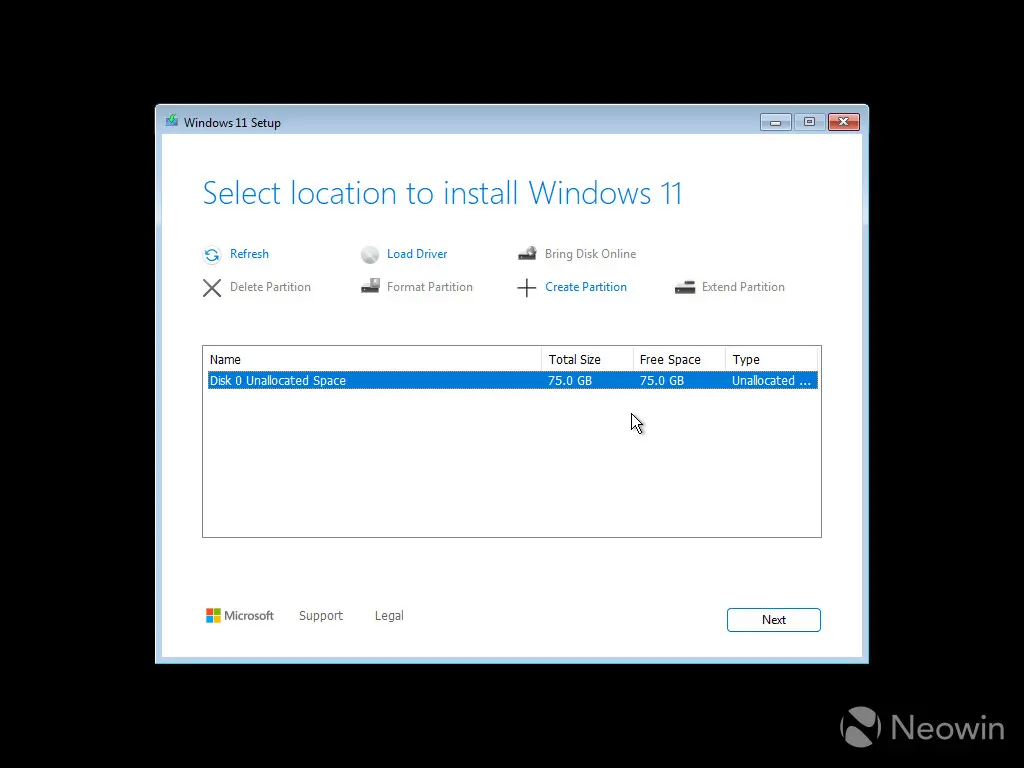
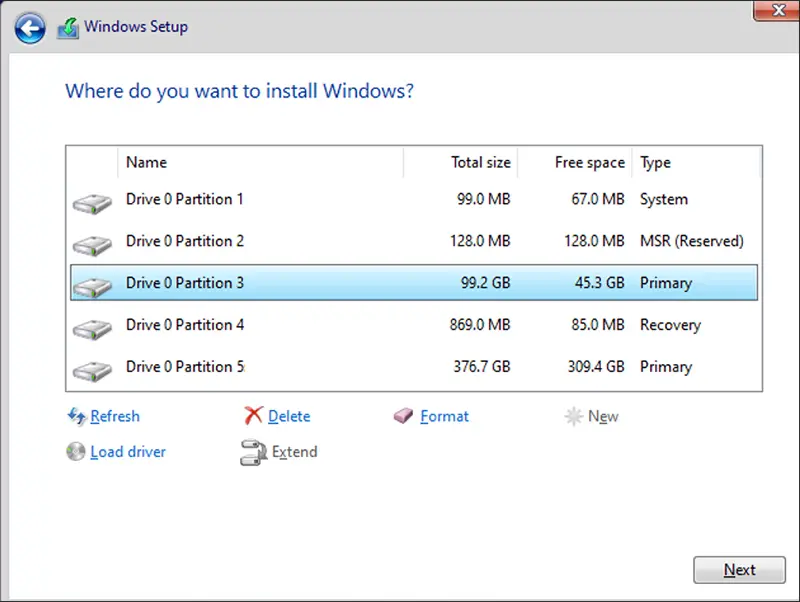
در این مرحله، باید پارتیشن دیسک خود را انتخاب کنید:
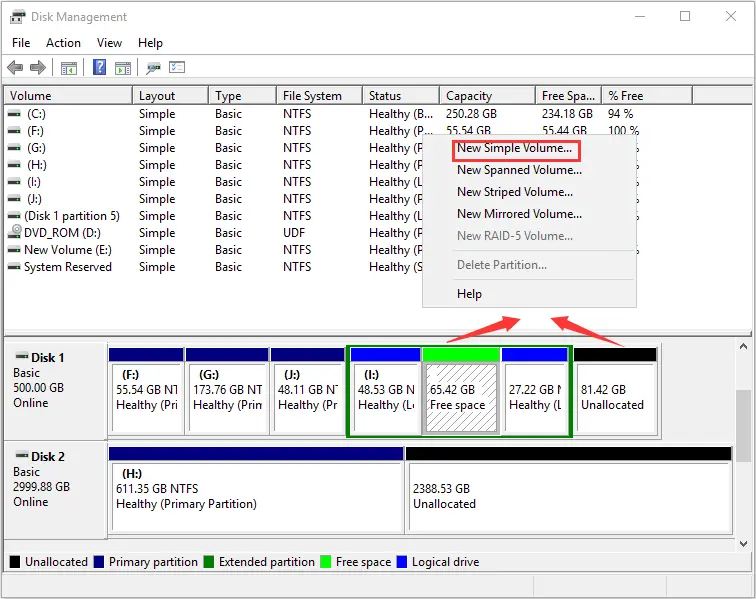
- اگر دیسک شما پارتیشنبندی نشده است، میتوانید پارتیشن جدیدی ایجاد کنید یا از پارتیشن موجود استفاده کنید.
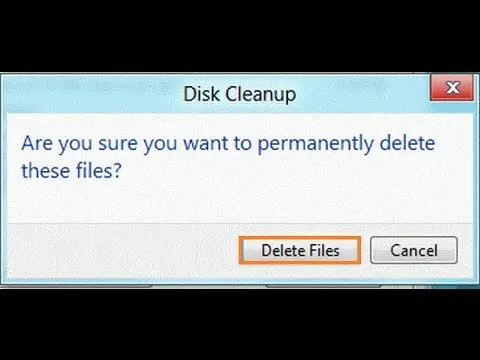
- برای پاک کردن پارتیشن موجود و ایجاد پارتیشن جدید، روی آن کلیک راست کرده و «حذف» را انتخاب کنید. سپس روی فضای خالی کلیک راست کرده و «ساخت پارتیشن جدید» را انتخاب کنید.
- پس از ایجاد پارتیشن، روی آن کلیک کرده و «نصب» را انتخاب کنید.
۶. راهاندازی اولیه ویندوز
پس از اتمام نصب، ویندوز شروع به راهاندازی اولیه میکند:
- در این مرحله، باید تنظیمات اولیه مانند زبان، منطقه، نام کاربر و رمز عبور را وارد کنید.
- ویندوز ممکن است از شما بخواهد که تنظیمات شبکه، خصوصیات و سایر گزینهها را پیکربندی کنید.
- پس از اتمام این مراحل، ویندوز به طور کامل راهاندازی میشود و شما میتوانید از آن استفاده کنید.
پاسخ به پرسشهای مهم در مورد نصب ویندوز
۱. آیا میتوان ویندوز را روی یک کامپیوتر قدیمی نصب کرد؟
بله، اما باید توجه داشته باشید که ویندوز ۱۱ نیاز به سختافزار خاصی دارد، مانند:
- پروسسور ۶۴ بیتی با حداقل ۲ هسته و سرعت ۱ گیگاهرتز.
- حداقل ۴ گیگابایت رم.
- حداقل ۶۴ گیگابایت فضای خالی در دیسک.
- کارت گرافیک سازگار با DirectX ۱۲ یا جدیدتر.
اگر کامپیوتر شما این مشخصات را ندارد، میتوانید از ویندوز ۱۰ استفاده کنید که نیازهای سختافزاری کمتری دارد.
۲. چه نسخهای از ویندوز برای من مناسب است؟
انتخاب نسخه مناسب ویندوز بستگی به نیازهای شما دارد:
- ویندوز ۱۱: برای کامپیوترهای جدیدتر و کاربران حرفهای مناسب است. دارای ویژگیهای جدیدی مانند منوی شروع بهبود یافته و پشتیبانی از پردازندههای جدیدتر است.
- ویندوز ۱۰: برای کامپیوترهای قدیمیتر یا کاربران خانگی مناسب است. نیازهای سختافزاری کمتری دارد و همچنان پشتیبانی میشود.
- ویندوز ۱۱ در نسخه خانگی: برای استفاده شخصی مناسب است.
- ویندوز ۱۱ پرو: برای کاربران حرفهای و کسبوکار مناسب است و دارای ویژگیهای مدیریت پیشرفتهتری است.
۳. چگونه از دادههای خود در حین نصب محافظت کنیم؟
برای محافظت از دادههای خود در حین نصب ویندوز، باید:
- قبل از نصب، از دادههای مهم خود بکاپ بگیرید. میتوانید از ابزارهای بکاپ مانند File History در ویندوز یا ابزارهای خارجی مانند USB یا کلود استفاده کنید.
- در صورت امکان، دادههای خود را روی یک دیسک خارجی یا پارتیشن جداگانه ذخیره کنید.
- در حین نصب، از پارتیشن اصلی خود محافظت کنید و پارتیشن جدیدی برای نصب ویندوز ایجاد کنید.
۴. آیا میتوان ویندوز را بدون کلید محصول نصب کرد؟
بله، برای نسخههای جدیدتر ویندوز مانند ویندوز ۱۱، نیازی به کلید محصول در حین نصب نیست. اما برای فعالسازی کامل، باید کلید محصول را وارد کنید. در صورت عدم فعالسازی، ویندوز در حالت محدود کار میکند و برخی ویژگیها غیر فعال میشوند.
۵. چه اتفاقی میافتد اگر نصب ویندوز با خطا مواجه شود؟
اگر در حین نصب ویندوز با خطا مواجه شدید، میتوانید:
- از USB یا دیسک نصب مجدد استفاده کنید و مراحل را دوباره دنبال کنید.
- در صورت نیاز، پارتیشنها را بررسی و اصلاح کنید.
- از ابزارهای تشخیص خطا مانند Windows Setup Diagnostics استفاده کنید.
- در صورت نیاز، از پشتیبانی مایکروسافت یا انجمنهای آنلاین کمک بگیرید.
نکات نهایی برای نصب موفق ویندوز
برای نصب موفق ویندوز، به نکات زیر توجه کنید:
- از نسخه مناسب ویندوز برای سیستم خود استفاده کنید.
- قبل از نصب، از دادههای خود بکاپ بگیرید.
- از USB بوتپذیر با سرعت مناسب استفاده کنید.
- در صورت نیاز، پارتیشنها را به درستی پیکربندی کنید.
- پس از نصب، تنظیمات اولیه را به درستی انجام دهید.
نصب ویندوز میتواند یک فرآیند ساده باشد اگر مراحل را به درستی دنبال کنید. اگر در هر مرحله با مشکل مواجه شدید، میتوانید از راهنمای رسمی مایکروسافت یا انجمنهای آنلاین کمک بگیرید. برای اطلاعات بیشتر در مورد تنظیمات و راهاندازی کامل ویندوز، میتوانید به مقالات مرتبط در دیلی ۲۴ مراجعه کنید.