مراحل ز ویندوز بکاپ کامل بگیریم؛ راهنمای قدمبهقدم
در دنیای دیجیتال امروز، از دست دادن اطلاعات به دلیل خرابی سختافزار، ویروسها یا اشتباهات انسانی میتواند بسیار آزاردهنده باشد. برای جلوگیری از چنین اتفاقاتی، ایجاد بکاپ از سیستم عامل ویندوز یکی از مهمترین اقدامات پیشگیرانه است. در این راهنما قدمبهقدم، به شما نشان میدهیم چگونه میتوانید بکاپ کامل از ویندوز خود بگیرید و اطلاعات خود را در امان نگه دارید.
چرا بکاپگیری از ویندوز ضروری است؟
بکاپگیری از سیستم عامل ویندوز به شما این امکان را میدهد که در صورت بروز مشکلاتی مانند خرابی دیسک، حمله ویروس یا حتی اشتباهات در تنظیمات، به حالت قبلی خود بازگردید. این کار نه تنها اطلاعات شما را محافظت میکند، بلکه میتواند زمان و هزینههای زیادی را برای شما صرفهجویی کند. به عنوان مثال، اگر سیستم شما دچار خرابی شود و مجبور به نصب مجدد ویندوز شوید، با داشتن یک بکاپ کامل، میتوانید به سرعت به حالت قبلی خود برگردید و از دست دادن دادهها را پیشگیری کنید.
ابزارهای بکاپگیری در ویندوز
ویندوز دارای ابزارهای داخلی برای بکاپگیری است که استفاده از آنها بسیار ساده است. یکی از این ابزارها، برنامه بکاپ و بازیابی ویندوز است که به شما امکان میدهد فایلها، پوشهها و حتی کل سیستم عامل را بکاپ بگیرید. همچنین میتوانید از برنامههای سومفری مانند Macrium Reflect یا AOMEI Backupper استفاده کنید، اما در این راهنما به ابزارهای داخلی ویندوز تمرکز میکنیم.
ابزار بکاپ داخلی ویندوز به شما این امکان را میدهد که:
- فایلها و پوشههای خاص را انتخاب و بکاپ بگیرید.
- کل سیستم عامل را به صورت کامل بکاپ بگیرید.
- بکاپ را به یک دیسک خارجی، شبکه یا حتی یک حساب کلود منتقل کنید.
- در صورت نیاز، سیستم را به حالت قبلی خود بازگردانید.
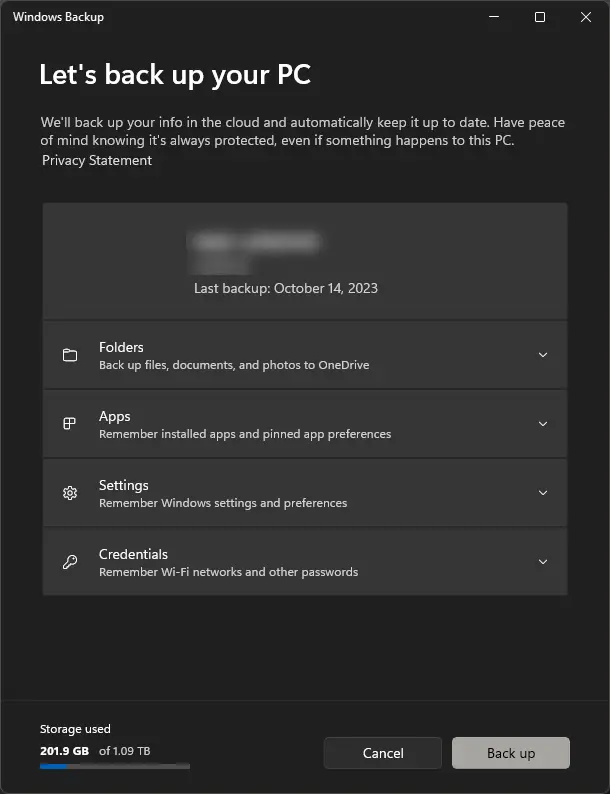
مراحل بکاپگیری کامل از ویندوز
برای ایجاد بکاپ کامل از ویندوز، میتوانید از برنامه بکاپ داخلی استفاده کنید. در ادامه، مراحل دقیق این کار را توضیح میدهیم:
مرحله ۱: فعالسازی برنامه بکاپ و بازیابی
اولین قدم، فعالسازی برنامه بکاپ و بازیابی در ویندوز است. برای این کار:
- به منوی شروع بروید و “تنظیمات” را انتخاب کنید.
- در صفحه تنظیمات، به بخش “بازپخش و امنیت” بروید.
- در قسمت “بازپخش”، روی “بکاپ و بازیابی” کلیک کنید.
- در صفحه جدید، روی “ایجاد یک بکاپ” کلیک کنید.
مرحله ۲: انتخاب فایلها و پوشهها برای بکاپگیری
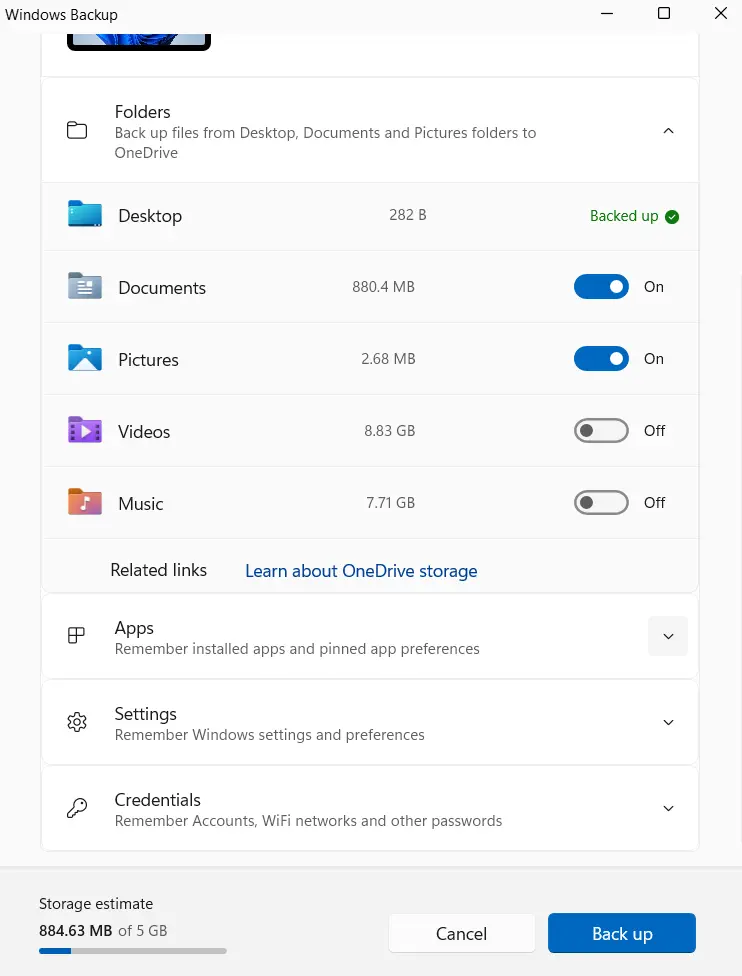
در این مرحله، میتوانید انتخاب کنید که چه فایلها و پوشههایی را بکاپ بگیرید. برای بکاپ کامل سیستم، بهتر است همه فایلها را انتخاب کنید:
- در صفحه جدید، روی “تغییر تنظیمات” کلیک کنید.
- در صفحه تنظیمات، روی “فایلها و پوشههای مورد علاقه” کلیک کنید.
- برای انتخاب همه فایلها، روی “فایلهای من” کلیک کنید و سپس روی “تایید” بزنید.
- در صورت نیاز، میتوانید پوشههای خاصی را نیز اضافه کنید.
مرحله ۳: انتخاب مکان ذخیرهسازی بکاپ
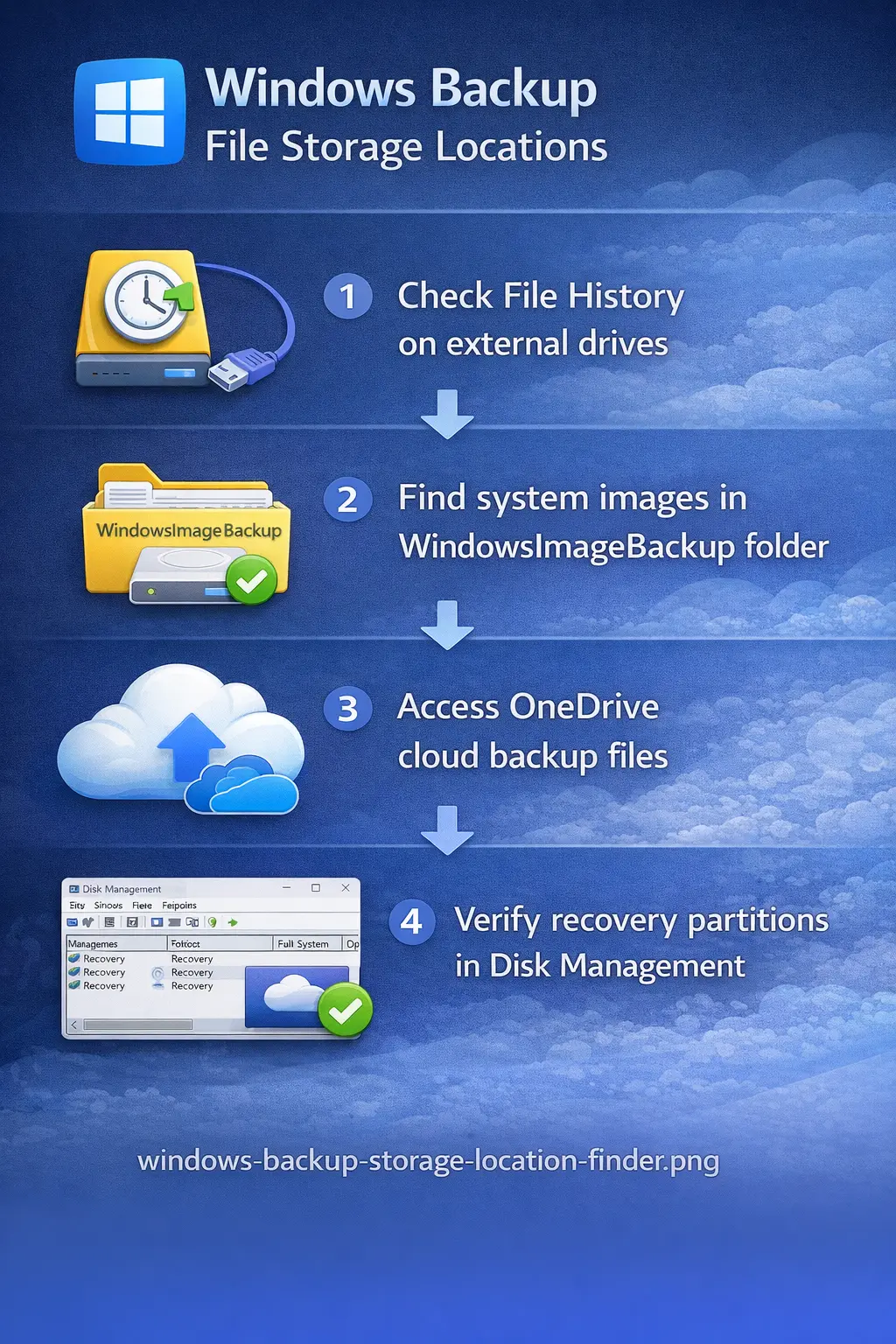
مکان ذخیرهسازی بکاپ بسیار مهم است. شما میتوانید بکاپ خود را در یک دیسک خارجی، شبکه یا حتی یک حساب کلود ذخیره کنید. برای انتخاب مکان:
- در صفحه تنظیمات، به بخش “مکان ذخیرهسازی” بروید.
- مکان مورد نظر خود را انتخاب کنید. برای مثال، میتوانید یک دیسک خارجی یا یک پوشه در شبکه را انتخاب کنید.
- در صورت استفاده از دیسک خارجی، مطمئن شوید که دیسک به سیستم متصل است.
مرحله ۴: شروع بکاپگیری
پس از تنظیمات اولیه، میتوانید بکاپگیری را شروع کنید:
- در صفحه اصلی برنامه بکاپ، روی “بکاپ حال حاضر” کلیک کنید.
- برنامه شروع به بکاپگیری فایلها و تنظیمات شما میکند. این فرآیند ممکن است چند دقیقه تا چند ساعت طول بکشد، بستگی به حجم اطلاعات شما.
- پس از اتمام بکاپگیری، برنامه به شما اطلاع میدهد.
مرحله ۵: تنظیمات خودکار بکاپگیری
برای اینکه بکاپگیری به صورت خودکار انجام شود، میتوانید برنامه را تنظیم کنید:
- در صفحه تنظیمات، به بخش “تنظیمات بکاپ” بروید.
- روی “تغییر تنظیمات” کلیک کنید.
- در قسمت “بکاپ خودکار”، گزینه “بکاپ خودکار را فعال کنید” را انتخاب کنید.
- میتوانید زمان و روزهای بکاپگیری را نیز تنظیم کنید.
بازگردانی اطلاعات از بکاپ
در صورت نیاز به بازگردانی اطلاعات از بکاپ، میتوانید از برنامه بکاپ و بازیابی استفاده کنید:
- به منوی شروع بروید و “تنظیمات” را انتخاب کنید.
- به بخش “بازپخش و امنیت” بروید و روی “بکاپ و بازیابی” کلیک کنید.
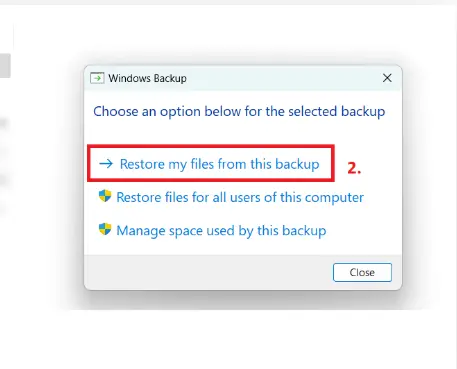
- در صفحه اصلی، روی “بازگردانی فایلها” کلیک کنید.
- مکان بکاپ خود را انتخاب کنید و فایلها یا پوشههای مورد نظر را برای بازگردانی انتخاب کنید.
- روی “بازگردانی” کلیک کنید تا اطلاعات به حالت قبلی خود برگردند.
نکات مهم در بکاپگیری
برای اینکه بکاپگیری شما مؤثر باشد، به چند نکته مهم توجه کنید:
- مکان ذخیرهسازی بکاپ را دور از سیستم اصلی نگه دارید تا در صورت خرابی سیستم، بکاپ نیز آسیب نبیند.
- بکاپ خود را به صورت منظم به روزرسانی کنید تا اطلاعات جدید نیز در بکاپ ذخیره شوند.
- از چندین نسخه بکاپ استفاده کنید تا در صورت خرابی یک نسخه، نسخههای دیگر در دسترس باشند.
- مطمئن شوید که دیسک یا مکان ذخیرهسازی بکاپ دارای فضای کافی است.
در صورت نیاز به اطلاعات بیشتر در مورد راهکارهای پیشرفته برای مدیریت بکاپ، میتوانید به مقالات مرتبط در دیلی 24 مراجعه کنید.
نحوه استفاده از ابزارهای سومفری برای بکاپگیری
اگر به دنبال ابزارهای پیشرفتهتری برای بکاپگیری هستید، میتوانید از برنامههای سومفری مانند Macrium Reflect یا AOMEI Backupper استفاده کنید. این برنامهها امکانات بیشتری مانند بکاپ تصاویر دیسک، فشردهسازی و رمزگذاری بکاپ را ارائه میدهند. برای استفاده از این برنامهها، کافی است آنها را دانلود و نصب کنید و سپس مراحل راهنما را دنبال کنید.
در پایان، ایجاد بکاپ کامل از ویندوز یک اقدام ضروری برای محافظت از اطلاعات شما است. با دنبال کردن این راهنما، میتوانید به راحتی بکاپ خود را ایجاد و در صورت نیاز، اطلاعات خود را بازیابی کنید. این کار نه تنها امنیت اطلاعات شما را افزایش میدهد، بلکه در مواقع بحرانی میتواند بسیار مفید باشد.