Device Manager چیست و چه کاربردی دارد؛ راهنمای ساده برای شروع
در دنیای کامپیوتر و سیستم عامل ویندوز، ابزارهای مختلفی وجود دارند که به کاربر کمک میکنند تا عملکرد دستگاه خود را بهتر مدیریت کند. یکی از این ابزارها، مدیر دستگاهها (Device Manager) است که به عنوان یک پنل کنترل برای سختافزارهای متصل به سیستم عمل میکند. اگر تا به حال با مشکلاتی مانند عدم تشخیص دستگاه، خطاهای سختافزاری یا نیاز به بهروزرسانی درایورها مواجه شدهاید، احتمالاً مدیر دستگاهها میتواند راهحل شما باشد. در این راهنما، به معرفی کامل این ابزار، نحوه دسترسی به آن و کاربردهای مختلف آن میپردازیم.
مدیر دستگاهها چیست؟
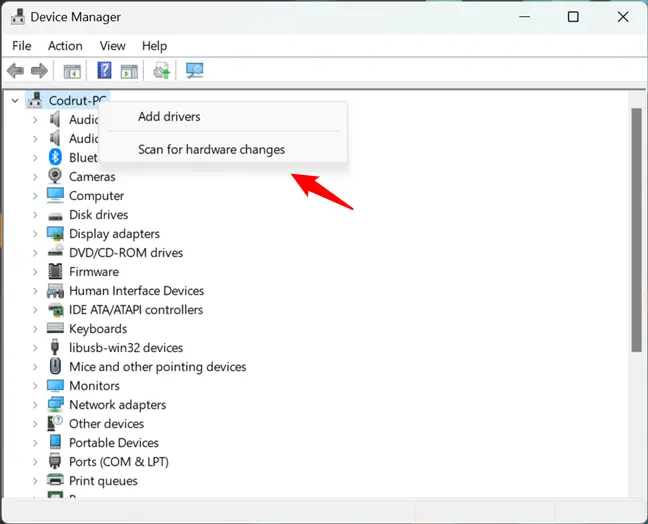
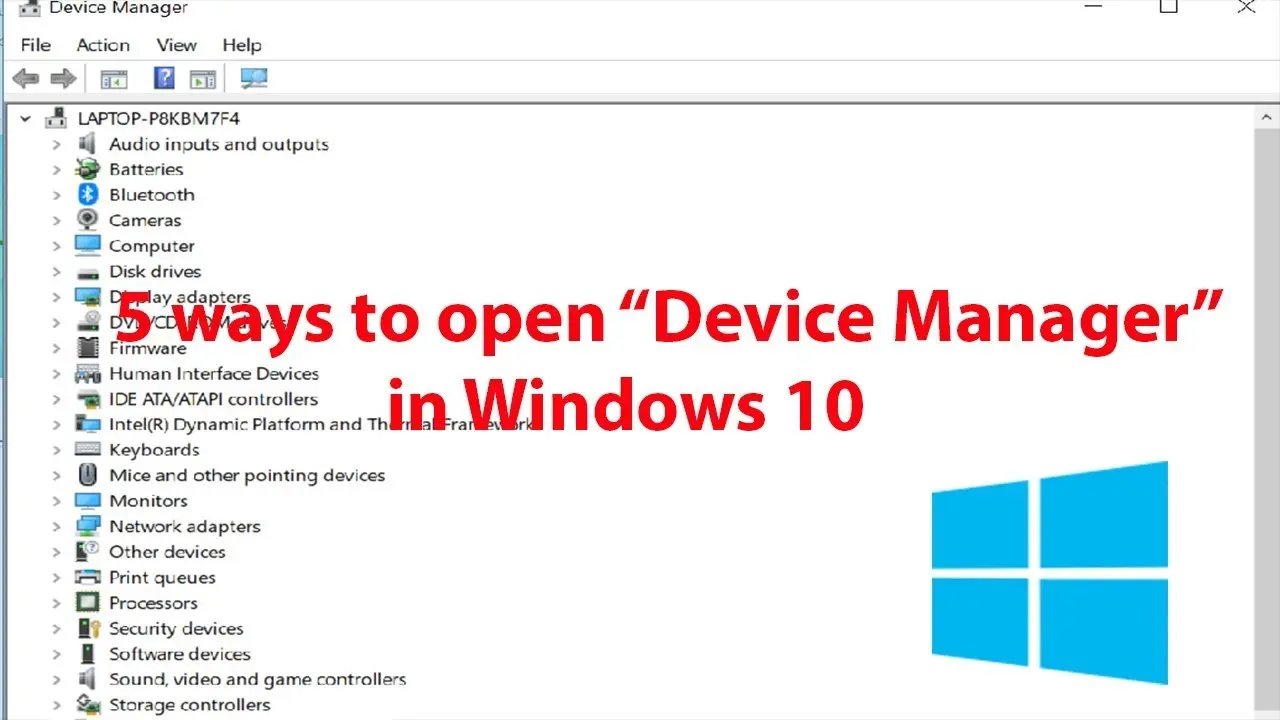
مدیر دستگاهها یک ابزار داخلی در ویندوز است که به شما امکان میدهد تمام دستگاههای سختافزاری متصل به سیستم خود را مشاهده، مدیریت و پیکربندی کنید. این ابزار شامل لیستی از تمام سختافزارهایی است که سیستم عامل تشخیص داده است، از جمله کارت گرافیک، کارت شبکه، دستگاههای ذخیرهسازی، دستگاههای ورودی و خروجی و حتی دستگاههای USB. با استفاده از این ابزار، میتوانید:
- دستگاههای شناسایینشده یا غیرعملکردی را پیدا کنید.
- درایورهای دستگاه را بهروزرسانی یا نصب کنید.
- دستگاههای غیرضروری را غیرفعال کنید.
- مشکلات سختافزاری را تشخیص و حل کنید.
- پیکربندیهای پیشرفتهای برای دستگاهها اعمال کنید.
مدیر دستگاهها به ویژه برای کاربران پیشرفته یا افرادی که با مشکلات سختافزاری روبرو هستند، بسیار مفید است. حتی کاربران مبتدی نیز میتوانند با استفاده از این ابزار، بسیاری از مشکلات رایج را حل کنند.
چگونه به مدیر دستگاهها دسترسی پیدا کنیم؟
دسترسی به مدیر دستگاهها بسیار ساده است و چندین روش مختلف برای آن وجود دارد. در ادامه، چند روش رایج را معرفی میکنیم:
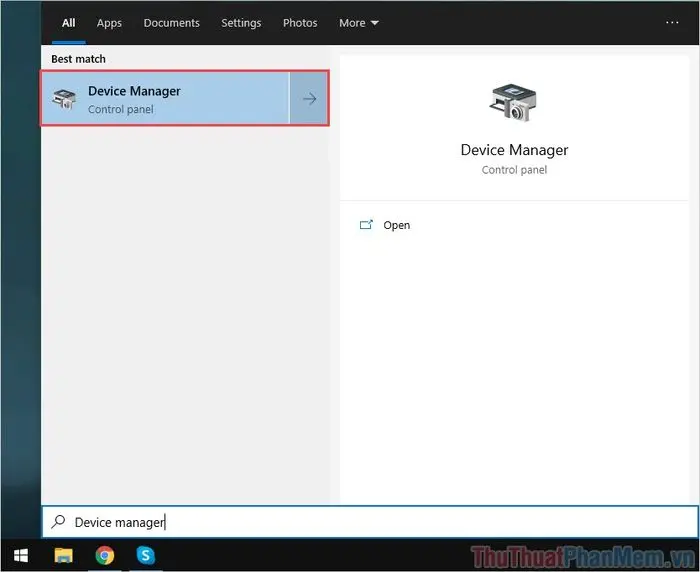
راه اول: از طریق منوی شروع (Start Menu)
برای دسترسی به مدیر دستگاهها از طریق منوی شروع:
- بر روی دکمه Start (منوی شروع) در پایین صفحه کلیک راست کنید یا دکمه Win را فشار دهید.
- در منوی بازشده، عبارت Device Manager را جستجو کنید.
- بر روی نتیجه جستجو کلیک کنید تا پنل مدیر دستگاهها باز شود.
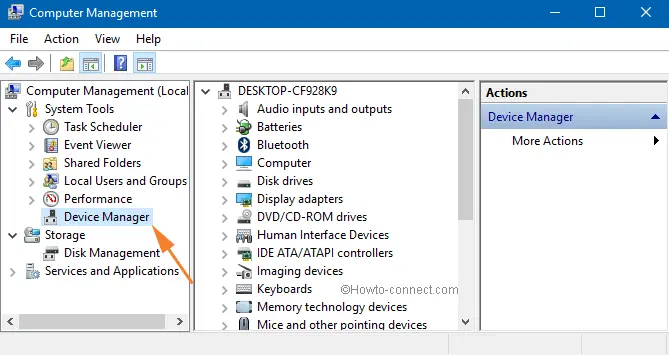
راه دوم: از طریق جستجوی ویندوز
اگر ترجیح میدهید از جستجوی ویندوز استفاده کنید:
- بر روی دکمه Win کلیک کنید تا منوی شروع باز شود.
- در قسمت جستجوی منوی شروع، عبارت Device Manager را تایپ کنید.
- پس از نمایش نتیجه، بر روی آن کلیک کنید.
راه سوم: از طریق اجرای سریع (Run)
برای دسترسی سریعتر، میتوانید از پنجره اجرای ویندوز استفاده کنید:
- کلیدهای Win + R را همزمان فشار دهید تا پنجره اجرای سریع باز شود.
- در قسمت باز شده، عبارت devmgmt.msc را تایپ کرده و Enter بزنید.
- مدیر دستگاهها بلافاصله باز خواهد شد.
راه چهارم: از طریق پنل کنترل
اگر به پنل کنترل دسترسی دارید، میتوانید از آنجا نیز به مدیر دستگاهها برسید:
- به پنل کنترل بروید (میتوانید از جستجوی ویندوز برای این کار استفاده کنید).
- در پنل کنترل، به بخش Hardware and Sound بروید.
- در زیر بخش Devices and Printers، بر روی Device Manager کلیک کنید.
هر یک از این روشها به شما امکان میدهد به سرعت به مدیر دستگاهها دسترسی پیدا کنید و از امکانات آن استفاده کنید.
کاربردهای اصلی مدیر دستگاهها
مدیر دستگاهها ابزار قدرتمندی است که میتواند در حل بسیاری از مشکلات سختافزاری کمک کند. در این بخش، به برخی از کاربردهای اصلی آن میپردازیم:
1. تشخیص دستگاههای شناسایینشده
گاهی اوقات، دستگاههای جدیدی که به سیستم متصل میکنیم، توسط ویندوز شناسایی نمیشوند. در این صورت، مدیر دستگاهها میتواند به شما کمک کند تا دستگاه شناسایینشده را پیدا کرده و درایور مناسب را برای آن نصب کنید. برای این کار:
- به بخش مربوط به دستگاه در مدیر دستگاهها بروید (مثلاً Other devices).
- بر روی دستگاه شناسایینشده راست کلیک کرده و گزینه Update driver را انتخاب کنید.
- ویندوز سعی میکند درایور مناسب را پیدا کرده و نصب کند.
2. بهروزرسانی درایورهای دستگاه
بهروزرسانی درایورها یکی از مهمترین وظایف مدیر دستگاهها است. درایورهای قدیمی یا خراب میتوانند باعث مشکلاتی مانند کندی سیستم، عدم عملکرد صحیح دستگاه یا حتی خرابی کامل دستگاه شوند. برای بهروزرسانی درایور:
- بر روی دستگاه مورد نظر در مدیر دستگاهها راست کلیک کنید.
- گزینه Update driver را انتخاب کنید.
- میتوانید از گزینه Search automatically for drivers استفاده کنید تا ویندوز بهتنهایی درایور را پیدا کند یا درایور را از یک فایل خاص نصب کنید.
3. غیرفعال کردن دستگاههای غیرضروری
گاهی اوقات، دستگاههایی که به سیستم متصل هستند اما استفاده نمیکنیم، میتوانند منابع سیستم را مصرف کنند و باعث کندی آن شوند. در این صورت، میتوانید این دستگاهها را از طریق مدیر دستگاهها غیرفعال کنید:
- بر روی دستگاه مورد نظر راست کلیک کرده و گزینه Disable device را انتخاب کنید.
- برای فعال کردن مجدد، دوباره بر روی دستگاه راست کلیک کرده و گزینه Enable device را انتخاب کنید.
4. مشاهده اطلاعات دستگاهها
مدیر دستگاهها اطلاعات مفیدی در مورد هر دستگاه ارائه میدهد، مانند نام دستگاه، نوع آن، وضعیت عملکردی و حتی اطلاعات مربوط به درایور. این اطلاعات میتواند در تشخیص مشکلات و پیکربندی دستگاهها بسیار مفید باشد.
5. حل مشکلات سختافزاری
اگر دستگاهی در سیستم شما مشکل دارد، مدیر دستگاهها میتواند به شما کمک کند تا مشکل را تشخیص داده و حل کنید. برای مثال:
- اگر یک دستگاه در حالت خطا است، میتوانید بر روی آن راست کلیک کرده و گزینه Properties را انتخاب کنید تا اطلاعات بیشتری در مورد خطا دریافت کنید.
- در برخی موارد، میتوانید با انتخاب گزینه Uninstall device و سپس نصب مجدد درایور، مشکل را حل کنید.
نکات مهم در استفاده از مدیر دستگاهها
در حالی که مدیر دستگاهها ابزار قدرتمندی است، باید در استفاده از آن احتیاط کنید. برخی نکات مهم عبارتند از:
- پشتیبانی از دستگاهها: قبل از غیرفعال کردن یا حذف یک دستگاه، مطمئن شوید که دستگاه دیگری جایگزین آن نیست یا اینکه نیاز به آن ندارید.
- نصب درایورهای نادرست: نصب درایورهای نادرست یا قدیمی میتواند باعث مشکلات جدی در سیستم شود. همیشه از منابع معتبر برای دانلود درایور استفاده کنید.
- بکاپ گیری: قبل از انجام تغییرات مهم در مدیر دستگاهها، بهتر است یک بکاپ از سیستم خود تهیه کنید تا در صورت بروز مشکل، بتوانید سیستم را به حالت قبل برگردانید.
- دسترسی به تنظیمات پیشرفته: برخی از دستگاهها تنظیمات پیشرفتهای دارند که میتوانید از طریق مدیر دستگاهها به آنها دسترسی پیدا کنید. این تنظیمات باید با دقت انجام شوند.
با توجه به این نکات، میتوانید با اطمینان بیشتری از مدیر دستگاهها استفاده کنید و مشکلات سختافزاری خود را حل کنید.
چگونه مشکلات رایج را با مدیر دستگاهها حل کنیم؟
در این بخش، به برخی از مشکلات رایج و نحوه حل آنها با استفاده از مدیر دستگاهها میپردازیم:
1. دستگاه USB شناسایی نمیشود
اگر دستگاه USB شما توسط ویندوز شناسایی نمیشود، میتوانید با این روش مشکل را حل کنید:
- به مدیر دستگاهها بروید و به بخش Universal Serial Bus controllers بروید.
- بر روی هر یک از دستگاههای USB راست کلیک کرده و گزینه Uninstall device را انتخاب کنید.
- دستگاه USB را از سیستم جدا و مجدداً متصل کنید. ویندوز باید آن را شناسایی و درایور مناسب را نصب کند.
2. کارت شبکه کار نمیکند
اگر کارت شبکه شما مشکل دارد، میتوانید با این روش آن را حل کنید:
- به بخش Network adapters در مدیر دستگاهها بروید.
- بر روی کارت شبکه راست کلیک کرده و گزینه Enable device را انتخاب کنید (اگر دستگاه غیرفعال است).
- اگر مشکل همچنان وجود دارد، گزینه Update driver را انتخاب کرده و درایور را بهروزرسانی کنید.
3. صدا از بلندگو خارج نمیشود
اگر دستگاه صدا (Sound) شما مشکل دارد، میتوانید با این روش آن را حل کنید:
- به بخش Sound, video and game controllers بروید.
- بر روی دستگاه صدا راست کلیک کرده و گزینه Update driver را انتخاب کنید.
- اگر مشکل همچنان وجود دارد، میتوانید دستگاه را غیرفعال و سپس فعال کنید.
این روشها میتوانند در حل بسیاری از مشکلات رایج سختافزاری کمک کنند. اگر مشکل همچنان وجود دارد، ممکن است نیاز به بررسی بیشتر یا تعمیر سختافزاری داشته باشید.
نکات پایانی
مدیر دستگاهها یکی از ابزارهای اساسی ویندوز است که میتواند به شما کمک کند تا دستگاههای سختافزاری خود را به بهترین شکل مدیریت کنید. با استفاده از این ابزار، میتوانید مشکلات رایج را حل کرده، درایورها را بهروزرسانی کنید و عملکرد سیستم خود را بهبود بخشید.
اگر به دنبال راهنماییهای بیشتر در مورد مدیریت سیستم و حل مشکلات رایج هستید، میتوانید به مقالات مرتبط در دیلی 24 مراجعه کنید. این مقالات میتوانند اطلاعات مفیدی در مورد استفاده از ابزارهای داخلی ویندوز و مدیریت سختافزار ارائه دهند.
امیدواریم این راهنما برای شما مفید بوده و بتوانید با استفاده از مدیر دستگاهها، مشکلات سختافزاری خود را به راحتی حل کنید.