راهنمای سکرینشات در ویندوز بگیریم؛ هرآنچه قبل از تصمیمگیری باید بدانید
در دنیای دیجیتال امروز، گاهی اوقات نیاز به ثبت لحظهای از صفحه نمایش کامپیوتر یا موبایل خود داریم. این کار میتواند برای ذخیره یادداشتها، حل مشکلات فنی، یا حتی به اشتراک گذاشتن اطلاعات با دیگران ضروری باشد. یکی از روشهای رایج برای ثبت صفحه نمایش، استفاده از سکرینشات یا عکس گرفتن از صفحه نمایش است. اگر شما هم از سیستم عامل ویندوز استفاده میکنید و میخواهید بدانید چگونه میتوانید سکرینشات بگیرید، این راهنما برای شما مناسب است.
چرا باید سکرینشات بگیریم؟
سکرینشات گرفتن در ویندوز کاربردهای متنوعی دارد. برای مثال:
- ذخیره اطلاعات مهمی که در صفحه نمایش نمایش داده میشود، مانند کدهای فعالسازی یا پیامی که نیاز به ذخیره دارد.
- حل مشکلات فنی با ثبت خطاهای نمایش داده شده.
- به اشتراک گذاشتن اطلاعات با دیگران، مانند تصاویر، نمودارها یا متنهای مهم.
- استفاده در گزارشگیری یا ارائههای کاری.
با توجه به این کاربردها، یادگیری روشهای مختلف سکرینشات گرفتن در ویندوز میتواند بسیار مفید باشد. در ادامه، به بررسی روشهای مختلف و نکات مهم قبل از تصمیمگیری برای استفاده از هر یک از آنها میپردازیم.
روشهای مختلف سکرینشات گرفتن در ویندوز
ویندوز روشهای مختلفی برای گرفتن سکرینشات ارائه میدهد. برخی از این روشها ساده و سریع هستند، در حالی که برخی دیگر امکانات پیشرفتهتری مانند ویرایش یا ذخیره در فرمتهای مختلف را فراهم میکنند.
۱. استفاده از کلیدهای ترکیبی
یکی از سادهترین روشها برای گرفتن سکرینشات در ویندوز، استفاده از کلیدهای ترکیبی است. این روش بدون نیاز به نصب نرمافزار خارجی، امکان ثبت صفحه نمایش را فراهم میکند.
برای گرفتن سکرینشات کامل صفحه:
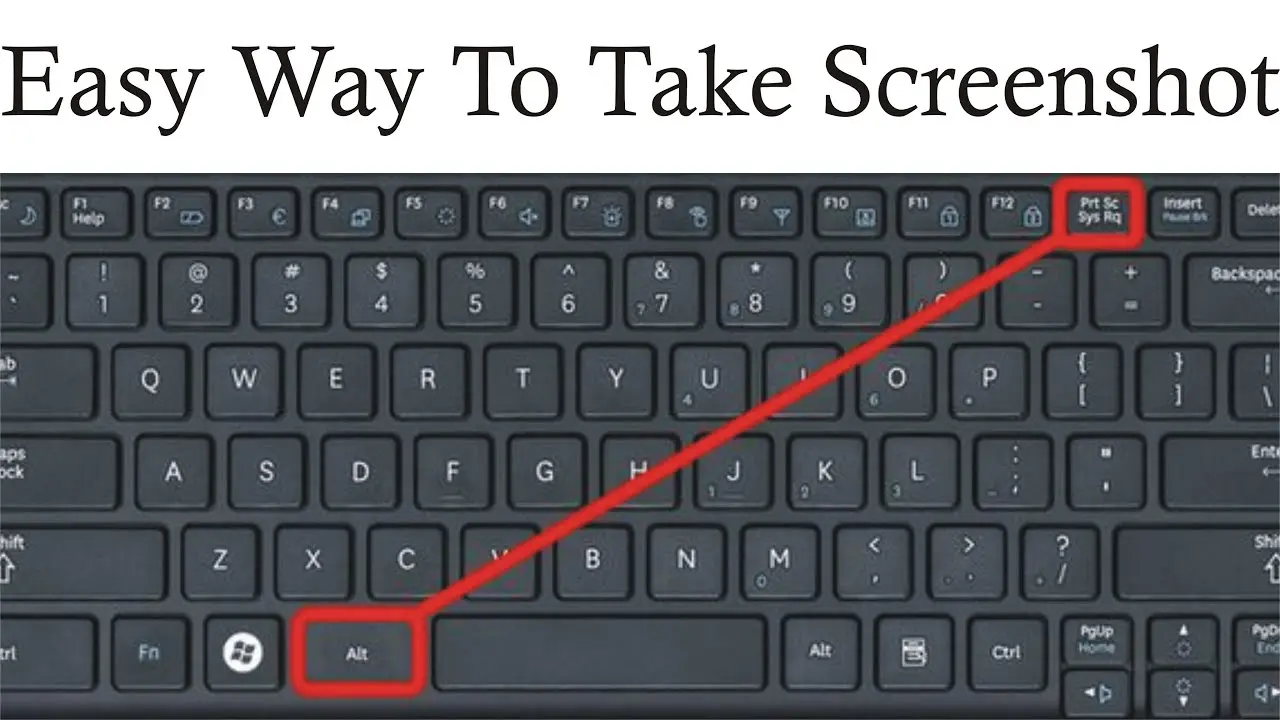
- کلید Print Screen (PrntScn) را فشار دهید. این کلید در بیشتر کیبوردها در کنار کلیدهای F1 تا F12 قرار دارد.
- سپس، به برنامهای مانند Paint یا Word بروید و کلید Ctrl + V را فشار دهید تا تصویر ذخیره شود.
اگر فقط میخواهید بخشی از صفحه را ثبت کنید:
- کلید Alt + Print Screen را فشار دهید. این روش فقط پنجره فعال فعلی را ثبت میکند.
- برای ذخیره، دوباره از Ctrl + V در برنامه مورد نظر استفاده کنید.
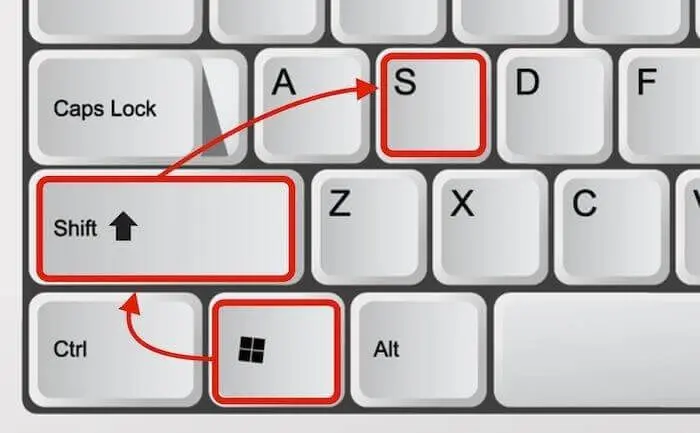
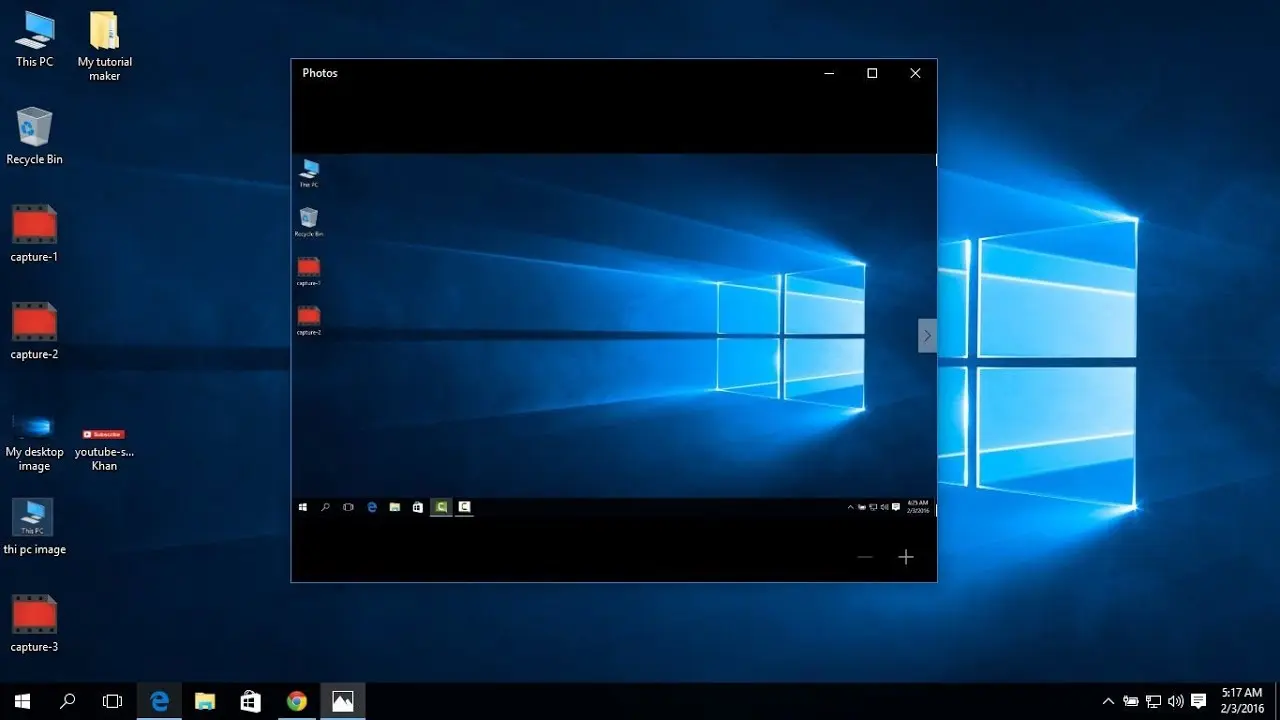
در ویندوز ۱۰ و ۱۱، میتوانید با فشار دادن Win + Print Screen، صفحه نمایش را به طور خودکار در پوشه تصاویر ذخیره کنید. این روش بسیار سریع و کاربردی است.
۲. استفاده از ابزارهای داخلی ویندوز
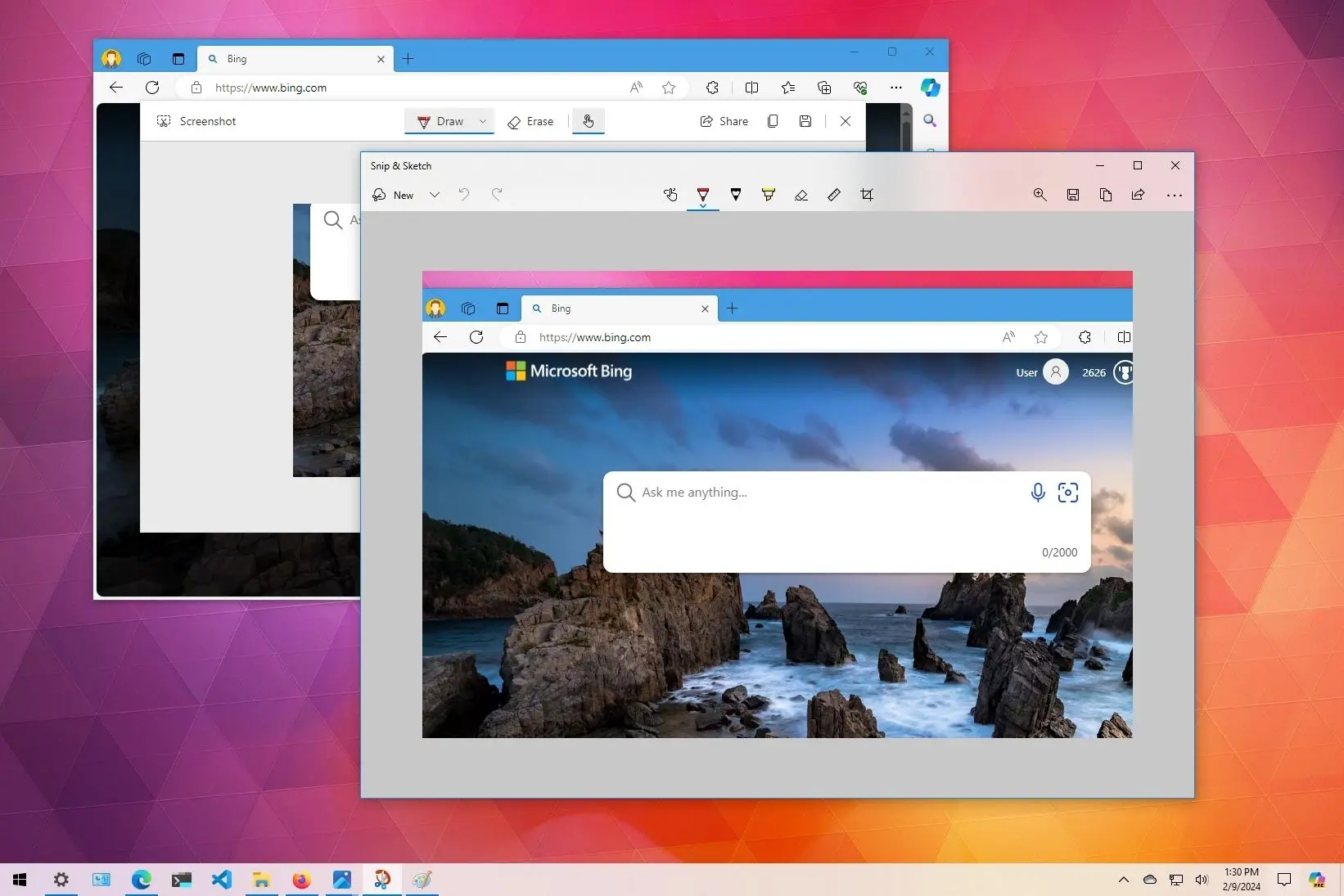
ویندوز دارای ابزارهای داخلی برای گرفتن سکرینشات است که امکانات بیشتری نسبت به کلیدهای ترکیبی دارند. یکی از این ابزارها، Snipping Tool است که در ویندوز ۱۰ و ۱۱ موجود است.
برای استفاده از این ابزار:
- در منوی شروع، Snipping Tool را جستجو و باز کنید.
- دکمه New را بزنید و نوع سکرینشات مورد نظر (مستطیل، آزاد، پنجره یا صفحه کامل) را انتخاب کنید.
- بخش مورد نظر را انتخاب و ذخیره کنید.
در ویندوز ۱۱، این ابزار به Snip & Sketch تغییر نام داده و امکانات بیشتری مانند ویرایش و به اشتراک گذاری مستقیم دارد.
۳. استفاده از نرمافزارهای خارجی
اگر به امکانات پیشرفتهتری مانند ویرایش، ذخیره در فرمتهای مختلف یا گرفتن سکرینشات از برنامههای خاص نیاز دارید، میتوانید از نرمافزارهای خارجی استفاده کنید. برخی از این نرمافزارها مانند ShareX، Lightshot یا Greenshot امکانات گستردهای را ارائه میدهند.
این نرمافزارها معمولاً امکانات زیر را فراهم میکنند:
- گرفتن سکرینشات با کیفیت بالا.
- ویرایش مستقیم تصویر پس از گرفتن.
- ذخیره در فرمتهای مختلف مانند PNG، JPG و GIF.
- به اشتراک گذاری مستقیم در شبکههای اجتماعی یا ایمیل.
با این حال، قبل از استفاده از این نرمافزارها، باید به نکات امنیتی توجه داشته باشید، زیرا برخی از آنها ممکن است دادههای شخصی شما را جمعآوری کنند.
نکات مهم قبل از گرفتن سکرینشات
قبل از اینکه تصمیم بگیرید کدام روش را برای گرفتن سکرینشات استفاده کنید، به چند نکته مهم توجه داشته باشید:
۱. انتخاب روش مناسب
اگر فقط به سکرینشات ساده نیاز دارید، استفاده از کلیدهای ترکیبی یا ابزارهای داخلی ویندوز کافی است. اما اگر به امکانات پیشرفتهتری مانند ویرایش یا ذخیره در فرمتهای مختلف نیاز دارید، استفاده از نرمافزارهای خارجی مناسبتر است.
۲. توجه به کیفیت تصویر
در برخی موارد، کیفیت سکرینشات بسیار مهم است. برای مثال، اگر قصد دارید تصویر را برای چاپ یا استفاده در پروژههای گرافیکی استفاده کنید، باید به کیفیت آن توجه کنید. در این صورت، استفاده از نرمافزارهای خارجی با کیفیت بالاتر توصیه میشود.
۳. حفظ حریم خصوصی
اگر سکرینشات شامل اطلاعات شخصی یا حساس است، باید قبل از ذخیره یا به اشتراک گذاشتن آن، مطمئن شوید که هیچ اطلاعاتی فاش نمیشود. برای مثال، اگر سکرینشات شامل کدهای بانکی یا اطلاعات شخصی است، باید آن را به صورت امن ذخیره کنید.
۴. ذخیره در مکان مناسب
پس از گرفتن سکرینشات، باید آن را در مکان مناسبی ذخیره کنید تا در آینده بتوانید به آن دسترسی داشته باشید. میتوانید از پوشههای خاصی مانند “تصاویر” یا “داکیومنت” برای ذخیره استفاده کنید.
چه روش را انتخاب کنیم؟
انتخاب روش مناسب برای گرفتن سکرینشات بستگی به نیازهای شما دارد. اگر به سادگی و سرعت نیاز دارید، استفاده از کلیدهای ترکیبی یا ابزارهای داخلی ویندوز بهترین انتخاب است. اما اگر به امکانات پیشرفتهتری مانند ویرایش یا ذخیره در فرمتهای مختلف نیاز دارید، استفاده از نرمافزارهای خارجی مناسبتر است.
در هر صورت، قبل از استفاده از هر روش، به نکات امنیتی و کیفیت تصویر توجه داشته باشید. همچنین، اگر به راهنمایی بیشتری در مورد استفاده از ابزارهای مختلف نیاز دارید، میتوانید به مقالات مرتبط در دیلی 24 مراجعه کنید.
با رعایت این نکات، میتوانید سکرینشاتهای خود را به بهترین شکل ممکن ثبت و استفاده کنید.