BIOS چیست و چه کاربردی دارد؛ راهنمای ساده برای شروع
هنگامی که کامپیوتر خود را روشن میکنید، قبل از اینکه سیستمعامل بارگذاری شود، یک مرحله بسیار مهم و حیاتی وجود دارد که اغلب بدون توجه باقی میماند. این مرحله مربوط به BIOS است، یک نرمافزار کوچک اما قدرتمند که نقش اساسی در راهاندازی و عملکرد سختافزار کامپیوتر شما دارد. اگر تا به حال با اصطلاح BIOS آشنا نیستید یا نمیدانید چه کاربردی دارد، این راهنما برای شما نوشته شده است تا با مفهوم BIOS و کاربردهای آن در دنیای کامپیوتر آشنا شوید.
BIOS چیست؟
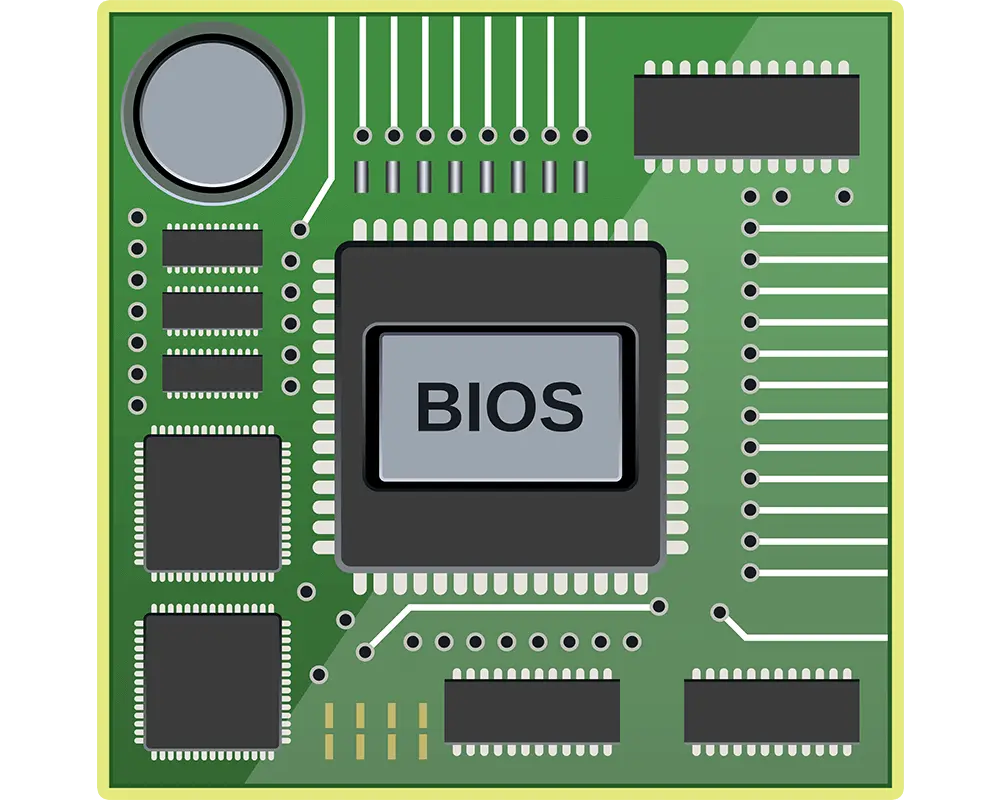
BIOS مخفف Basic Input Output System یا به فارسی «سیستم پایه ورودی/خروجی» است. این یک نرمافزار کوچک ذخیرهشده در یک چیپ کوچک در مادربرد کامپیوتر است که وظیفه اصلی آن، تشخیص و پیکربندی سختافزارهای مختلف مانند پردازنده، رم، هارد دیسک و سایر اجزای داخلی را بر عهده دارد. زمانی که کامپیوتر را روشن میکنید، اولین کاری که انجام میشود، بارگذاری BIOS است. این نرمافزار سپس سختافزارهای موجود را شناسایی کرده و تنظیمات اولیه را اعمال میکند تا سیستمعامل بتواند بارگذاری شود.
BIOS به عنوان یک واسط میان سختافزار و نرمافزار عمل میکند. این یعنی زمانی که شما یک دستور را از طریق سیستمعامل میدهید، BIOS آن را به زبان سختافزار ترجمه کرده و به اجزای مختلف کامپیوتر منتقل میکند. بدون BIOS، کامپیوتر نمیتوانست به درستی کار کند و سیستمعامل نیز نمیتوانست بارگذاری شود.
کاربردهای BIOS
BIOS کاربردهای متعددی دارد که برخی از مهمترین آنها عبارتند از:
- راهاندازی سیستم: زمانی که کامپیوتر را روشن میکنید، BIOS اولین نرمافزاری است که اجرا میشود. این نرمافزار سختافزارهای مختلف را شناسایی کرده و تنظیمات اولیه را اعمال میکند تا سیستمعامل بتواند بارگذاری شود.
- پیکربندی سختافزار: BIOS امکان تنظیمات مختلفی را برای سختافزارهای مختلف مانند سرعت پردازنده، نوع رم، تنظیمات هارد دیسک و غیره فراهم میکند. این تنظیمات میتواند بر عملکرد کلی کامپیوتر تأثیر بگذارد.
- تشخیص سختافزار: BIOS وظیفه شناسایی تمام سختافزارهای متصل به کامپیوتر را بر عهده دارد. این شامل پردازنده، رم، کارت گرافیک، هارد دیسک و سایر دستگاههای جانبی است.
- امکانات امنیتی: برخی از BIOSها امکانات امنیتی مانند رمزگذاری هارد دیسک، محدود کردن دسترسی به تنظیمات BIOS و غیره را فراهم میکنند.
- بهروزرسانی: BIOS میتواند بهروزرسانی شود تا با سختافزارهای جدید سازگار باشد یا مشکلاتی که در نسخههای قبلی وجود داشت، برطرف شود.
چگونه به BIOS دسترسی پیدا کنیم؟
برای دسترسی به BIOS، معمولاً باید هنگام راهاندازی کامپیوتر یک کلید خاص را فشار دهید. این کلید بسته به برند و مدل کامپیوتر یا مادربرد متفاوت است، اما اغلب یکی از کلیدهای زیر است:
- Delete (Del)
- F2
- F12
- Esc
برای مثال، در بسیاری از کامپیوترهای HP، کلید F10 برای دسترسی به BIOS استفاده میشود، در حالی که در برخی از مادربردهای ASUS، کلید Delete است. اگر مطمئن نیستید که کلید درست چیست، میتوانید در منوی راهاندازی کامپیوتر یا در داکیومنتاسیون مادربرد خود جستجو کنید.
تنظیمات مهم در BIOS
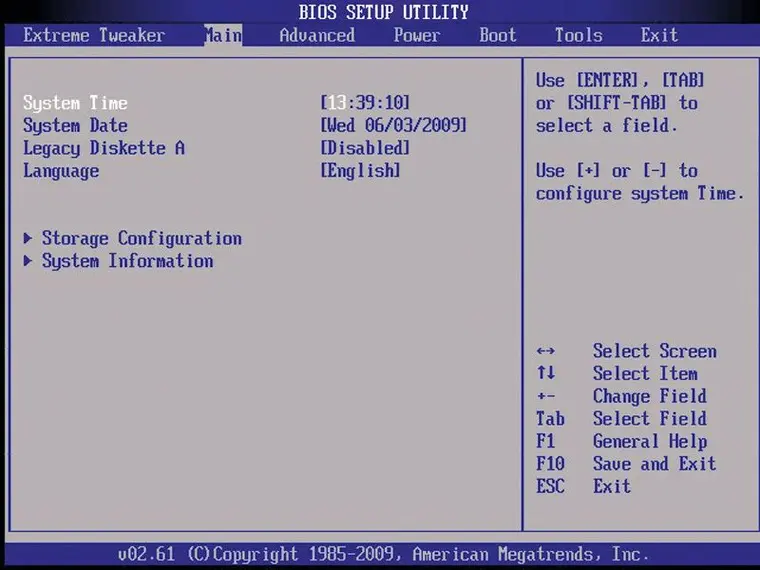
هنگامی که وارد محیط BIOS شدید، با یک منوی متنبنیاد روبرو خواهید شد که شامل تنظیمات مختلفی است. برخی از تنظیمات مهم که ممکن است بخواهید تغییر دهید عبارتند از:
- Boot Order (ترتیب راهاندازی): این تنظیمات تعیین میکند که کامپیوتر ابتدا از کدام دستگاه برای بارگذاری سیستمعامل استفاده کند. برای مثال، اگر میخواهید از یک دیسک USB راهاندازی کنید، باید این تنظیمات را تغییر دهید.
- CPU Configuration (پیکربندی پردازنده): این بخش شامل تنظیمات مربوط به پردازنده مانند سرعت، ولتاژ و سایر پارامترهای عملکردی است.
- Memory Settings (تنظیمات رم): این بخش شامل تنظیمات مربوط به رم مانند نوع، سرعت و تعداد کانالهای رم است.
- Storage Configuration (پیکربندی ذخیرهسازی): این بخش شامل تنظیمات مربوط به هارد دیسکها و SSDها مانند نوع اتصال (SATA, M.2) و تنظیمات RAID است.
- Power Management (مدیریت انرژی): این بخش شامل تنظیمات مربوط به مصرف انرژی و مدیریت باتری در لپتاپها است.
تغییر دادن این تنظیمات میتواند بر عملکرد کامپیوتر تأثیر بگذارد، بنابراین باید با احتیاط عمل کنید و تغییرات را فقط در صورت نیاز انجام دهید. اگر مطمئن نیستید، میتوانید تنظیمات پیشفرض را بارگذاری کنید.
بهروزرسانی BIOS
بهروزرسانی BIOS میتواند عملکرد کامپیوتر را بهبود بخشد، با سختافزارهای جدید سازگار شود یا مشکلاتی را که در نسخههای قبلی وجود داشت، برطرف کند. اما بهروزرسانی BIOS یک فرایند حساس است و اگر به درستی انجام نشود، ممکن است به مشکلاتی مانند عدم راهاندازی کامپیوتر یا خرابی سختافزار منجر شود.
برای بهروزرسانی BIOS، معمولاً باید فایل بهروزرسانی را از وبسایت سازنده مادربرد دانلود کرده و سپس آن را با استفاده از یک ابزار خاص در محیط ویندوز یا از طریق یک فلش USB اجرا کنید. برخی از مادربردها امکان بهروزرسانی BIOS از طریق محیط خود BIOS را نیز فراهم میکنند.
اگر تصمیم به بهروزرسانی BIOS گرفتید، حتماً قبل از انجام این کار، نسخه فعلی BIOS را شناسایی کرده و از نسخه جدید مطمئن شوید. همچنین، برای جلوگیری از مشکلات احتمالی، میتوانید از یک منبع برق پایدار استفاده کنید و در صورت امکان، یک کپی از تنظیمات فعلی BIOS داشته باشید.
نکات مهم در مورد BIOS
در این بخش به برخی نکات مهم در مورد BIOS اشاره میکنیم که باید در نظر داشته باشید:
- احتیاط در تغییر تنظیمات: تغییر دادن تنظیمات BIOS میتواند بر عملکرد کامپیوتر تأثیر بگذارد. اگر مطمئن نیستید، تغییرات را انجام ندهید یا از تنظیمات پیشفرض استفاده کنید.
- پشتیبانی از سختافزار جدید: نسخههای جدید BIOS معمولاً با سختافزارهای جدیدتر سازگارتر هستند. اگر سختافزاری جدید خریداری کردهاید، ممکن است نیاز به بهروزرسانی BIOS داشته باشید.
- امنیت: برخی از BIOSها امکانات امنیتی مانند رمزگذاری هارد دیسک یا محدود کردن دسترسی به تنظیمات BIOS را فراهم میکنند. استفاده از این امکانات میتواند امنیت کامپیوتر شما را افزایش دهد.
- پشتیبانی: اگر با مشکلاتی در BIOS روبرو شدید، میتوانید از داکیومنتاسیون سازنده مادربرد یا منابع آنلاین استفاده کنید. همچنین، برخی از شرکتها پشتیبانی فنی برای BIOS ارائه میدهند.
در نهایت، BIOS یک جزء اساسی از هر کامپیوتر است که نقش مهمی در راهاندازی و عملکرد سیستم دارد. با درک عملکرد و کاربردهای BIOS، میتوانید بهتر از کامپیوتر خود استفاده کنید و در صورت نیاز، تنظیمات لازم را انجام دهید. اگر به اطلاعات بیشتر در مورد تنظیمات خاصی نیاز دارید، میتوانید به مقالات مرتبط در دیلی 24 مراجعه کنید.