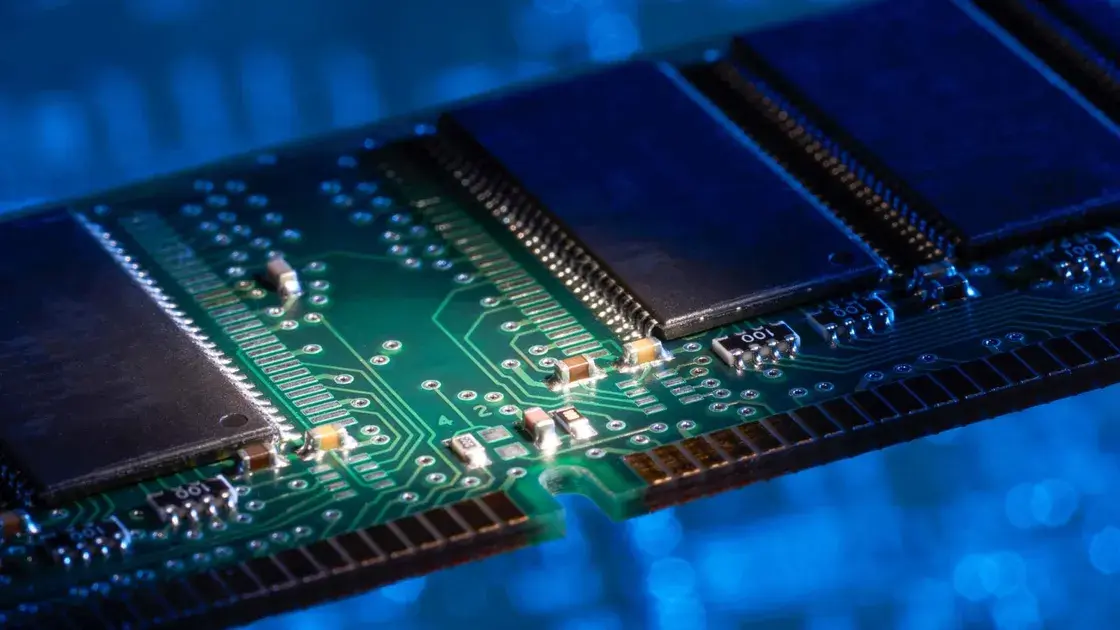
رم چیست و چگونه روی سرعت کامپیوتر تأثیر میگذارد؛ بررسی نکات و جزئیات مهم
رم یا حافظه دسترسی تصادفی (RAM) یکی از اجزای حیاتی سیستم کامپیوتری است که نقش اساسی در عملکرد و سرعت دستگاه شما دارد. اگر شما هم از کاربران کامپیوتر یا لپتاپ هستید و میخواهید بدانید چرا رم مهم است، چگونه روی سرعت تأثیر میگذارد و چه نکاتی در انتخاب یا ارتقاء آن باید مدنظر قرار دهید، این مقاله برای شما نوشته شده است.
رم چیست و چه وظیفهای دارد؟
رم یا حافظه دسترسی تصادفی (Random Access Memory) نوعی حافظه موقت است که سیستم عامل و برنامههای باز شده در آن ذخیره میشوند. در حالی که حافظه داخلی (HDD یا SSD) برای ذخیره دادهها به صورت دائمی استفاده میشود، رم به سیستم اجازه میدهد تا به سرعت به اطلاعات مورد نیاز دسترسی داشته باشد. به عبارت دیگر، رم مانند یک دفترچه یادداشت سریع برای پردازنده است که به آن امکان میدهد بدون تأخیر به دادهها دسترسی پیدا کند.
وقتی شما یک برنامه را اجرا میکنید، سیستم عامل بخشی از آن برنامه را در رم بارگذاری میکند. هرچه برنامههای بیشتری باز کنید، رم بیشتری نیاز است. اگر رم کافی وجود نداشته باشد، سیستم ممکن است شروع به استفاده از حافظه مجازی (Virtual Memory) کند که در واقع بخشی از حافظه سخت (HDD یا SSD) به عنوان رم عمل میکند. این کار باعث کند شدن سیستم میشود، زیرا دسترسی به حافظه سخت بسیار کندتر از رم است.
چگونه رم روی سرعت کامپیوتر تأثیر میگذارد؟
سرعت عملکرد رم به عوامل مختلفی بستگی دارد، از جمله:
- ظرفیت رم: هرچه رم بیشتری داشته باشید، میتوانید برنامههای بیشتری را به صورت همزمان اجرا کنید بدون اینکه سیستم کند شود. برای مثال، کاربران حرفهای مانند ویراستاران ویدئو، برنامهنویسان یا کاربران چندتسکینگ نیاز به رم بیشتری دارند.
- سرعت رم: سرعت رم با مگاهرتز (MHz) اندازهگیری میشود. رم با سرعت بالاتر به پردازنده اجازه میدهد تا دادهها را سریعتر منتقل کند و در نتیجه عملکرد کلی سیستم بهبود یابد.
- نوع رم: انواع مختلفی از رم مانند DDR3، DDR4 و DDR5 وجود دارد. هر نسل جدیدتر از رم دارای سرعت و کارایی بهتری است. برای مثال، DDR5 نسبت به DDR4 سرعت بیشتری دارد و مصرف انرژی کمتر دارد.
- باندپاس رم: باندپاس نشاندهنده میزان دادهای است که رم در هر ثانیه میتواند منتقل کند. باندپاس بالاتر به معنای انتقال دادههای سریعتر و عملکرد بهتر است.
اگر رم شما کم ظرفیت یا کند باشد، ممکن است هنگام اجرای چند برنامه یا بازیهای جدید با تأخیر و کندی مواجه شوید. حتی در برخی موارد، سیستم ممکن است به طور کامل هنگ کند یا مجبور شود برنامهها را ببندد.
نکات مهم در انتخاب یا ارتقاء رم
اگر قصد ارتقاء رم خود را دارید یا میخواهید رم جدیدی خریداری کنید، باید به نکات زیر توجه کنید:
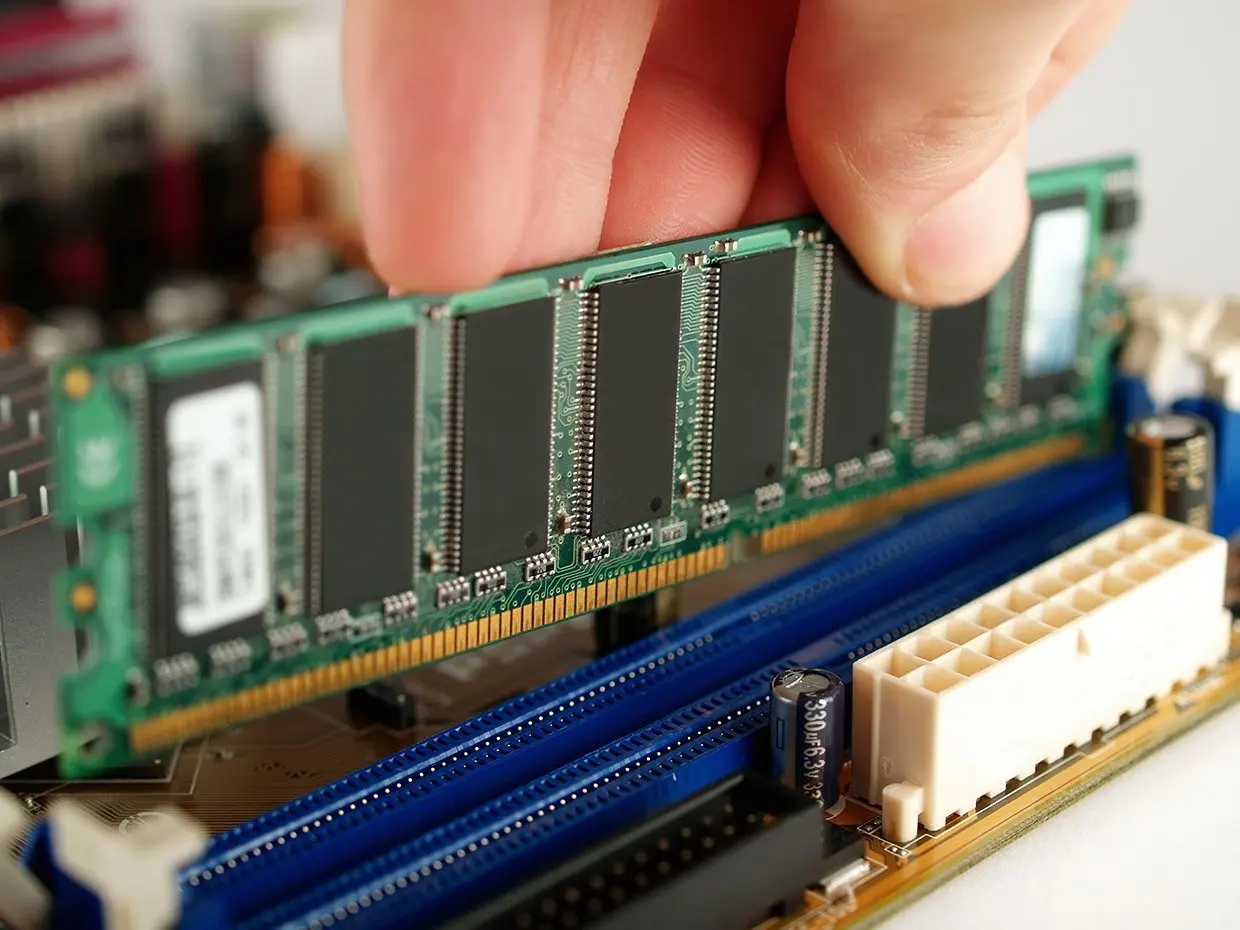
- مودل مادربرد: نوع رم باید با سلیکتهای موجود در مادربرد شما سازگار باشد. برای مثال، اگر مادربرد شما از نوع DDR4 پشتیبانی میکند، نمیتوانید رم DDR5 را نصب کنید.
- ظرفیت مناسب: برای کارهای روزمره مانند وبگردی و استفاده از برنامههای سبک، ۸ گیگابایت رم کافی است. اما برای کارهای حرفهای مانند ویرایش ویدئو، برنامهنویسی یا بازیهای جدید، حداقل ۱۶ گیگابایت و در برخی موارد ۳۲ گیگابایت یا بیشتر توصیه میشود.
- سرعت و نوع رم: اگر میخواهید بهترین عملکرد را داشته باشید، باید رم با سرعت مناسب و نوع جدیدتر را انتخاب کنید. برای مثال، اگر مادربرد شما از DDR5 پشتیبانی میکند، استفاده از رم DDR5 به جای DDR4 میتواند تفاوت قابل توجهی در سرعت ایجاد کند.
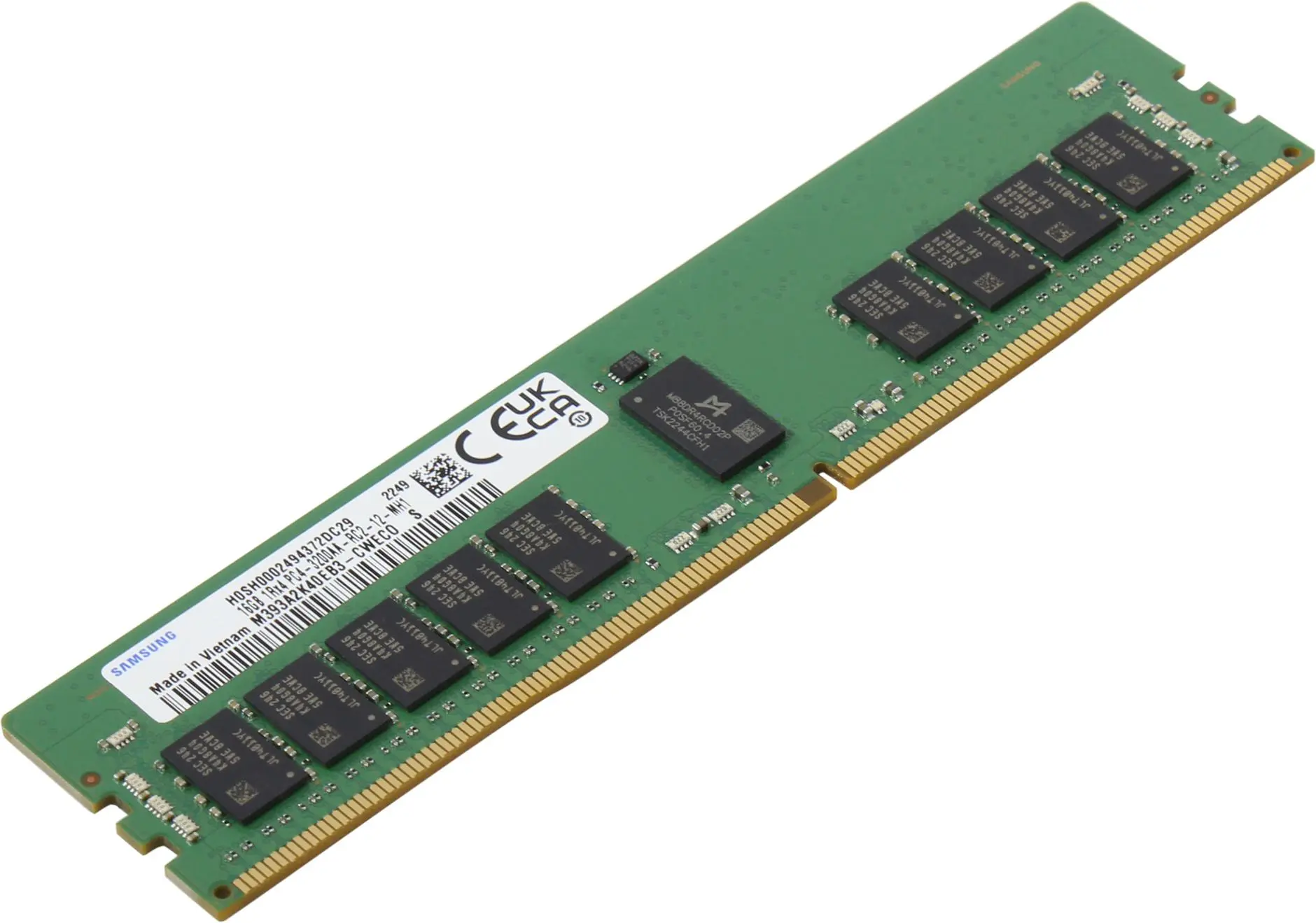
- برند و کیفیت: انتخاب رم از برندهای معتبر مانند Kingston، Corsair، G.Skill یا Samsung میتواند تضمین کند که رم شما با کیفیت و پایدار است.
ارتقاء رم یکی از سادهترین و مؤثرترین راهها برای افزایش سرعت کامپیوتر است. اگر رم شما قدیمی یا کم ظرفیت است، ارتقاء آن میتواند تفاوت قابل توجهی در عملکرد سیستم شما ایجاد کند.
رم و حافظه مجازی
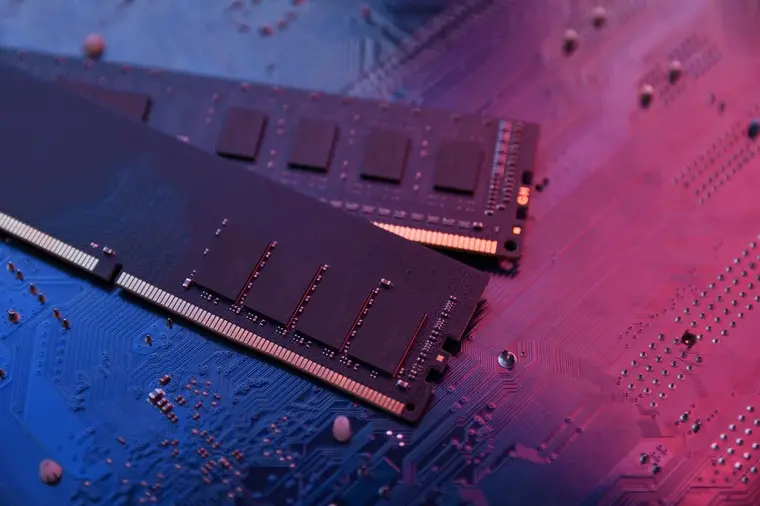
اگر رم شما کم باشد و سیستم مجبور شود از حافظه مجازی استفاده کند، ممکن است با مشکلاتی مانند کندی سیستم، هنگ کردن و حتی بسته شدن برنامهها مواجه شوید. حافظه مجازی در واقع بخشی از حافظه سخت (HDD یا SSD) است که به عنوان رم عمل میکند، اما بسیار کندتر است.
برای جلوگیری از این مشکل، میتوانید:
- رم خود را ارتقاء دهید.
- برنامههای غیرضروری را ببندید.
- از SSD استفاده کنید، زیرا دسترسی به دادهها در SSD سریعتر از HDD است.
در برخی موارد، تنظیمات سیستم عامل نیز میتواند کمک کند. برای مثال، در ویندوز میتوانید از تنظیمات “پیشفرض برای برنامههای جدید” استفاده کنید تا سیستم عامل بهتر بتواند رم را مدیریت کند.
آیا ارتقاء رم همیشه مفید است؟
ارتقاء رم در بسیاری از موارد مفید است، اما باید توجه داشته باشید که:
- اگر پردازنده یا مادربرد شما قدیمی است، ارتقاء رم ممکن است تأثیر زیادی نداشته باشد.
- اگر سیستم شما از نوع لپتاپ است، ممکن است امکان ارتقاء رم محدود باشد.
- در برخی موارد، ارتقاء رم ممکن است نیاز به تغییر سایر اجزای سیستم مانند مادربرد یا پردازنده داشته باشد.
بهترین راه برای بررسی نیاز به ارتقاء رم، آزمایش عملکرد سیستم با برنامههای مختلف و مشاهده رفتار آن است. اگر سیستم شما در اجرای چند برنامه یا بازیهای جدید کند عمل میکند، احتمالاً نیاز به ارتقاء رم دارید.
نکات پایانی
رم یکی از مهمترین اجزای سیستم کامپیوتری است که تأثیر مستقیم روی سرعت و عملکرد دارد. انتخاب رم مناسب با توجه به نیازهای شما و سازگاری با سایر اجزای سیستم میتواند تجربه کاربری شما را به شدت بهبود بخشد.
اگر هنوز در مورد انتخاب یا ارتقاء رم سردرگم هستید، میتوانید از مشاوره کارشناسان فنی یا بررسی نظرات کاربران دیگر استفاده کنید. همچنین، برای اطلاعات بیشتر در مورد سایر اجزای کامپیوتر و راههای افزایش سرعت آن، میتوانید به مقالات مرتبط در دیلی 24 مراجعه کنید.