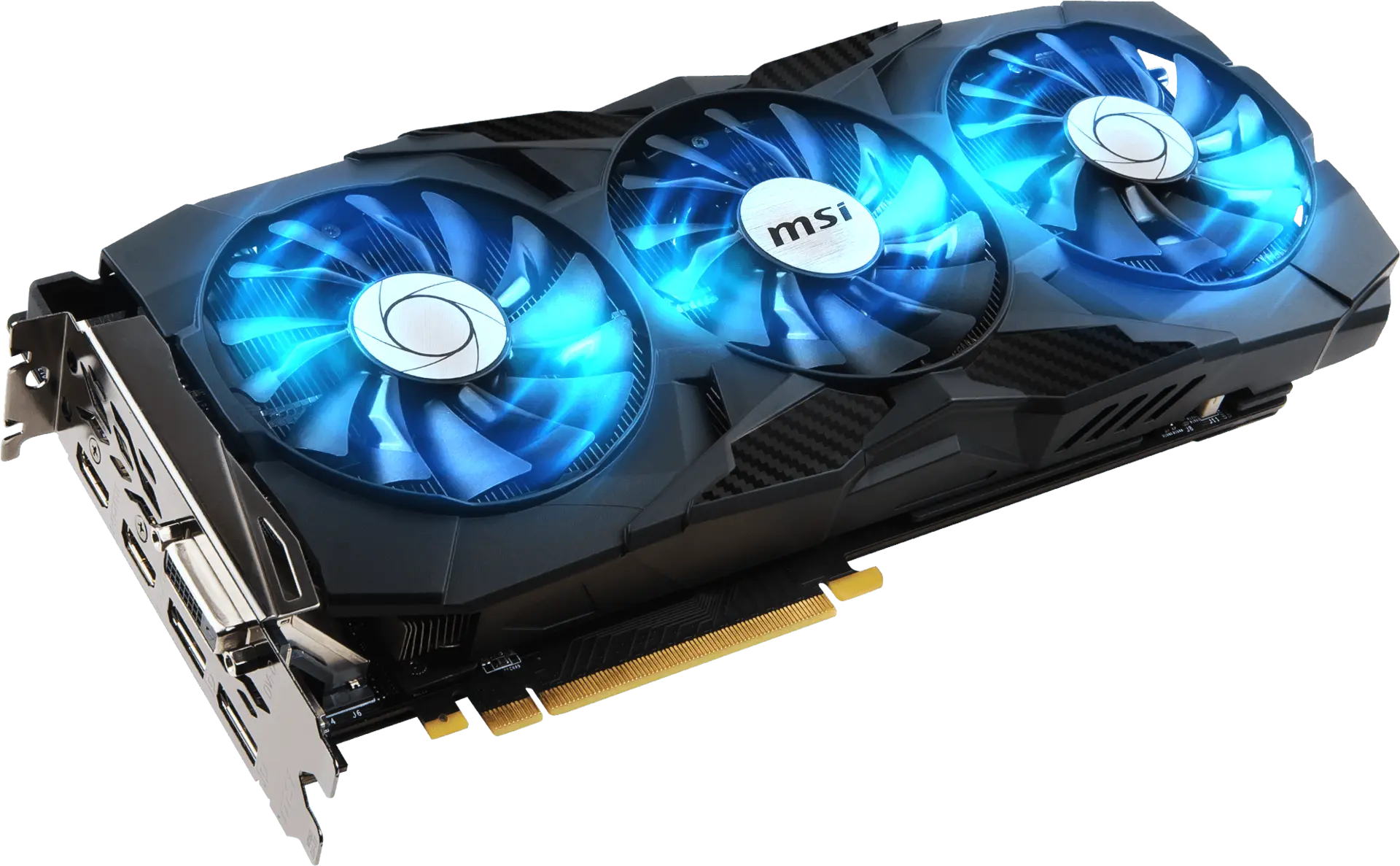
رایور کارت گرافیک را بهروزرسانی کنیم؛ مزایا، نکات و اشتباهات رایج برای شروع درست
بهروزرسانی کارت گرافیک یکی از مهمترین تصمیمات برای کاربران کامپیوتر است، چه برای بازی، طراحی یا کارهای حرفهای. با پیشرفت فناوری و افزایش نیاز به قدرت پردازشی بیشتر، انتخاب و نصب کارت گرافیک جدید میتواند تجربه کاربری را بهطور قابلتوجهی بهبود بخشد. اما این فرآیند نیازمند دقت است؛ اشتباهات کوچک میتواند منجر به مشکلاتی مانند عدم سازگاری، خرابی سختافزار یا حتی از دست دادن دادهها شود. در این مقاله، به مزایا، نکات مهم و اشتباهات رایج در بهروزرسانی کارت گرافیک میپردازیم تا شما بتوانید این کار را با اطمینان بیشتری انجام دهید.
چرا باید کارت گرافیک را بهروزرسانی کنیم؟
کارت گرافیک یکی از قطعات حساس و مهم یک سیستم کامپیوتری است که بر کیفیت نمایش، سرعت رندرینگ و عملکرد کلی سیستم تأثیر میگذارد. بهروزرسانی این قطعه میتواند مزایای متعددی داشته باشد:
- افزایش عملکرد: کارتهای گرافیک جدیدتر با قدرت پردازشی بالاتر، بازیها و نرمافزارهای سنگین را با کیفیت بهتر و سرعت بیشتری اجرا میکنند.
- پشتیبانی از تکنولوژیهای جدید: کارتهای جدید از قابلیتهای جدیدی مانند رندرینگ ریموت، پشتیبانی از رزولوشنهای بالاتر (مانند 4K یا 8K) و ویژگیهای AI در بازیها پشتیبانی میکنند.
- بهبود کیفیت گرافیک: با استفاده از کارتهای گرافیک بهروز، میتوانید از اثرات بصری پیشرفتهتری مانند ریتریسینگ، ریم لایتینگ و فیلترهای ضد تشدید استفاده کنید.
- پشتیبانی از بازیهای جدید: بسیاری از بازیهای جدید نیاز به کارتهای گرافیک قدرتمند دارند؛ بهروزرسانی کارت میتواند شما را از دور افتادن از تجربه بازیهای جدید حفظ کند.
- افزایش عمر سیستم: اگر کارت گرافیک قدیمی شما دیگر با سایر قطعات سیستم سازگار نیست، بهروزرسانی آن میتواند عمر مفید سیستم را افزایش دهد.
اما قبل از اقدام به خرید و نصب، باید نکات مهمی را در نظر بگیرید تا از مشکلات احتمالی جلوگیری کنید.
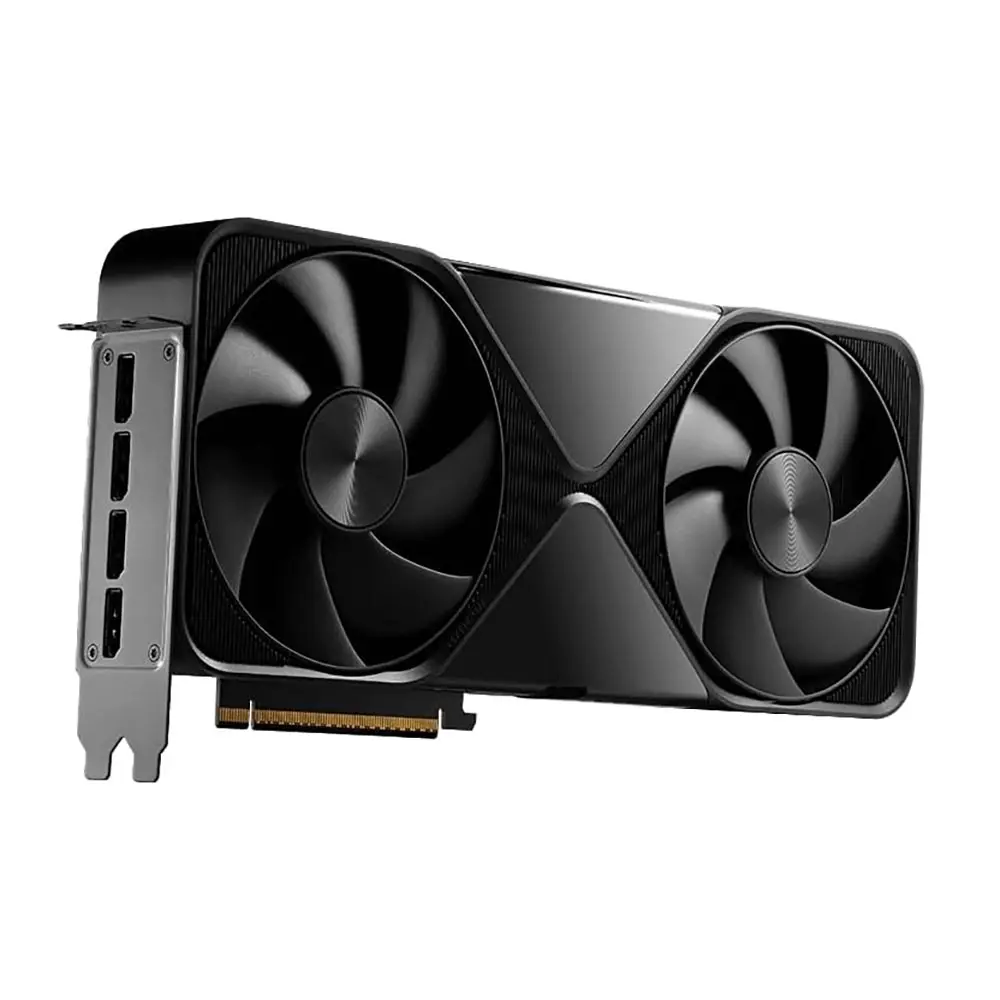
نکات مهم قبل از بهروزرسانی کارت گرافیک
بهروزرسانی کارت گرافیک نیازمند برنامهریزی دقیق است. در این بخش، به برخی از نکات اساسی میپردازیم:
1. بررسی سازگاری با سیستم
قبل از خرید کارت گرافیک جدید، باید اطمینان حاصل کنید که آن با سایر قطعات سیستم شما سازگار است. موارد زیر را بررسی کنید:
- پورت مادرکارت: کارت گرافیک باید از پورت مناسب برای مادرکارت شما استفاده کند. برای مثال، کارتهای جدیدتر ممکن است از پورت PCIe 4.0 یا 5.0 استفاده کنند، در حالی که مادرکارتهای قدیمی ممکن است فقط از PCIe 3.0 پشتیبانی کنند.
- منبع تغذیه: کارتهای گرافیک جدیدتر نیاز به منبع تغذیه قویتری دارند. بررسی کنید که منبع تغذیه شما توان کافی برای تأمین انرژی کارت جدید را دارد. برای مثال، کارتهای RTX 40 سری ممکن است نیاز به کابلهای 12VHPWR داشته باشند.
- فضای فیزیکی: اندازه کارت گرافیک باید با کابینت سیستم شما سازگار باشد. کارتهای طولانیتر ممکن است با کابینتهای کوچک سازگار نباشند.
2. انتخاب کارت مناسب با نیازهای خود
هر کاربر نیازهای متفاوتی دارد. برای مثال:
- کاربران بازی: به کارتهای گرافیک با قدرت پردازشی بالا و پشتیبانی از رزولوشنهای بالا نیاز دارند.
- طراحان گرافیک: ممکن است به کارتهایی با حافظه ویدیویی بیشتر و پشتیبانی از نرمافزارهای حرفهای نیاز داشته باشند.
- کاربران معمولی: ممکن است کارتهای میانرده با قیمت مناسب برای نیازهای روزمره کافی باشد.
همچنین، بررسی نظرات کاربران و تستهای عملکردی در سایتهای معتبر میتواند در انتخاب کارت مناسب کمک کند.
3. تهیه ابزارهای لازم
برای نصب کارت گرافیک جدید، نیاز به ابزارهای زیر دارید:
- موسکتی یا پیچگوشتی برای باز کردن کابینت سیستم.
- پنبه یا پارچه ضد استاتیک برای تمیز کردن و جلوگیری از خرابی قطعات.
- کابلهای اضافی در صورت نیاز (مانند کابلهای PCIe یا برق).
اشتباهات رایج در بهروزرسانی کارت گرافیک
اشتباهات کوچک در فرآیند نصب میتواند منجر به مشکلات جدی شود. برخی از اشتباهات رایج عبارتند از:
- نادیده گرفتن راهنمای سازنده: هر کارت گرافیک دارای راهنما و دستورالعملهای خاص خود است. نادیده گرفتن این راهنماها میتواند منجر به خرابی یا عملکرد نامناسب شود.
- نصب نادرست کارت: قرار دادن کارت در پورت نادرست یا فشار ناکافی میتواند باعث عدم تشخیص کارت توسط سیستم شود.
- عدم نصب درایورهای جدید: پس از نصب کارت، باید درایورهای مربوطه را از وبسایت سازنده دانلود و نصب کنید. استفاده از درایورهای قدیمی میتواند باعث مشکلاتی مانند لاغری یا خرابی سیستم شود.
- نادیده گرفتن خنککننده: کارتهای گرافیک جدیدتر نیاز به خنککننده مناسب دارند. اگر سیستم خنککننده کافی نداشته باشد، ممکن است دما افزایش یابد و عملکرد کارت کاهش یابد.
- عدم پشتیبانگیری از دادهها: قبل از باز کردن سیستم، باید از دادههای مهم خود پشتیبانگیری کنید، زیرا احتمال خرابی یا از دست دادن دادهها در حین نصب وجود دارد.
مراحل نصب کارت گرافیک جدید
پس از تهیه همه چیز، میتوانید به مراحل نصب بپردازید:
- خاموش کردن سیستم و جدا کردن کابل برق: قبل از هر کاری، سیستم را کاملا خاموش کرده و کابل برق را از پریز جدا کنید.
- باز کردن کابینت سیستم: با استفاده از پیچگوشتی، کابینت سیستم را باز کرده و به مادرکارت دسترسی پیدا کنید.
- جایگزینی کارت قدیمی: اگر کارت گرافیک قدیمی دارید، آن را با دقت از پورت خارج کنید و کارت جدید را در جای آن قرار دهید.
- اتصال کابلهای برق: کابلهای برق مربوط به کارت جدید را به منبع تغذیه متصل کنید.
- بستن کابینت و روشن کردن سیستم: پس از اطمینان از اتصال صحیح، کابینت را ببندید و سیستم را روشن کنید.
- نصب درایورهای جدید: پس از شناسایی کارت توسط سیستم، درایورهای مربوطه را از وبسایت سازنده دانلود و نصب کنید.
پس از نصب، میتوانید با اجرای تستهای عملکردی و بررسی دما و سرعت سیستم، اطمینان حاصل کنید که کارت جدید به درستی کار میکند.
نکات پس از نصب
پس از نصب کارت گرافیک جدید، چند نکته را در نظر بگیرید:
- بررسی دما: با استفاده از نرمافزارهای نظارت بر دما، مانند HWMonitor یا MSI Afterburner، از دماهای کارت جدید اطمینان حاصل کنید. دماهای بالا میتواند نشاندهنده مشکل در خنککننده یا نصب نادرست باشد.
- بهروزرسانی درایورهای منظم: سازندگان کارت گرافیک بهطور منظم درایورهای جدیدی را منتشر میکنند. بهروزرسانی منظم درایورها میتواند عملکرد و امنیت سیستم را بهبود بخشد.
- پشتیبانی از تکنولوژیهای جدید: اگر کارت جدید شما از قابلیتهای جدیدی مانند DLSS یا ریم لایتینگ پشتیبانی میکند، میتوانید با نصب درایورهای جدید از این ویژگیها استفاده کنید.
بهروزرسانی کارت گرافیک میتواند تجربه کاربری شما را بهطور قابلتوجهی بهبود بخشد، اما نیازمند دقت و برنامهریزی است. با توجه به نکات ذکر شده و اجتناب از اشتباهات رایج، میتوانید این فرآیند را با موفقیت انجام دهید. برای اطلاعات بیشتر در مورد قطعات کامپیوتری و راهنمای خرید، میتوانید به دیلی 24 مراجعه کنید.