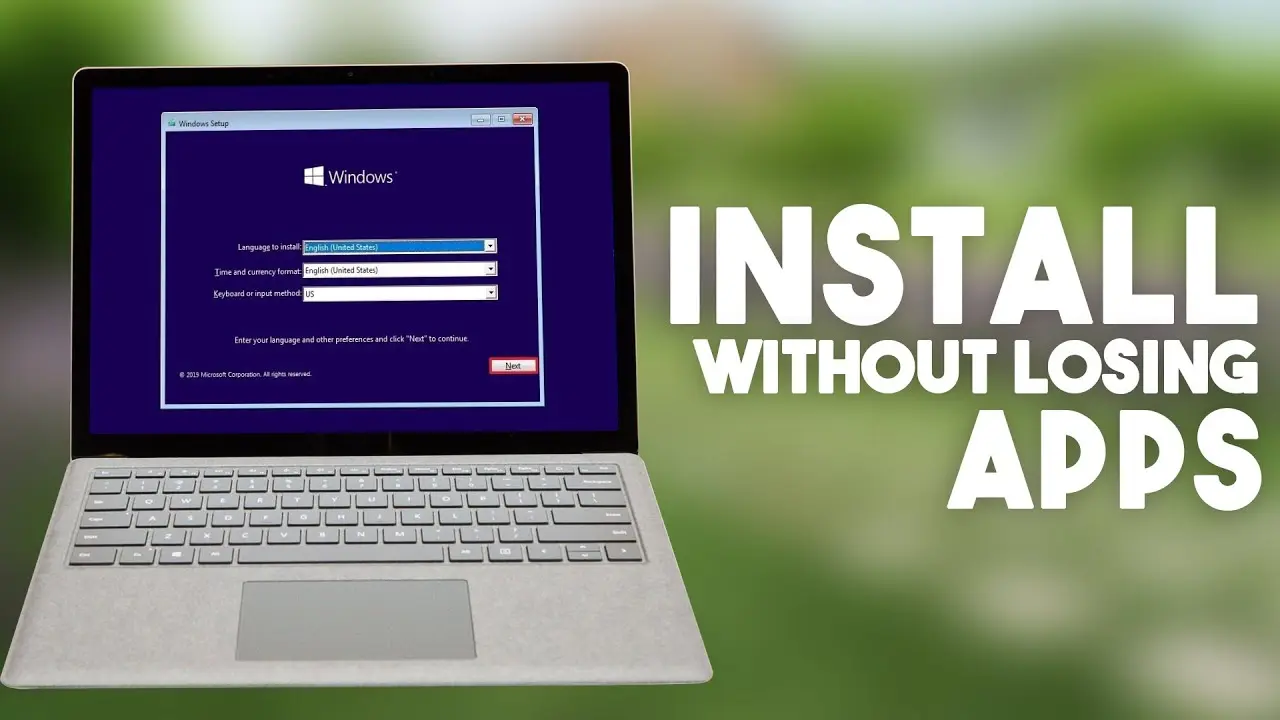
یندوز را بدون حذف فایلها دوباره نصب کنیم چگونه انجام میشود؟ راهنمای کامل و کاربردی
نصب مجدد ویندوز بدون حذف فایلهای شخصی یکی از نیازهای رایجی کاربران است که میخواهند سیستم خود را به حالت اولیه بازگردانند اما اطلاعات مهم خود را از دست ندهند. این روش بهویژه برای کاربرانی مفید است که سیستمشان دچار مشکلاتی مانند کندی، خطاهای سیستم یا مشکلات نرمافزاری شده و نیاز به بازسازی بدون از دست دادن فایلها دارند. در این راهنما، مراحل دقیق این فرایند را با استفاده از ابزارهای داخلی ویندوز توضیح میدهیم تا بتوانید بهصورت آسان و بدون نیاز به نصب مجدد کامل، سیستم خود را به حالت اولیه بازگردانید.
چرا باید ویندوز را بدون حذف فایلها دوباره نصب کنیم؟
گاهی اوقات سیستم عامل ویندوز دچار مشکلاتی میشود که نصب مجدد کامل آن زمانبر و پیچیده است. در این موارد، روشهای جایگزینی مانند “بازگردانی به حالت فاکتوری” یا “نصب مجدد درجا” میتواند حلالهٔ مناسب باشد. این روشها:
- به شما امکان میدهند تنظیمات سیستم را به حالت اولیه بازگردانند.
- برخی از فایلهای شخصی را حفظ میکنند (اگر از روش صحیح استفاده کنید).
- به شما کمک میکنند تا از نصب مجدد کامل و از دست دادن دادهها جلوگیری کنید.
- بهسرعت مشکلات نرمافزاری را برطرف میکنند.
با این حال، باید توجه داشته باشید که این روشها ممکن است برخی از برنامههای نصبشده یا تغییرات دستی را پاک کنند. برای حفظ کامل فایلهای شخصی، پیش از انجام هرگونه تغییر، از کپی کردن دادههای مهم به یک درایو خارجی یا ابری اطمینان حاصل کنید.
روش اول: استفاده از “بازگردانی به حالت فاکتوری” (Factory Reset)
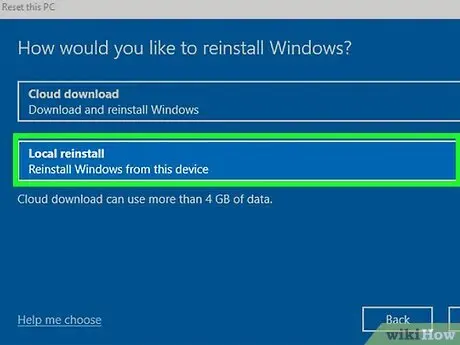
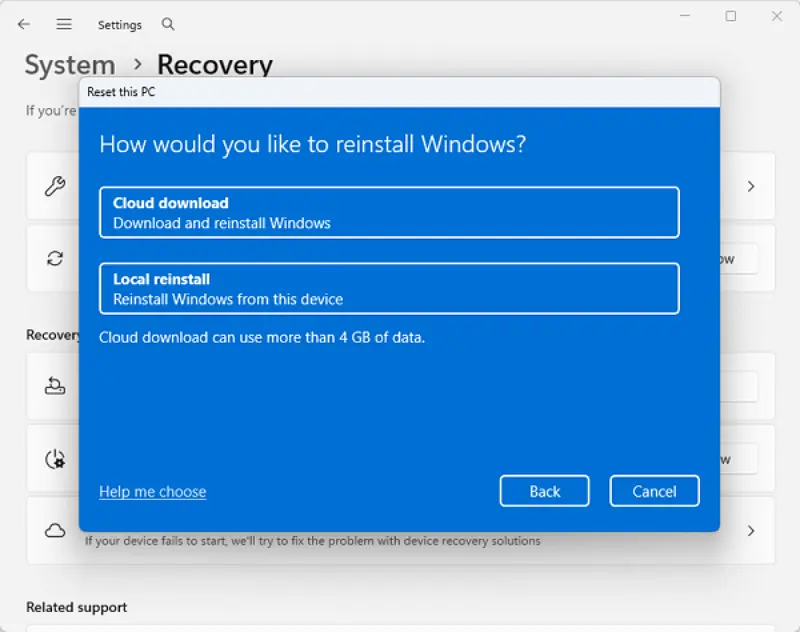
این روش یکی از سادهترین راهها برای بازسازی ویندوز بدون نصب مجدد کامل است. در این روش، ویندوز سعی میکند سیستم را به حالت اولیه تولیدکننده (مانند زمانی که سیستم جدید خریداری شده بود) بازگرداند. این روش ممکن است برخی از برنامهها و تنظیمات را پاک کند، اما فایلهای شخصی شما را حفظ میکند.
برای انجام این کار:
- به تنظیمات (Settings) بروید و بر روی بازآفرینی (Update & Recovery) کلیک کنید.
- در بخش بازگردانی به حالت فاکتوری (Recovery)، بر روی ابتدا شروع کنید کلیک کنید.
- در صفحه بعدی، گزینه فایلهای شخصی خود را حفظ کنید را انتخاب کنید. این گزینه به شما امکان میدهد تا فایلهای شخصی مانند عکسها، مستندات و موسیقی را حفظ کنید.
- بر روی پیشرفت کلیک کنید و سپس دستورالعملهای نمایش داده شده را دنبال کنید.
- سیستم شروع به بازسازی خواهد کرد و پس از اتمام، شما باید تنظیمات اولیه را انجام دهید.
این روش معمولاً برای سیستمهایی که با ویندوز پیشفرض تولید شدهاند، کارآمد است. اگر سیستم شما با ویندوز شخصی یا نسخهای سفارشی نصب شده باشد، ممکن است این روش کار نکرد.
روش دوم: استفاده از “نصب مجدد درجا” (In-place Upgrade)
اگر روش بالا برای شما کار نکرد یا میخواهید ویندوز را بدون از دست دادن فایلها به نسخه جدیدتری ارتقا دهید، میتوانید از روش “نصب مجدد درجا” استفاده کنید. این روش به شما امکان میدهد ویندوز را بدون پاک کردن فایلهای شخصی نصب مجدد کنید.
برای انجام این کار:
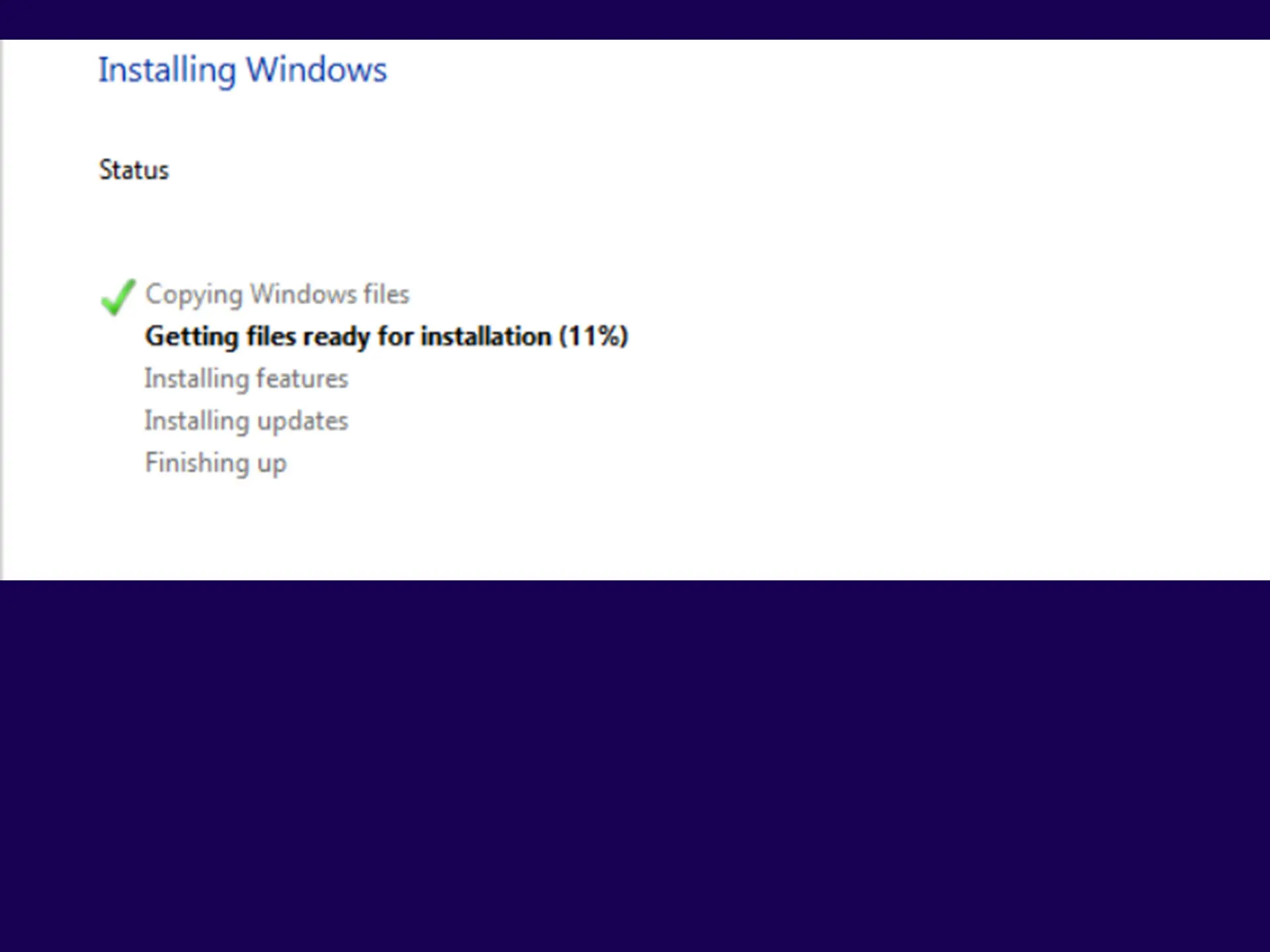
- ابتدا، یک درایو USB با حداقل ۸ گیگابایت فضای خالی ایجاد کنید و روی آن فایل نصب ویندوز را دانلود کنید. برای این کار میتوانید از وبسایت رسمی مایکروسافت استفاده کنید.
- درایو USB را به کامپیوتر خود متصل کنید و وارد محیط نصب ویندوز شوید.
- در صفحه اصلی نصب، بر روی نصب مجدد (Repair your computer) کلیک کنید.
- در صفحه بعدی، گزینه حل مشکلات (Troubleshoot) را انتخاب کنید.
- بر روی گزینههای پیشرفته (Advanced options) کلیک کنید.
- در بخش نصب مجدد ویندوز (Windows Startup Repair)، بر روی نصب مجدد کلیک کنید.
- در صفحه بعدی، کلید Shift + F10 را فشار دهید تا به محیط فرمان دسترسی پیدا کنید.
- در محیط فرمان، دستور زیر را وارد کنید تا فایلهای نصب ویندوز را از درایو USB اجرا کنید:
setup.exe /auto upgrade /migrateuser
این دستور به شما امکان میدهد ویندوز را بدون پاک کردن فایلهای شخصی نصب مجدد کنید. پس از اتمام نصب، سیستم شما به حالت اولیه بازمیگردد اما فایلهای شخصی شما حفظ میشوند.
روش سوم: استفاده از “بازگردانی سیستم” (System Restore)
اگر میخواهید سیستم خود را به یک نقطه زمانی قبلی بازگردانید، میتوانید از ابزار “بازگردانی سیستم” استفاده کنید. این روش به شما امکان میدهد تنظیمات و برنامههای نصبشده را به حالت قبلی برگردانید، اما فایلهای شخصی شما را حفظ میکند.
برای استفاده از این روش:
- به تنظیمات بروید و بر روی بازآفرینی کلیک کنید.
- در بخش بازگردانی، بر روی بازگردانی سیستم کلیک کنید.
- دسترسی به ابزار بازگردانی سیستم را انتخاب کنید و سپس یک نقطه زمانی قبلی را انتخاب کنید.
- بر روی پیشرفت کلیک کنید و دستورالعملهای نمایش داده شده را دنبال کنید.
این روش بهویژه برای زمانی که سیستم دچار مشکل شده و میخواهید به یک حالت پایدار قبلی برگردید، مفید است.
نکات مهم قبل و بعد از نصب مجدد
قبل از انجام هرگونه تغییر، باید نکات زیر را در نظر بگیرید:
- پیش از شروع، از کپی کردن فایلهای مهم به یک درایو خارجی یا ابری اطمینان حاصل کنید.
- برنامههای نصبشده را قبل از نصب مجدد، بهروز کنید یا از آنها پشتیبان بگیرید.
- در صورت امکان، از یک نقطه بازگردانی سیستم قبل از شروع ایجاد کنید.
- پس از نصب مجدد، سیستم را بهروز کنید و برنامههای مورد نیاز را دوباره نصب کنید.
اگر سیستم شما با ویندوز پیشفرض تولید شده باشد، روش “بازگردانی به حالت فاکتوری” بهترین انتخاب است. اما اگر ویندوز سفارشی نصب شده باشد، روش “نصب مجدد درجا” یا “بازگردانی سیستم” میتواند مناسبتر باشد.
در صورت نیاز به راهنمایی بیشتر در مورد مشکلات خاص یا نسخههای مختلف ویندوز، میتوانید به بخش دیلی 24 مراجعه کنید تا اطلاعات کاملتری در مورد این موضوع پیدا کنید.
نتیجهگیری
نصب مجدد ویندوز بدون حذف فایلها یک فرایند ساده است که با استفاده از ابزارهای داخلی ویندوز میتوانید بهصورت آسان انجام دهید. روشهای مختلفی مانند “بازگردانی به حالت فاکتوری”، “نصب مجدد درجا” و “بازگردانی سیستم” هر کدام برای شرایط خاصی مناسب هستند. با دنبال کردن این راهنما، میتوانید سیستم خود را به حالت اولیه بازگردانید و از مشکلات نرمافزاری خلاص شوید بدون اینکه فایلهای شخصی خود را از دست دهید.