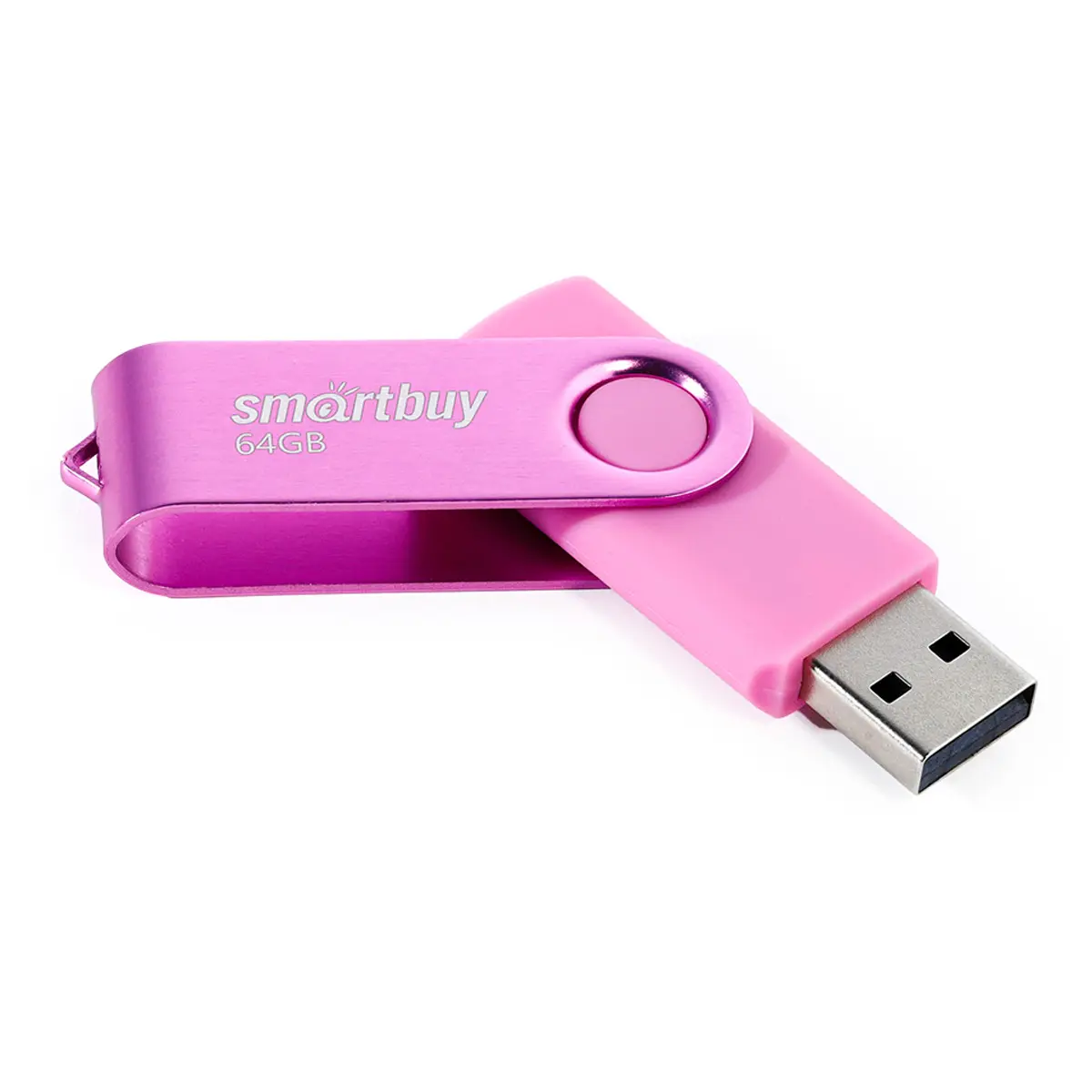
یندوز را با فلش نصب کنیم؛ مزایا، نکات و اشتباهات رایج برای شروع درست
نصب سیستم عامل ویندوز یکی از مراحل مهم در استفاده از کامپیوتر است. اگرچه روشهای مختلفی برای نصب ویندوز وجود دارد، اما استفاده از فلش مخصوص (USB Bootable) یکی از روشهای رایج و ساده است که بسیاری از کاربران برای نصب سیستم عامل جدید استفاده میکنند. این روش به خصوص برای کسانی که میخواهند ویندوز را روی کامپیوتر یا لپتاپ خود نصب کنند، بسیار مفید است. در این مقاله به بررسی مزایا، نکات مهم و اشتباهات رایج در نصب ویندوز با استفاده از فلش میپردازیم تا شما بتوانید این فرآیند را به درستی انجام دهید.
مزایای نصب ویندوز با استفاده از فلش
نصب ویندوز از طریق فلش مخصوص دارای مزایای متعددی است که آن را به یکی از روشهای محبوب تبدیل کرده است:
- سرعت و سهولت: نصب از طریق فلش بسیار سریعتر از استفاده از دیسک DVD است و نیازی به درایو دیسک ندارید.
- پایداری: فلشهای USB نسبت به دیسکهای فیزیکی آسیبپذیرتر نیستند و در صورت خرابی، میتوانید دوباره آن را آماده کنید.
- موبایل بودن: با داشتن یک فلش قابل حمل، میتوانید ویندوز را روی چندین دستگاه نصب کنید بدون اینکه نیاز به حمل دیسک داشته باشید.
- بهروزرسانی آسان: اگر نسخه جدیدی از ویندوز منتشر شد، میتوانید با یکبار آمادهسازی فلش، آن را روی چندین دستگاه نصب کنید.
این مزایا نشان میدهند که استفاده از فلش برای نصب ویندوز نه تنها کارآمد است، بلکه برای کاربران حرفهای و مبتدی نیز مناسب است.
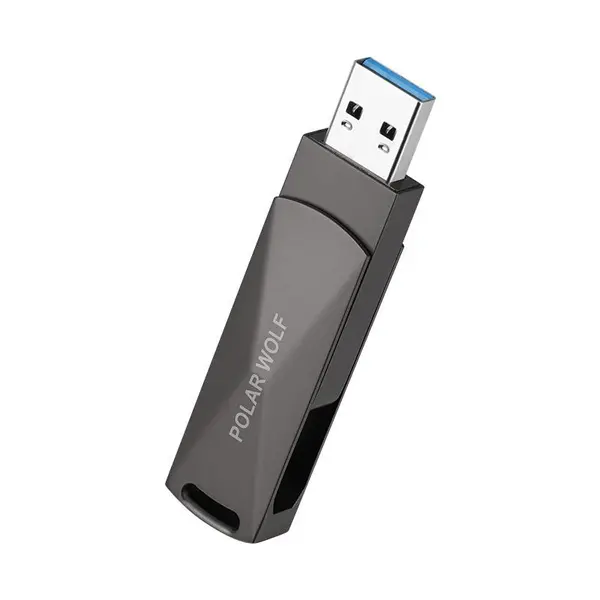
نکات مهم قبل از نصب ویندوز با فلش
برای اینکه نصب ویندوز با استفاده از فلش به درستی انجام شود، باید به چند نکته مهم توجه کنید:
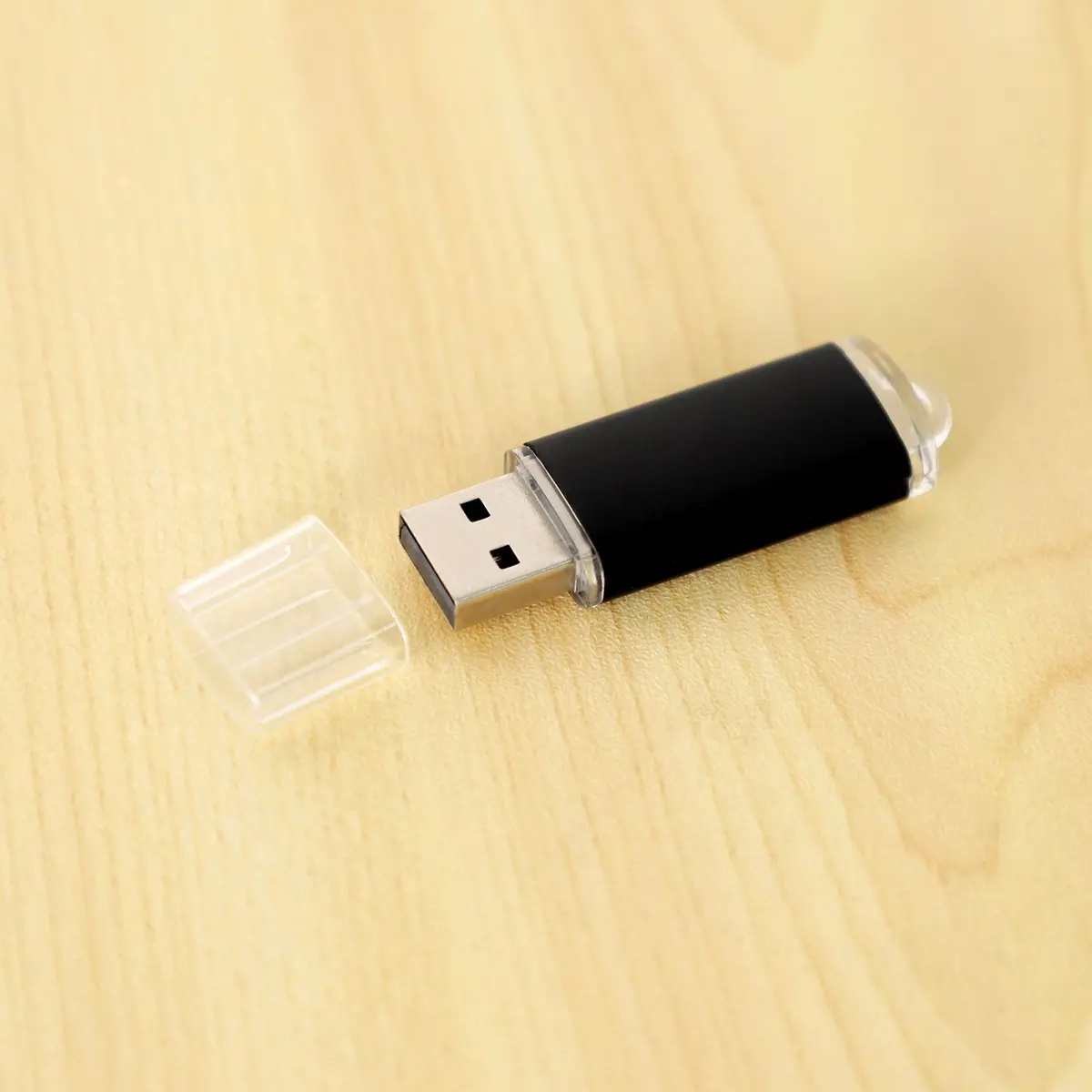
- انتخاب فلش مناسب: فلش باید حداقل ۸ گیگابایت حافظه داشته باشد (برای ویندوز ۱۰ و ۱۱). همچنین باید مطمئن شوید که فلش سالم است و هیچ دادهای روی آن ذخیره نشده است یا اگر دارد، از آن پشتیبانگیری کردهاید.
- دانلود فایل نصب: برای آمادهسازی فلش، باید فایل ISO ویندوز را از وبسایت رسمی مایکروسافت دانلود کنید. این فایل باید کامل و بدون خرابی باشد.
- ابزارهای لازم: برای تبدیل فایل ISO به فلش قابل بوت، میتوانید از ابزارهای مانند Rufus، Media Creation Tool یا Windows USB/DVD Download Tool استفاده کنید.
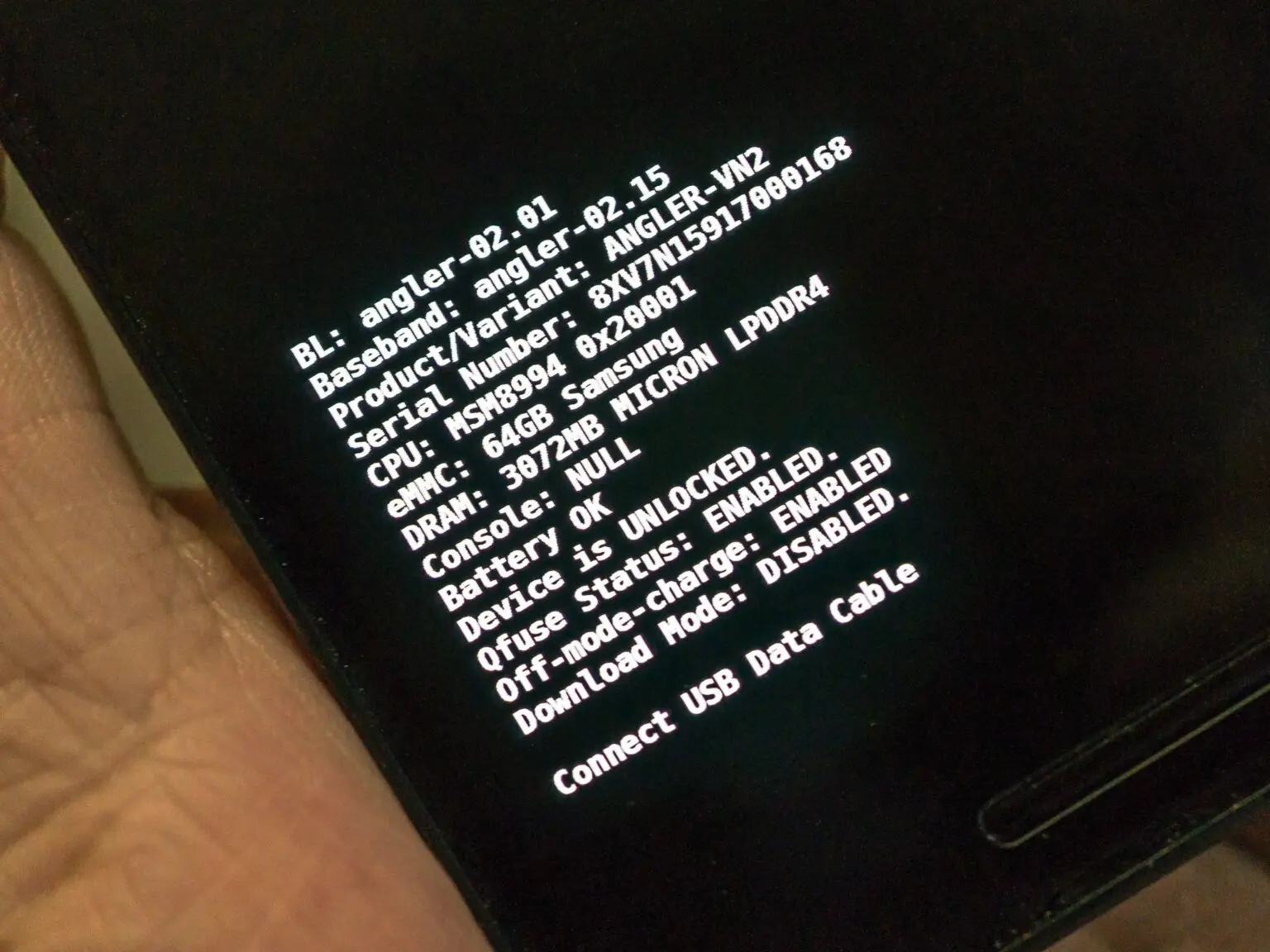
- پشتیبانی از بوت: قبل از شروع نصب، باید مطمئن شوید که کامپیوتر یا لپتاپ شما از بوت از طریق فلش پشتیبانی میکند. این کار را میتوانید با تغییر تنظیمات BIOS یا UEFI انجام دهید.
- پشتیبانی از UEFI یا Legacy: اگر کامپیوتر شما از UEFI پشتیبانی میکند، باید فلش را به صورت UEFI آماده کنید. در غیر این صورت، ممکن است نصب با مشکل مواجه شود.
با توجه به این نکات، میتوانید فرآیند نصب را بدون مشکل آغاز کنید.
مراحل نصب ویندوز با استفاده از فلش
پس از آمادهسازی فلش، مراحل نصب ویندوز به این صورت است:
- فلش را به کامپیوتر متصل کنید: فلش آماده شده را به پورت USB کامپیوتر یا لپتاپ خود متصل کنید.
- کامپیوتر را ریستارت کنید: دستگاه خود را ریستارت کرده و در حین بوت شدن، کلیدهای مناسب (مانند F12، F2، Del یا Esc) را فشار دهید تا به منوی بوت برسید.
- فلش را انتخاب کنید: در منوی بوت، فلش USB را انتخاب کرده و وارد محیط نصب ویندوز شوید.
- زبان و تنظیمات: زبان، منطقه و کلیدهای صفحهکلید را انتخاب کنید و روی “بعدی” کلیک کنید.
- نصب: روی دکمه “نصب” کلیک کنید و مراحل نصب را دنبال کنید. در این مرحله ممکن است نیاز به انتخاب نوع نصب (به روزرسانی یا نصب تازه) داشته باشید.
- انتخاب دیسک: اگر چندین دیسک سخت یا SSD در دستگاه شما وجود دارد، دیسکی را که میخواهید ویندوز روی آن نصب شود را انتخاب کنید.
- فرمت کردن: اگر دیسک قبلاً حاوی داده است، میتوانید آن را فرمت کنید یا پارتیشنبندی کنید. توجه داشته باشید که این کار دادههای موجود را پاک میکند.
- انتظار: پس از انتخابها، فرآیند نصب شروع میشود. این فرآیند ممکن است چند دقیقه تا چند ساعت طول بکشد.
- تکمیل: پس از اتمام نصب، دستگاه خود را ریستارت کنید و تنظیمات اولیه ویندوز را انجام دهید.
این مراحل به شما کمک میکنند تا ویندوز را به درستی و بدون مشکل نصب کنید.
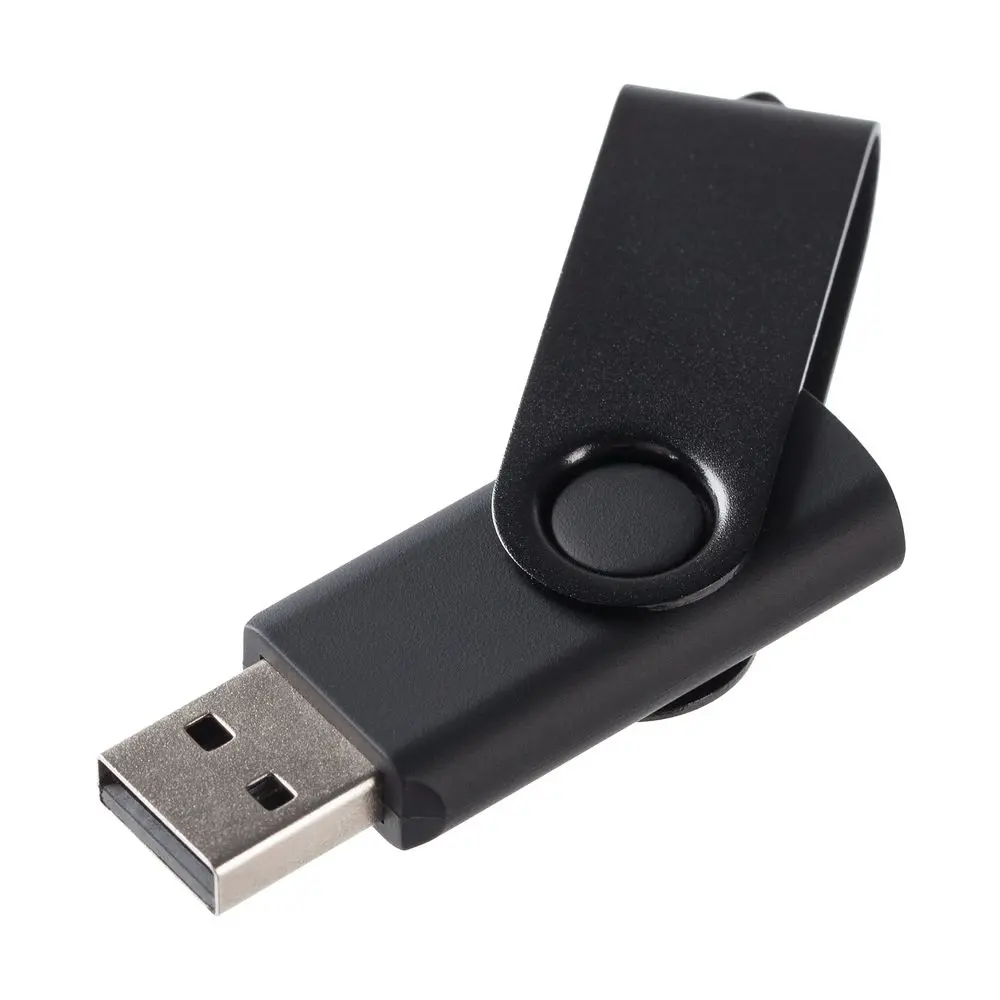
اشتباهات رایج در نصب ویندوز با فلش و چگونگی جلوگیری از آنها
در حین نصب ویندوز با استفاده از فلش، ممکن است با برخی اشتباهات مواجه شوید که میتواند فرآیند نصب را مختل کند. شناخت این اشتباهات و روشهای جلوگیری از آنها بسیار مهم است:
- استفاده از فلش غیرقابل اعتماد: اگر فلش شما خراب یا دارای مشکل باشد، نصب ممکن است با خطا مواجه شود. برای جلوگیری از این مشکل، از فلشهای با کیفیت و قابل اعتماد استفاده کنید.
- عدم انتخاب نوع بوت مناسب: اگر کامپیوتر شما از UEFI پشتیبانی میکند اما فلش را به صورت Legacy آماده کردهاید، نصب ممکن است با مشکل مواجه شود. برای حل این مشکل، باید فلش را به صورت UEFI آماده کنید.
- عدم پشتیبانگیری از دادهها: فراموش کردن پشتیبانگیری از دادههای موجود روی دیسک میتواند منجر به از دست رفتن اطلاعات مهم شود. همیشه قبل از نصب، دادههای خود را پشتیبان بگیرید.
- انتخاب پارتیشن نادرست: اگر پارتیشن نادرستی را برای نصب انتخاب کنید، ممکن است ویندوز روی دیسک نادرست نصب شود یا دادههای موجود آسیب ببیند. برای جلوگیری از این مشکل، قبل از نصب، پارتیشنبندی دیسک را بررسی کنید.
- عدم بهروزرسانی ابزارهای نصب: استفاده از نسخه قدیمی ابزارهای نصب مانند Rufus یا Media Creation Tool میتواند منجر به مشکلاتی شود. همیشه آخرین نسخه این ابزارها را استفاده کنید.
با توجه به این نکات، میتوانید از اشتباهات رایج در نصب ویندوز با فلش جلوگیری کنید و فرآیند نصب را به درستی انجام دهید.
نکات نهایی برای نصب موفق ویندوز با فلش
برای نصب موفق ویندوز با استفاده از فلش، باید به چند نکته نهایی نیز توجه کنید:
- پشتیبانی از دستگاه: قبل از نصب، مطمئن شوید که دستگاه شما از نسخه جدید ویندوز پشتیبانی میکند. این اطلاعات را میتوانید از وبسایت سازنده دستگاه دریافت کنید.
- دارای فضای کافی: قبل از نصب، فضای کافی روی دیسک خود را بررسی کنید. برای نصب ویندوز ۱۱، حداقل ۶۴ گیگابایت فضای خالی نیاز است.
- دارای درایورهای لازم: اگر دستگاه شما دارای سختافزار خاصی است، باید درایورهای لازم را قبل یا بعد از نصب نصب کنید.
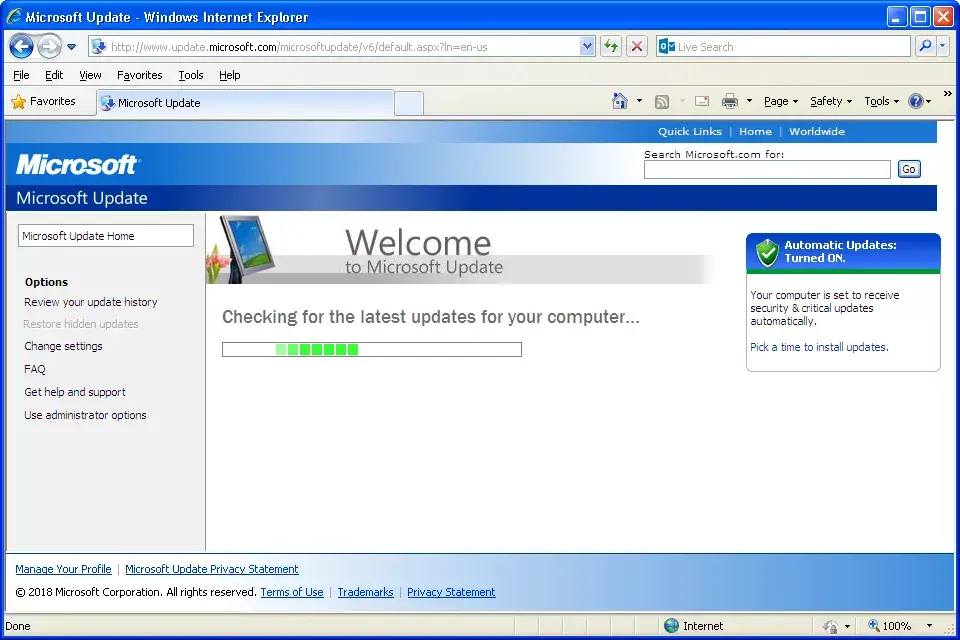
- بهروزرسانی پس از نصب: پس از نصب ویندوز، همیشه آخرین بهروزرسانیهای سیستم عامل را نصب کنید تا از امنیت و عملکرد بهتر برخوردار باشید.
با توجه به این نکات، میتوانید نصب ویندوز با استفاده از فلش را به درستی انجام دهید و از مزایای این روش بهرهمند شوید. اگر به اطلاعات بیشتری در مورد نصب سیستم عامل یا راهنمای کاملتری نیاز دارید، میتوانید به بخش راهنماهای دیلی 24 مراجعه کنید.