OS را بهروزرسانی کنیم چگونه انجام میشود؟ راهنمای کامل و کاربردی
بهروزرسانی سیستم عامل یکی از مهمترین اقداماتی است که کاربران باید بهطور منظم انجام دهند. این کار نه تنها عملکرد دستگاه را بهبود میبخشد، بلکه از امنیت آن نیز محافظت میکند. با این حال، بسیاری از کاربران با نحوه انجام این فرایند آشنا نیستند یا از خطرات احتمالی آن نگران هستند. در این راهنما کامل، به شما نشان میدهیم که چگونه میتوانید سیستم عامل خود را بهروز رسانی کنید، چه نکاتی باید در نظر بگیرید و چگونه از مشکلات احتمالی جلوگیری کنید.
چرا باید سیستم عامل را بهروزرسانی کنیم؟
بهروزرسانی سیستم عامل به دلایل مختلفی ضروری است. از جمله:
- افزایش امنیت: بهروزرسانیها معمولاً شامل اصلاحات امنیتی هستند که از دستگاه شما در برابر تهدیدات جدید محافظت میکنند.
- بهبود عملکرد: بهروزرسانیها ممکن است مشکلات عملکردی را برطرف کنند و دستگاه شما را سریعتر و کارآمدتر کنند.
- دسترسی به ویژگیهای جدید: بسیاری از بهروزرسانیها ویژگیهای جدیدی را ارائه میدهند که میتوانند تجربه کاربری شما را بهبود بخشند.
- پشتیبانی از نرمافزارهای جدید: برخی برنامهها ممکن است نیاز به نسخه جدیدتر سیستم عامل داشته باشند تا به درستی کار کنند.
با توجه به این مزایا، بهروزرسانی سیستم عامل باید به عنوان بخشی از نگهداری روزانه دستگاه شما در نظر گرفته شود. اما چگونه این کار را انجام دهیم؟
راهنمای بهروزرسانی سیستم عامل ویندوز
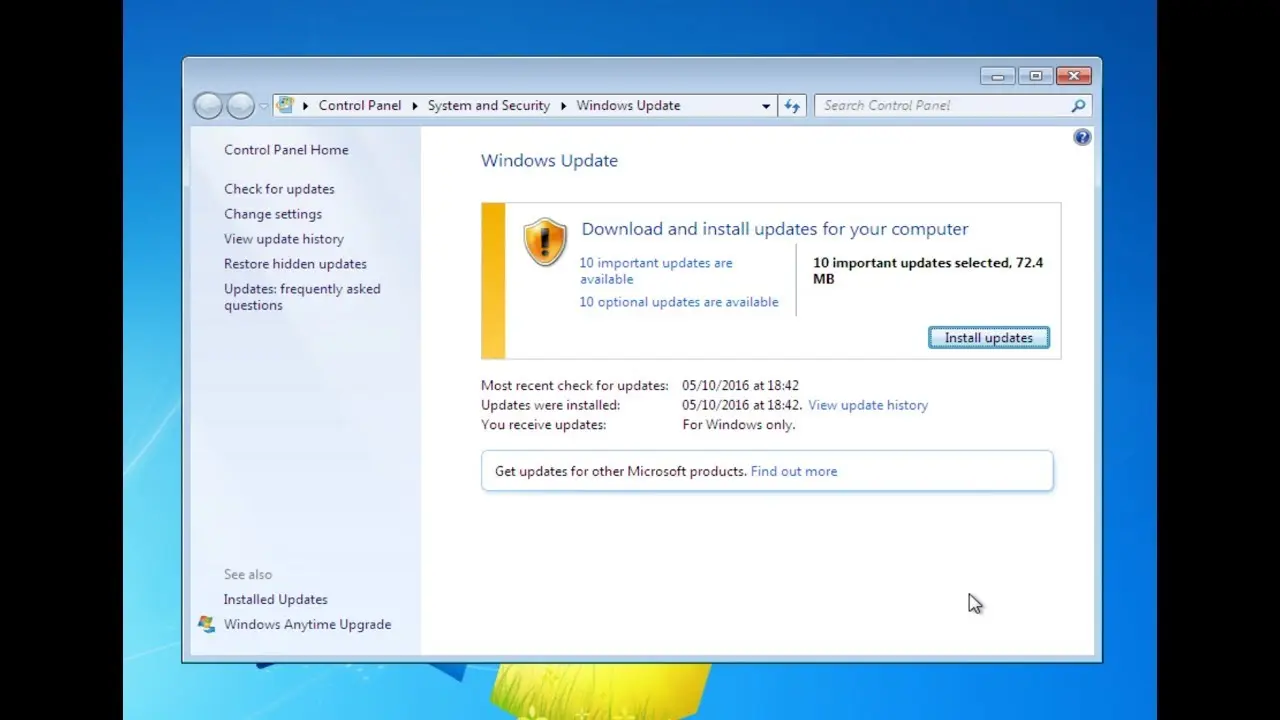
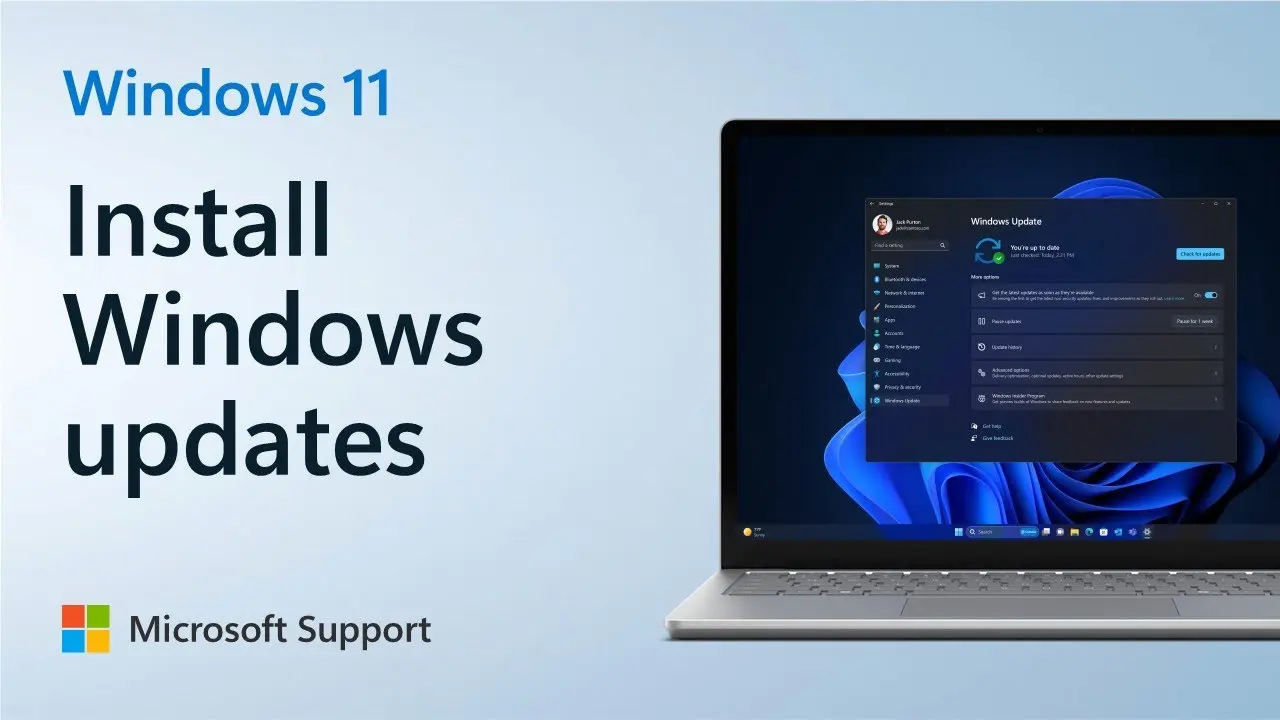
اگر از سیستم عامل ویندوز استفاده میکنید، بهروزرسانی آن بسیار ساده است. مراحل زیر را دنبال کنید:
مرحله 1: بررسی نسخه فعلی سیستم عامل
قبل از هر چیز، باید نسخه فعلی سیستم عامل خود را بررسی کنید. برای این کار:
- به تنظیمات بروید.
- بر روی بهروزرسانی و امنیت کلیک کنید.
- در بخش ویندوز بهروزرسانی، روی بررسی بهروزرسانیها کلیک کنید.
- سیستم عامل بهطور خودکار نسخه جدیدتر را پیدا کرده و در صورت وجود بهروزرسانی، آن را نمایش میدهد.
مرحله 2: دانلود و نصب بهروزرسانی
اگر بهروزرسانی موجود است، مراحل زیر را دنبال کنید:
- روی دکمه دانلود کلیک کنید تا بهروزرسانی دانلود شود.
- پس از اتمام دانلود، روی نصب کلیک کنید.
- در این مرحله، ممکن است دستگاه شما نیاز به راهاندازی مجدد داشته باشد. پس از راهاندازی مجدد، بهروزرسانی کامل خواهد شد.
در صورت نیاز به راهاندازی مجدد، سیستم عامل بهطور خودکار این کار را انجام میدهد، اما اگر دستگاه شما در حال استفاده است، ممکن است نیاز به ذخیرهسازی فایلها و بسته شدن برنامههای باز داشته باشید.
مرحله 3: بررسی وضعیت بهروزرسانی
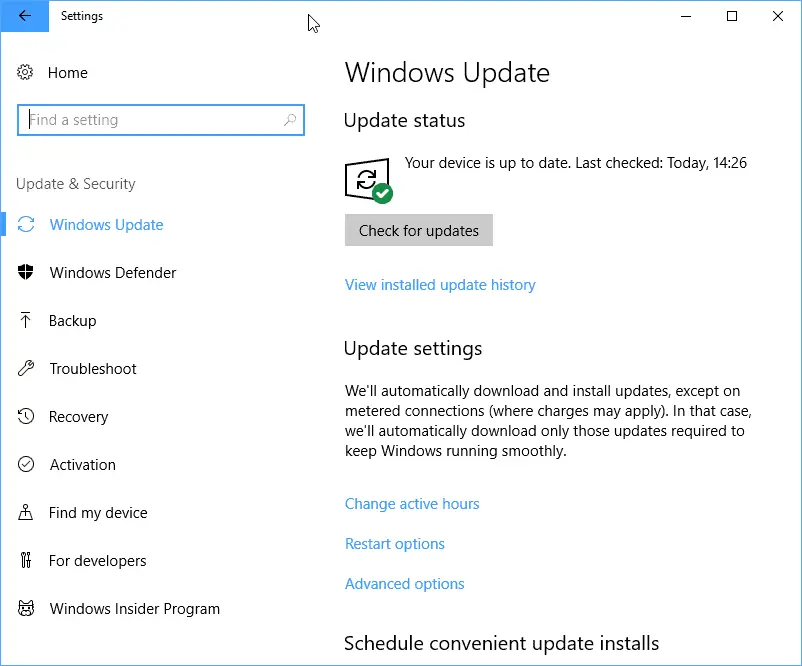
پس از نصب بهروزرسانی، میتوانید وضعیت آن را بررسی کنید:
- به بخش ویندوز بهروزرسانی در تنظیمات برگردید.
- در این بخش، میتوانید تاریخ آخرین بهروزرسانی، نسخه سیستم عامل و تاریخ بعدی بهروزرسانی را مشاهده کنید.
در صورت وجود مشکلاتی مانند خطاهای دانلود یا نصب، میتوانید از بخش تاریخچه بهروزرسانیها برای بررسی جزئیات بیشتر استفاده کنید.
نکات مهم قبل و بعد از بهروزرسانی
بهروزرسانی سیستم عامل ممکن است با مشکلاتی همراه باشد، اما با رعایت نکات زیر میتوانید از این مشکلات جلوگیری کنید:
- پشتیبانی از دستگاه: قبل از بهروزرسانی، مطمئن شوید که دستگاه شما از نسخه جدید سیستم عامل پشتیبانی میکند. برخی دستگاهها ممکن است به دلیل سختافزار قدیمی، با نسخه جدید سازگار نباشند.
- ذخیرهسازی دادهها: قبل از بهروزرسانی، از دادههای مهم خود نسخه پشتیبان بگیرید. اگرچه بهروزرسانی معمولاً بدون مشکل انجام میشود، اما در برخی موارد ممکن است مشکلاتی رخ دهد.
- اتصال به اینترنت: بهروزرسانیها حجم زیادی از دادهها را دانلود میکنند، بنابراین مطمئن شوید که دستگاه شما به اینترنت متصل است و حجم کافی برای دانلود وجود دارد.
- بسته شدن برنامههای مهم: برخی برنامهها ممکن است در حین بهروزرسانی با مشکل مواجه شوند. اگر برنامههای مهمی را استفاده میکنید، آنها را قبل از بهروزرسانی بسته و پس از اتمام بهروزرسانی دوباره راهاندازی کنید.
- زمانبندی: بهروزرسانی را در زمانی انجام دهید که دستگاه شما به اینترنت متصل باشد و شما زمان کافی برای راهاندازی مجدد داشته باشید.
در صورت بروز مشکل پس از بهروزرسانی، میتوانید از ابزارهای تشخیص خطا در سیستم عامل استفاده کنید یا به پشتیبانی رسمی سیستم عامل مراجعه کنید.
بهروزرسانی سیستم عامل موبایل (اندروید و آیاواس)
اگر از دستگاههای موبایل استفاده میکنید، بهروزرسانی سیستم عامل آنها نیز بسیار مهم است. در ادامه، نحوه بهروزرسانی سیستم عامل اندروید و آیاواس را توضیح میدهیم.
بهروزرسانی اندروید
برای بهروزرسانی سیستم عامل اندروید:
- به تنظیمات دستگاه بروید.
- روی سیستم یا بهروزرسانی سیستم کلیک کنید.
- در این بخش، سیستم عامل بهطور خودکار بررسی میکند که آیا بهروزرسانی جدیدی موجود است یا خیر.
- اگر بهروزرسانی موجود است، روی دکمه دانلود و نصب کلیک کنید.
- پس از دانلود، دستگاه شما نیاز به راهاندازی مجدد دارد.
در برخی دستگاهها، بهروزرسانی ممکن است به صورت خودکار انجام شود، اما در برخی موارد نیاز به اقدامات دستی دارد.
بهروزرسانی آیاواس
برای بهروزرسانی سیستم عامل آیاواس:
- به تنظیمات بروید.
- روی عمومی کلیک کنید.
- در بخش بهروزرسانی نرمافزار، روی بررسی برای بهروزرسانیها کلیک کنید.
- اگر بهروزرسانی موجود است، روی دکمه دانلود و نصب کلیک کنید.
- پس از دانلود، دستگاه نیاز به راهاندازی مجدد دارد.
در آیاواس نیز، بهروزرسانیها معمولاً به صورت خودکار انجام میشوند، اما میتوانید این فرایند را به صورت دستی کنترل کنید.
چه زمانی باید بهروزرسانی را انجام دهیم؟
بهروزرسانی سیستم عامل را در زمانی انجام دهید که:
- دستگاه شما به اینترنت متصل است و حجم کافی برای دانلود وجود دارد.
- دستگاه شما به منبع برق متصل است (به خصوص در دستگاههای موبایل).
- شما زمان کافی برای راهاندازی مجدد دستگاه دارید.
- دستگاه شما در حال استفاده از برنامههای مهم نیست.
بهروزرسانی در زمانی که دستگاه شما در حالت خالی است، مانند شب یا زمانی که شما از آن استفاده نمیکنید، بهترین زمان است.
چه باید کرد اگر بهروزرسانی با مشکل مواجه شد؟
در برخی موارد، بهروزرسانی ممکن است با مشکلاتی مانند خطاهای دانلود، نصب ناقص یا مشکلات عملکردی همراه باشد. در این موارد، میتوانید اقدامات زیر را انجام دهید:
- تکرار فرایند: گاهی اوقات، مشکل به دلیل اتصال اینترنت یا خطاهای موقت است. میتوانید فرایند را دوباره شروع کنید.
- استفاده از ابزارهای تشخیص خطا: سیستم عاملها معمولاً ابزارهای تشخیص خطا دارند که میتوانید از آنها برای شناسایی و حل مشکلات استفاده کنید.
- مراجعه به پشتیبانی: اگر مشکل ادامه دارد، میتوانید به پشتیبانی رسمی سیستم عامل مراجعه کنید یا از انجمنهای آنلاین استفاده کنید.
- بازگشت به نسخه قبلی: در برخی موارد، ممکن است نیاز به بازگشت به نسخه قبلی سیستم عامل داشته باشید. این کار باید با دقت انجام شود و ممکن است نیاز به پشتیبانگیری از دادهها داشته باشد.
در صورت نیاز به اطلاعات بیشتر در مورد نگهداری و بهینهسازی سیستم عامل، میتوانید به مقالات مرتبط در دیلی 24 مراجعه کنید.
بهروزرسانی سیستم عامل یک فرایند ساده اما بسیار مهم است. با دنبال کردن این راهنما، میتوانید سیستم عامل خود را بهروز نگه دارید و از مزایای آن بهرهمند شوید. همیشه به یاد داشته باشید که قبل از هر اقدام، از دادههای خود نسخه پشتیبان بگیرید و از دستگاه خود به بهترین نحو استفاده کنید.