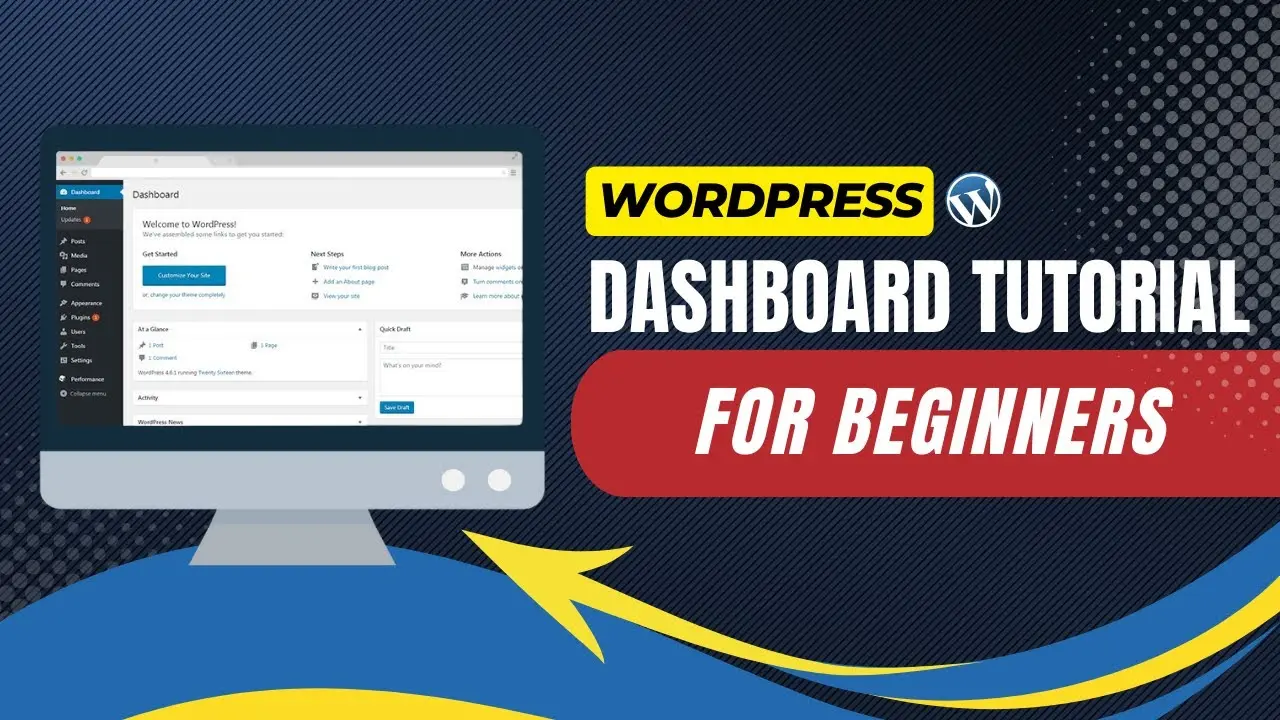
پیشخوان وردپرس چیست و چگونه از آن استفاده کنیم؛ قبل از اقدام این موارد را بدانید
وردپرس به عنوان یکی از محبوبترین سیستمهای مدیریت محتوا (CMS) در جهان، برای میلیونها وبسایت و بلاگ استفاده میشود. یکی از بخشهای اصلی و حیاتی وردپرس، پیشخوان یا داشبورد (Dashboard) آن است. پیشخوان وردپرس به شما امکان میدهد تا مدیریت کامل وبسایت خود را در یک محیط یکپارچه انجام دهید. اما پیشخوان وردپرس چیست؟ چگونه میتوان از آن استفاده کرد؟ و قبل از اقدام، چه مواردی باید بدانید؟ در این مقاله به این سوالات پاسخ خواهیم داد.
پیشخوان وردپرس چیست؟
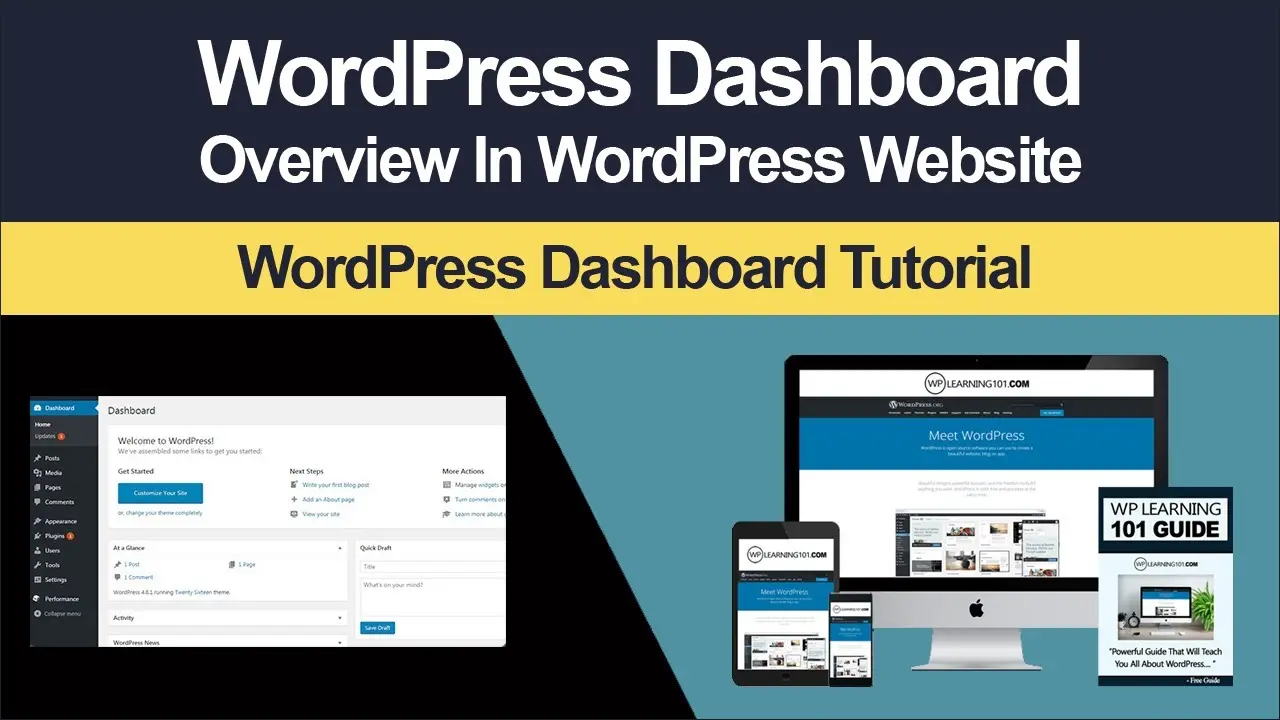
پیشخوان وردپرس، صفحه اصلی داشبورد مدیریت وبسایت شما است. این بخش مانند یک مرکز کنترل عمل میکند که از طریق آن میتوانید:
- محتواهای جدید ایجاد یا ویرایش کنید
- کامنتها را مدیریت کنید
- پلاگینها و تمها را نصب و فعال کنید
- تنظیمات وبسایت را تغییر دهید
- آمار بازدیدکنندگان را مشاهده کنید
- کاربران و نقشهای دسترسی را مدیریت کنید
پیشخوان وردپرس به شما امکان میدهد تا بدون نیاز به دانش برنامهنویسی، وبسایت خود را به راحتی مدیریت کنید. این محیط کاربری ساده و کاربردی، حتی برای مبتدیان نیز بسیار مناسب است.
چگونه به پیشخوان وردپرس دسترسی پیدا کنیم؟
برای ورود به پیشخوان وردپرس، کافی است آدرس وبسایت خود را در نوار آدرس مرورگر وارد کرده و پسوند /wp-admin یا /wp-login.php را به آن اضافه کنید. برای مثال:
- اگر وبسایت شما مثال.ir باشد، آدرس ورود به پیشخوان این خواهد بود: مثال.ir/wp-admin
- یا میتوانید از آدرس مثال.ir/wp-login.php استفاده کنید.
پس از وارد کردن این آدرس، صفحه ورود به سیستم نمایش داده میشود. در این صفحه باید نام کاربری و رمز عبور خود را وارد کنید تا به پیشخوان وردپرس دسترسی پیدا کنید.
بخشهای اصلی پیشخوان وردپرس
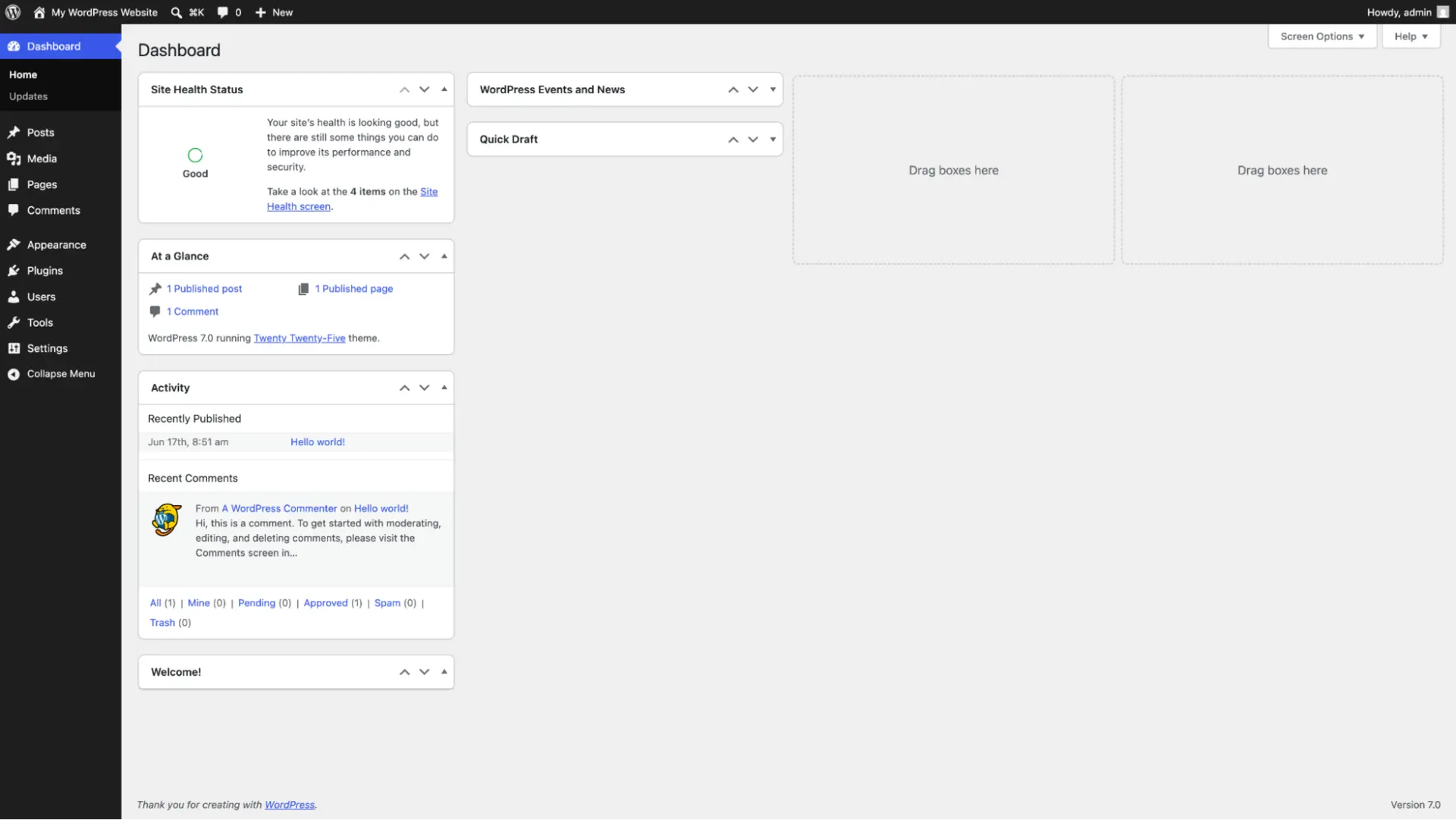
پیشخوان وردپرس شامل چندین بخش اصلی است که هر کدام وظایف خاصی دارند:
۱. بخش اخبار وردپرس
در قسمت بالایی پیشخوان، اخبار و بهروزرسانیهای وردپرس نمایش داده میشود. این بخش به شما کمک میکند تا از آخرین تغییرات و امنیت وردپرس مطلع شوید.
۲. بخش سریع
در سمت چپ پیشخوان، بخش «سریع» قرار دارد که شامل دکمههایی برای انجام عملیاتهای رایج مانند:
- ایجاد پست جدید
- ایجاد صفحه جدید
- ویرایش پروفایل کاربر
- مشاهده کامنتهای جدید
- مشاهده وضعیت وبسایت
۳. بخش آمار
در این بخش میتوانید آمار بازدیدکنندگان وبسایت خود را مشاهده کنید، مانند:
- تعداد بازدیدها
- تعداد بازدیدکنندگان جدید و تکراری
- محتواهای محبوب
- منابع ترافیک
۴. بخش فعالیتها
این بخش آخرین فعالیتهای انجام شده در وبسایت شما را نمایش میدهد، مانند:
- پستهای جدید
- کامنتهای جدید
- بهروزرسانیهای پلاگین یا تم
- تغییرات در تنظیمات
چگونه از پیشخوان وردپرس استفاده کنیم؟
استفاده از پیشخوان وردپرس بسیار ساده است. در ادامه به برخی از کارهای اساسی که میتوانید از طریق پیشخوان انجام دهید، اشاره میکنیم:
۱. ایجاد و ویرایش محتوا
برای ایجاد پست جدید، کافی است به بخش «پستها» بروید و روی دکمه «افزودن جدید» کلیک کنید. سپس میتوانید عنوان، محتوای پست و سایر تنظیمات را وارد کنید. برای ویرایش پستهای موجود نیز به بخش «پستها» رفته و روی عنوان پست مورد نظر کلیک کنید.
۲. مدیریت کامنتها
برای مشاهده و مدیریت کامنتها، به بخش «کامنتها» در پیشخوان مراجعه کنید. در این بخش میتوانید:
- کامنتها را تایید یا رد کنید
- به کامنتها پاسخ دهید
- کامنتهای اسپم را حذف کنید
۳. نصب و فعالسازی پلاگینها و تمها
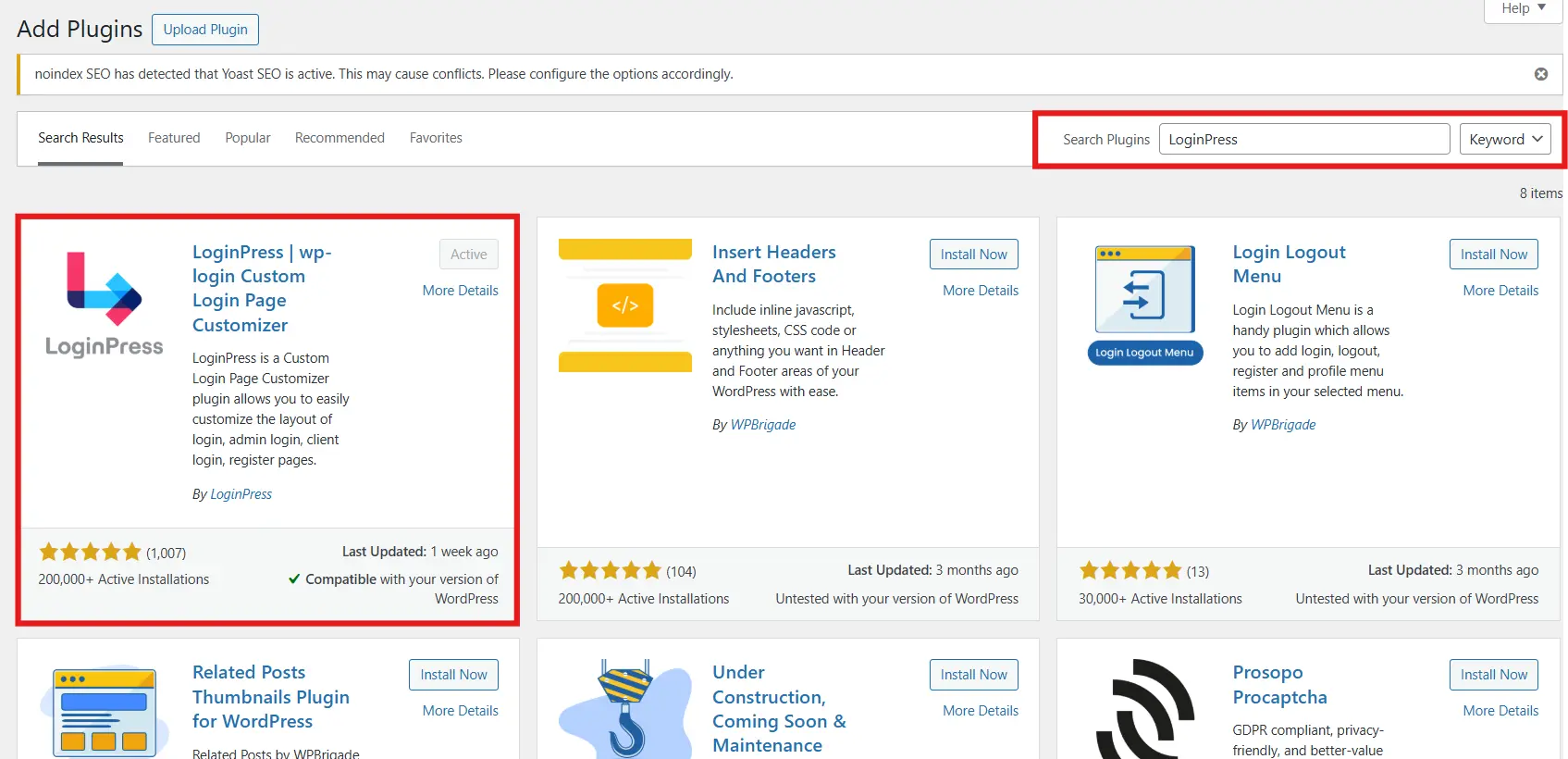
پلاگینها و تمها به شما امکان میدهند تا عملکرد و ظاهر وبسایت خود را بهبود بخشید. برای نصب پلاگین، به بخش «پلاگینها» رفته و روی «افزودن جدید» کلیک کنید. سپس میتوانید پلاگین مورد نظر را جستجو و نصب کنید. برای فعالسازی نیز کافی است روی دکمه «فعالسازی» کلیک کنید.
۴. تغییر تنظیمات وبسایت
برای تغییر تنظیمات وبسایت، به بخش «تنظیمات» در پیشخوان مراجعه کنید. در این بخش میتوانید:
- تنظیمات عمومی وبسایت را تغییر دهید
- تنظیمات خواندن و نمایش را پیکربندی کنید
- تنظیمات رسانهها را تغییر دهید
- تنظیمات پرمالینکها را پیکربندی کنید
چه مواردی قبل از استفاده از پیشخوان وردپرس باید بدانید؟
قبل از شروع کار با پیشخوان وردپرس، بهتر است موارد زیر را در نظر بگیرید:
۱. پشتیبانگیری از وبسایت
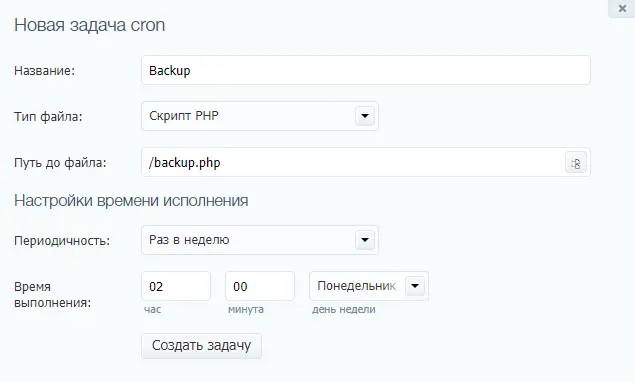
قبل از هرگونه تغییر یا بهروزرسانی، مهم است که از وبسایت خود پشتیبانگیری کنید. این کار به شما امکان میدهد در صورت بروز مشکل، وبسایت خود را به حالت قبلی بازگردانید. میتوانید از پلاگینهای پشتیبانگیری مانند UpdraftPlus یا BackupBuddy استفاده کنید.
۲. بهروزرسانی وردپرس و پلاگینها
وردپرس و پلاگینهای آن بهطور مرتب بهروزرسانی میشوند. بهروزرسانیها معمولاً شامل بهبودهای امنیتی و عملکردی هستند. بنابراین، مهم است که وردپرس و پلاگینهای خود را بهروز نگه دارید. اما قبل از بهروزرسانی، همیشه از پشتیبانگیری انجام شده باشید.
۳. انتخاب پلاگین و تم مناسب
پلاگینها و تمها میتوانند عملکرد وبسایت شما را بهبود بخشند، اما انتخاب نادرست میتواند باعث کندی یا مشکلات امنیتی شود. همیشه پلاگینها و تمهای معتبر و با رتبه بالا را انتخاب کنید و از نصب پلاگینهای غیرضروری خودداری کنید.
۴. مدیریت دسترسی کاربران
اگر وبسایت شما چند نفره است، مهم است که نقشهای دسترسی کاربران را به درستی تنظیم کنید. برای مثال، برخی کاربران ممکن است فقط بتوانند پست ایجاد کنند، در حالی که برخی دیگر دسترسی کامل به مدیریت وبسایت داشته باشند.
۵. امنیت وبسایت
امنیت یکی از مهمترین موارد در مدیریت یک وبسایت است. برای افزایش امنیت وبسایت خود:
- از رمز عبور قوی استفاده کنید
- پلاگینهای امنیتی مانند Wordfence یا Sucuri را نصب کنید
- از تغییر نام پیشخوان وردپرس استفاده کنید
- دسترسیهای غیرضروری را محدود کنید
با توجه به این نکات، میتوانید از پیشخوان وردپرس به بهترین نحو استفاده کنید و وبسایت خود را به صورت حرفهای مدیریت نمایید. اگر به اطلاعات بیشتر در مورد مدیریت وبسایت با وردپرس نیاز دارید، میتوانید به مقالات مرتبط در دیلی 24 مراجعه کنید.