wp-config.php چیست و چه تنظیماتی دارد؛ یک راهنمای کامل برای تصمیم بهتر
اگر با مدیریت وبسایتهای مبتنی بر وردپرس (WordPress) سر و کار دارید، احتمالاً نام فایل wp-config.php را شنیدهاید. این فایل یکی از مهمترین و حساسترین فایلهای وردپرس است که تنظیمات اساسی وبسایت شما را کنترل میکند. در این راهنما کامل، به بررسی دقیق این فایل، نقش آن در عملکرد وردپرس، تنظیمات مهم آن و نحوه ویرایش آن میپردازیم تا بتوانید با آگاهی کامل از آن استفاده کنید.
فایل wp-config.php چیست؟
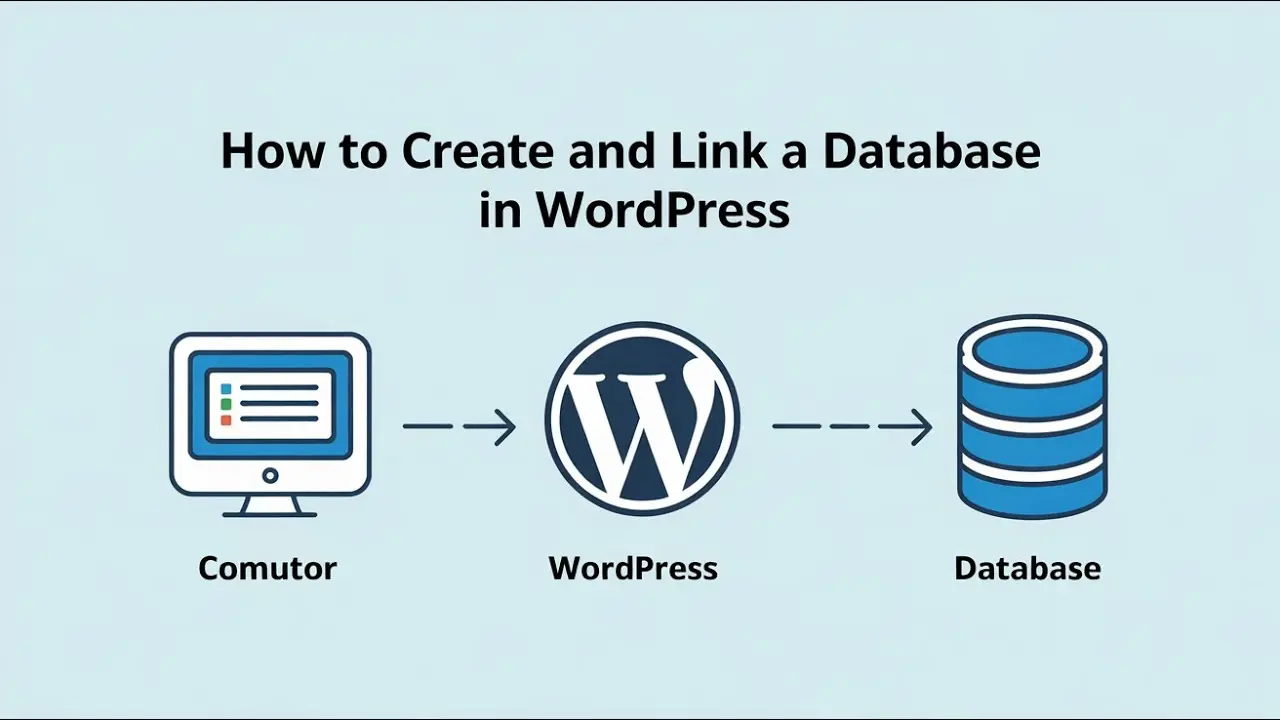
فایل wp-config.php یک فایل پیکربندی اصلی وردپرس است که در ریشه پوشه نصب وردپرس قرار دارد. این فایل شامل تنظیمات ضروری برای اتصال به پایگاه داده، امنیت وبسایت، زبان، و سایر پارامترهای اساسی است. بدون این فایل، وردپرس نمیتواند به درستی کار کند و حتی نمیتواند به صفحه نصب برسد.
در واقع، این فایل مانند یک «کارت شناسایی» برای وردپرس عمل میکند. اطلاعاتی مانند نام پایگاه داده، نام کاربری و رمز عبور پایگاه داده، پیشوند جداول، کلیدهای امنیت و تنظیمات دیگر در این فایل ذخیره میشوند. اگر این فایل دچار مشکل شود یا حذف شود، وردپرس قادر به راهاندازی نیست.
جایگاه فایل wp-config.php در ساختار وردپرس
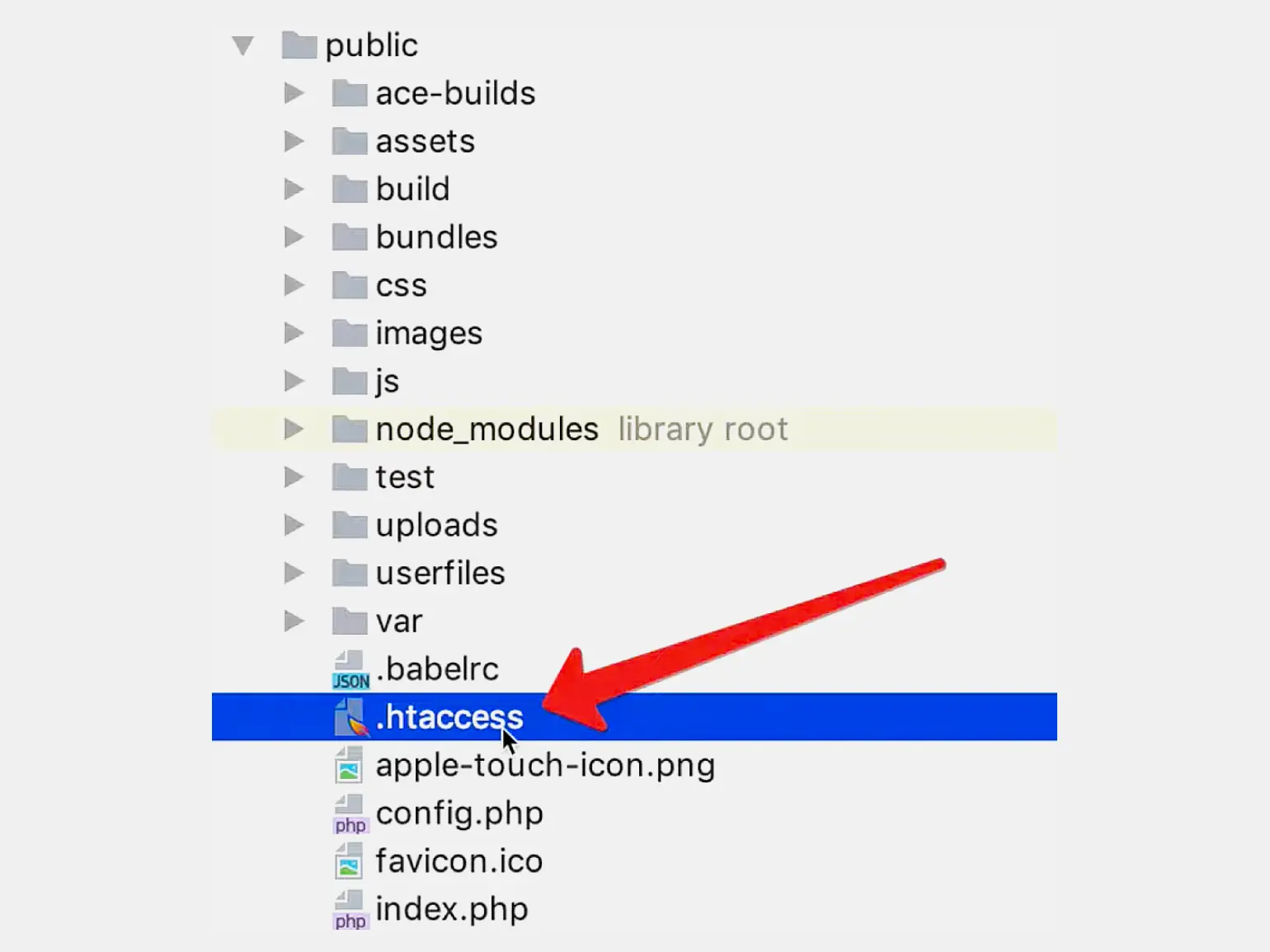
فایل wp-config.php در ریشه پوشه اصلی وردپرس قرار دارد، یعنی همان پوشهای که فایلهای wp-admin، wp-content و wp-includes در آن قرار دارند. اگر به پوشه اصلی وردپرس خود دسترسی داشته باشید، این فایل را به راحتی پیدا خواهید کرد.

تنظیمات اصلی فایل wp-config.php
فایل wp-config.php شامل چندین بخش مهم است که هر کدام نقش خاصی در عملکرد وردپرس دارند. در ادامه به بررسی این تنظیمات میپردازیم:
1. اطلاعات پایگاه داده
اولین بخش مهم این فایل مربوط به اطلاعات اتصال به پایگاه داده میشود. این بخش شامل موارد زیر است:
DB_NAME: نام پایگاه داده وردپرس.DB_USER: نام کاربری کاربر پایگاه داده.DB_PASSWORD: رمز عبور کاربر پایگاه داده.DB_HOST: آدرس سرور پایگاه داده (معمولاًlocalhostاست).DB_CHARSET: کدگذاری کاراکترهای پایگاه داده (معمولاًutf8mb4).DB_COLLATE: تنظیمات مرتبسازی پایگاه داده (معمولاًutf8mb4_unicode_ci).
این اطلاعات باید دقیقاً با تنظیمات پایگاه دادهای که وردپرس از آن استفاده میکند، مطابقت داشته باشند. اگر این اطلاعات نادرست باشند، وردپرس قادر به اتصال به پایگاه داده نیست و خطای «خطا در اتصال به پایگاه داده» را نشان میدهد.
2. کلیدهای امنیت
وردپرس برای افزایش امنیت وبسایت، از کلیدهای امنیت استفاده میکند. این کلیدها در بخش زیر تعریف میشوند:
define('AUTH_KEY',         'put your unique phrase here');
define('SECURE_AUTH_KEY',  'put your unique phrase here');
define('LOGGED_IN_KEY',    'put your unique phrase here');
define('NONCE_KEY',        'put your unique phrase here');
define('AUTH_SALT',        'put your unique phrase here');
define('SECURE_AUTH_SALT', 'put your unique phrase here');
define('LOGGED_IN_SALT',   'put your unique phrase here');
define('NONCE_SALT',       'put your unique phrase here');
این کلیدها باید منحصر به فرد و پیچیده باشند تا از حملات امنیتی مانند CSRF و تغییر سشن جلوگیری شود. وردپرس هنگام نصب، این کلیدها را به صورت خودکار تولید میکند، اما شما میتوانید در هر زمان آنها را تغییر دهید.
3. پیشوند جداول پایگاه داده
وردپرس برای جداول پایگاه داده خود یک پیشوند استفاده میکند (معمولاً wp_). این پیشوند را میتوانید در فایل wp-config.php تغییر دهید:
$table_prefix = 'wp_';
تغییر این پیشوند میتواند در صورت استفاده از چندین وبسایت وردپرس در یک پایگاه داده مفید باشد، زیرا از تداخل جداول جلوگیری میکند.
4. تنظیمات زبان و منطقه
وردپرس به شما امکان میدهد زبان و منطقه وبسایت خود را در فایل پیکربندی تنظیم کنید:
define('WPLANG', '');
define('WP_DEBUG', false);
define('WP_DEBUG_LOG', true);
define('WP_DEBUG_DISPLAY', false);
با تنظیم WPLANG میتوانید زبان وردپرس را تغییر دهید. همچنین، با فعال کردن WP_DEBUG میتوانید خطاهای توسعهدهگی را مشاهده کنید که برای اشکالزدایی مفید است.
5. محدودیتهای حافظه و زمان اجرا
وردپرس به شما امکان میدهد محدودیتهای حافظه و زمان اجرا را در فایل پیکربندی تنظیم کنید:
define('WP_MEMORY_LIMIT', '256M');
define('WP_MAX_MEMORY_LIMIT', '512M');
define('WP_MAX_EXECUTION_TIME', 300);
این تنظیمات برای وبسایتهایی که از پلاگینها یا تمهای سنگین استفاده میکنند، بسیار مهم هستند. افزایش این محدودیتها میتواند از خطاهای «حافظه کافی نیست» یا «زمان اجرا بیش از حد» جلوگیری کند.
چگونه فایل wp-config.php را ویرایش کنیم؟
ویرایش فایل wp-config.php بسیار ساده است، اما باید با احتیاط انجام شود، زیرا هر خطای کوچک میتواند باعث خرابی وردپرس شود. مراحل ویرایش این فایل به شرح زیر است:
- بکاپ بگیرید: قبل از هرگونه ویرایش، یک کپی از فایل اصلی را در یک مکان امن ذخیره کنید.
- به فایل دسترسی پیدا کنید: میتوانید از FTP یا پنل مدیریت میزبان خود (مانند cPanel) برای دسترسی به فایل استفاده کنید.
- فایل را ویرایش کنید: با استفاده از یک ویرایشگر کد مانند Notepad++، VS Code یا حتی Notepad، فایل را باز کنید و تغییرات مورد نظر را اعمال کنید.
- فایل را ذخیره و بارگذاری کنید: پس از ویرایش، فایل را ذخیره و دوباره آن را به سرور آپلود کنید.
- تغییرات را بررسی کنید: وارد وبسایت خود شوید و مطمئن شوید که هیچ خطایی وجود ندارد.
اگر پس از ویرایش، وردپرس به درستی کار نمیکند، میتوانید از نسخه بکاپ شده استفاده کنید تا فایل اصلی را بازیابی کنید.
تنظیمات پیشرفته و اختیاری
علاوه بر تنظیمات اصلی، میتوانید تنظیمات پیشرفتهتری را نیز در فایل wp-config.php اعمال کنید. برخی از این تنظیمات عبارتند از:
1. تغییر آدرس وبسایت در صورت انتقال
اگر وبسایت خود را از یک دامنه یا میزبان به دیگری منتقل میکنید، میتوانید آدرس وبسایت و آدرس WP را در فایل پیکربندی تغییر دهید:
define('WP_HOME', 'https://newdomain.com');
define('WP_SITEURL', 'https://newdomain.com');
این تنظیمات برای جلوگیری از خطاهای «صفحه پیدا نشد» پس از انتقال بسیار مفید هستند.
2. غیرفعال کردن ویرایشگر پلاگین و تم از طریق داشبورد
برای افزایش امنیت، میتوانید امکان ویرایش پلاگینها و تمها از طریق داشبورد وردپرس را غیرفعال کنید:
define('DISALLOW_FILE_EDIT', true);
define('DISALLOW_FILE_MODS', true);
3. فعال کردن حالت نگهداری
اگر در حال بهروزرسانی وردپرس یا انجام تغییرات مهمی هستید، میتوانید حالت نگهداری را فعال کنید تا بازدیدکنندگان از دیدن وبسایت در حال تعمیر جلوگیری شود:
define('WP_MAINTENANCE', true);
برای فعال کردن حالت نگهداری، یک فایل با نام .maintenance در ریشه وردپرس ایجاد کنید. وردپرس این فایل را هنگام فعال بودن حالت نگهداری نمایش میدهد.
4. محدود کردن دسترسی به داشبورد وردپرس
برای افزایش امنیت، میتوانید دسترسی به داشبورد وردپرس را محدود کنید:
define('WP_ADMIN_IP', '123.123.123.123');
با این تنظیم، تنها کاربرانی که از آدرس IP مشخص شده وارد میشوند، میتوانند به داشبورد وردپرس دسترسی داشته باشند.
نکات امنیتی برای فایل wp-config.php
فایل wp-config.php حاوی اطلاعات حساس مانند نام کاربری و رمز عبور پایگاه داده است. بنابراین، باید مراقبتهای امنیتی لازم را برای محافظت از این فایل انجام دهید:
- دسترسی محدود: اطمینان حاصل کنید که تنها شما یا افراد مورد اعتماد به این فایل دسترسی دارند.
- مجوز فایل: مجوز خواندن و نوشتن این فایل را تنها برای کاربر خود تنظیم کنید. مجوزهای بیش از حد میتواند خطرات امنیتی ایجاد کند.
- بکاپ: همیشه یک نسخه بکاپ از این فایل داشته باشید تا در صورت نیاز بتوانید آن را بازیابی کنید.
- مکان: اگر میزبان شما امکان تغییر مسیر فایلها را فراهم میکند، میتوانید این فایل را به خارج از ریشه وبسایت منتقل کنید تا از دسترسی غیرمجاز جلوگیری شود.
با رعایت این نکات، میتوانید از اطلاعات حساس موجود در فایل wp-config.php محافظت کنید و امنیت وبسایت خود را افزایش دهید.
چالشهای رایج و راهحلها
در هنگام کار با فایل wp-config.php ممکن است با چالشهایی روبرو شوید. در این بخش به برخی از این چالشها و راهحلهای آنها میپردازیم:
1. خطای «فایل wp-config.php پیدا نشد»
اگر وردپرس فایل wp-config.php را پیدا نکند، ممکن است به دلیل حذف یا تغییر نام فایل باشد. در این صورت، میتوانید با استفاده از ابزار نصب خودکار وردپرس، این فایل را دوباره ایجاد کنید یا از نسخه بکاپ استفاده کنید.
2. خطای «خطا در اتصال به پایگاه داده»
این خطا معمولاً به دلیل اطلاعات نادرست پایگاه داده در فایل پیکربندی رخ میدهد. باید اطلاعات DB_NAME, DB_USER, DB_PASSWORD و DB_HOST را بررسی و اصلاح کنید.
3. وردپرس پس از ویرایش فایل پیکربندی کار نمیکند
اگر پس از ویرایش فایل، وردپرس به درستی کار نکند، ممکن است خطایی در کدها وجود داشته باشد. در این صورت، میتوانید از نسخه بکاپ استفاده کنید یا با بررسی خطاهای نمایش داده شده، مشکل را شناسایی و حل کنید.
4. تغییرات در فایل پیکربندی اعمال نمیشود
گاهی اوقات تغییرات اعمال شده در فایل پیکربندی به درستی اعمال نمیشود. در این صورت، میتوانید کش مرورگر یا کش وردپرس را پاک کنید یا سرور را رفرش کنید.
نهایی
فایل wp-config.php یکی از مهمترین فایلهای وردپرس است که تنظیمات اساسی وبسایت شما را کنترل میکند. با درک کامل این فایل و تنظیمات آن، میتوانید عملکرد، امنیت و کارایی وبسایت خود را بهینه کنید. همیشه قبل از ویرایش این فایل، بکاپ بگیرید و تغییرات را با دقت انجام دهید.
اگر به دنبال راهنماییهای بیشتر در مورد مدیریت وردپرس یا سایر موضوعات مرتبط هستید، میتوانید در دیلی 24 مقالات مفید دیگری را مطالعه کنید.