مراحل لش بوتیبل ویندوز بسازیم؛ راهنمای قدمبهقدم
لش بوتیبل ویندوز یکی از روشهای رایج برای نصب سیستم عامل ویندوز بر روی کامپیوتر یا لپتاپ است. این روش به شما امکان میدهد بدون نیاز به دیسک نصب یا فلش مخصوص، از طریق یک فایل ISO، ویندوز را روی دستگاه خود نصب کنید. در این راهنما، مراحل دقیق ایجاد یک فلش بوتیبل ویندوز را به صورت قدمبهقدم توضیح میدهیم تا بتوانید این فرآیند را با موفقیت انجام دهید.
چرا باید از فلش بوتیبل استفاده کنیم؟
استفاده از فلش بوتیبل ویندوز مزایای بسیاری دارد. از جمله:
- سرعت و سهولت در نصب ویندوز: نصب از طریق فلش بوتیبل سریعتر از استفاده از دیسک DVD است.
- پایداری بیشتر: فلشهای USB امروزه بسیار پایدارتر از دیسکهای DVD هستند و کمتر دچار خرابی میشوند.
- محموله بودن: میتوانید فایل ISO را در هر جایی ذخیره کرده و در صورت نیاز از آن استفاده کنید.
- تکرارپذیری: با داشتن یک فلش بوتیبل، میتوانید ویندوز را بر روی چندین دستگاه نصب کنید.
برای شروع، نیاز به چند ابزار و فایل دارید:
- فایل ISO ویندوز: این فایل را میتوانید از وبسایت رسمی مایکروسافت دانلود کنید.
- فلش USB با ظرفیت حداقل ۸ گیگابایت: بهتر است از یک فلش با سرعت خواندن و نوشتن بالا استفاده کنید.
- ابزار بوتیبلسازی: ابزارهایی مانند Rufus، Windows Media Creation Tool یا BalenaEtcher میتوانند این کار را برای شما انجام دهند.
مرحله اول: دانلود فایل ISO ویندوز
برای دانلود فایل ISO ویندوز، به وبسایت رسمی مایکروسافت مراجعه کنید. در این صفحه، میتوانید نسخه مورد نظر خود را (مانند ویندوز ۱۱ یا ویندوز ۱۰) انتخاب و دانلود کنید. توجه داشته باشید که فایل ISO ممکن است حجم زیادی داشته باشد، بنابراین نیاز به زمان و فضای ذخیرهسازی کافی دارید.
مرحله دوم: انتخاب ابزار بوتیبلسازی
ابزارهای مختلفی برای بوتیبلسازی فلش USB وجود دارند. در اینجا به معرفی سه ابزار رایج میپردازیم:
- Rufus: یکی از محبوبترین ابزارها برای بوتیبلسازی است. این ابزار رابط کاربری سادهای دارد و امکانات پیشرفتهای مانند انتخاب سیستم فایل و تنظیمات بوت را فراهم میکند.
- Windows Media Creation Tool: ابزار رسمی مایکروسافت برای ایجاد رسانه بوتیبل ویندوز است. این ابزار به صورت خودکار فایل ISO را بر روی فلش USB مینوشت و نیازی به تنظیمات پیشرفته ندارد.
- BalenaEtcher: یک ابزار متنباز و کاربردی برای بوتیبلسازی است که در سیستمعاملهای مختلف قابل استفاده است.
در این راهنما، از Rufus به عنوان مثال استفاده میکنیم، اما میتوانید یکی از ابزارهای دیگر را نیز انتخاب کنید.
مرحله سوم: بوتیبلسازی فلش USB با Rufus
برای بوتیبلسازی فلش USB با Rufus، مراحل زیر را دنبال کنید:
- ابزار Rufus را دانلود و نصب کنید.
- فلش USB خود را به کامپیوتر متصل کنید و مطمئن شوید که دادههای مهمی روی آن ذخیره نشده است، زیرا تمام دادهها در این فرآیند پاک خواهند شد.
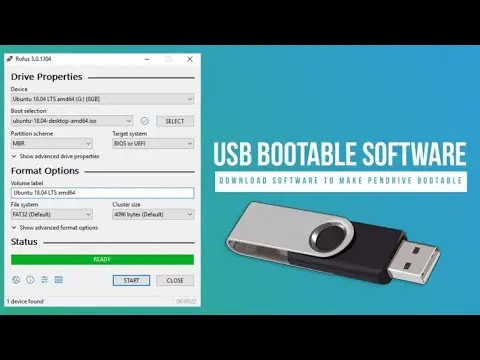
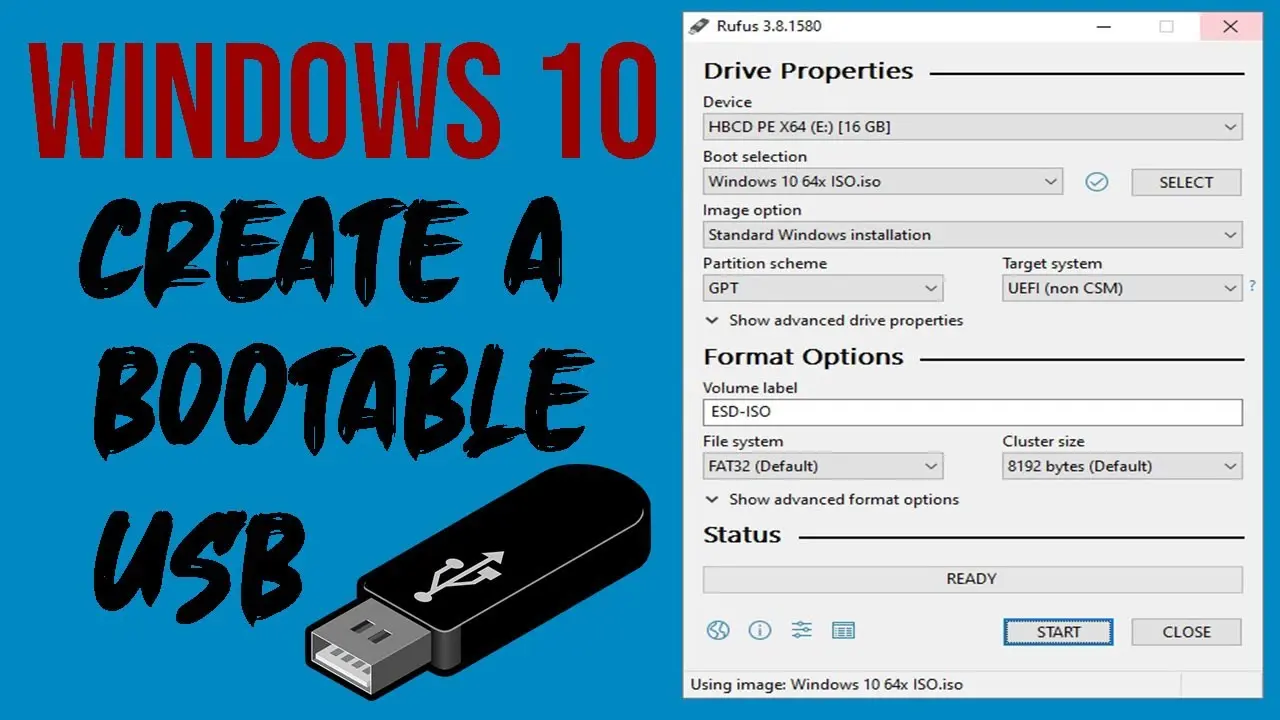
- ابزار Rufus را اجرا کنید. در پنجره اصلی، فلش USB شما به عنوان دستگاه هدف نمایش داده میشود.
- روی دکمه “SELECT” کلیک کنید و فایل ISO ویندوز را که قبلاً دانلود کردهاید، انتخاب کنید.
- در بخش “Image option”، گزینه “Standard Windows Installation” را انتخاب کنید.
- در بخش “Partition scheme and target system type”، گزینه “GPT partition scheme for UEFI” را برای دستگاههای جدیدتر یا “MBR partition scheme for BIOS or UEFI” را برای دستگاههای قدیمیتر انتخاب کنید.
- در بخش “File system”، گزینه “NTFS” را انتخاب کنید (این گزینه برای دستگاههای جدیدتر مناسبتر است).
- روی دکمه “START” کلیک کنید تا فرآیند بوتیبلسازی آغاز شود. این فرآیند ممکن است چند دقیقه طول بکشد.
- پس از اتمام فرآیند، یک پیام موفقیتآمیز نمایش داده میشود. در این مرحله، میتوانید فلش USB را از کامپیوتر جدا کنید.
مرحله چهارم: نصب ویندوز از طریق فلش بوتیبل
پس از بوتیبلسازی فلش USB، میتوانید از آن برای نصب ویندوز استفاده کنید. برای این کار:
- فلش بوتیبل را به کامپیوتر یا لپتاپ خود متصل کنید.
- دستگاه را ریستارت کنید و در هنگام بوت شدن، کلید مربوط به بوت از دستگاه خارجی (مانند F12، Esc یا F2) را فشار دهید تا منوی بوت ظاهر شود.
- فلش USB را از لیست دستگاههای بوتپذیر انتخاب کنید.
- پس از بوت شدن از فلش، صفحه نصب ویندوز نمایش داده میشود. در این صفحه، زبان، منطقه و کیبورد را انتخاب کرده و روی “Next” کلیک کنید.
- روی دکمه “Install now” کلیک کنید و سپس کلید مجوز را وارد کنید.
- در صفحه “Which type of installation do you want?”، گزینه “Custom: Install Windows only (advanced)” را انتخاب کنید.
- در صفحه بعدی، دیسک یا پارتیشن مورد نظر را برای نصب ویندوز انتخاب کنید و روی “Next” کلیک کنید.
- فرآیند نصب آغاز میشود و ممکن است چند دقیقه تا چند ساعت طول بکشد، بسته به سرعت دستگاه و نسخه ویندوز.
- پس از اتمام نصب، دستگاه را ریستارت کنید و تنظیمات اولیه ویندوز را انجام دهید.
نکات مهم در بوتیبلسازی فلش ویندوز
در هنگام بوتیبلسازی فلش ویندوز، به نکات زیر توجه کنید:
- پاکسازی دادهها: قبل از بوتیبلسازی، مطمئن شوید که دادههای مهمی روی فلش USB نیست، زیرا تمام دادهها در این فرآیند پاک خواهند شد.
- انتخاب سیستم فایل: برای دستگاههای جدیدتر، استفاده از NTFS توصیه میشود، اما برای دستگاههای قدیمیتر، FAT32 مناسبتر است.
- انتخاب طرح پارتیشنبندی: برای دستگاههای جدید با UEFI، استفاده از GPT توصیه میشود، در حالی که برای دستگاههای قدیمی با BIOS، MBR مناسبتر است.
- سرعت فلش USB: استفاده از فلشهای USB با سرعت خواندن و نوشتن بالا، فرآیند بوتیبلسازی و نصب را سریعتر میکند.
در صورت بروز مشکل در بوتیبلسازی یا نصب ویندوز، میتوانید به راهنماهای رسمی مایکروسافت یا انجمنهای تخصصی مراجعه کنید. همچنین، اگر به اطلاعات بیشتر در مورد تنظیمات پیشرفته یا مشکلات رایج نیاز دارید، میتوانید در دیلی 24 مقالات مرتبط را مطالعه کنید.