برای ارد را در ویندوز پارتیشنبندی کنیم چه کنیم؟ چطور بهترین انتخاب را داشته باشیم؟
پارتیشنبندی هارد دیسک یکی از مهمترین مراحل تنظیمات اولیه سیستم عامل ویندوز است. اگر قصد دارید برای سیستم عامل جدیدی مانند ویندوز ۱۱ یا حتی نسخههای قدیمیتر مثل ویندوز ۱۰ فضای جداگانهای اختصاص دهید یا هارد خود را به بخشهای منطقیتری تقسیم کنید، باید به نکات مهمی توجه کنید. در این مقاله به بررسی روشهای پارتیشنبندی در ویندوز، بهترین روشها و نکات مهم برای انتخاب صحیح میپردازیم.
چرا باید هارد دیسک را پارتیشنبندی کنیم؟
پارتیشنبندی هارد دیسک به شما این امکان را میدهد که فضای ذخیرهسازی خود را به بخشهای جداگانه تقسیم کنید. این کار مزایای زیادی دارد:
- مدیریت بهتر فضا: میتوانید برای سیستم عامل، برنامهها، فایلهای شخصی و حتی بازیها فضای جداگانهای اختصاص دهید.
- افزایش سرعت: اگر سیستم عامل و برنامهها در پارتیشنهای جداگانه قرار داشته باشند، سرعت سیستم افزایش مییابد.
- امنیت بیشتر: در صورت خرابی یک پارتیشن، دیگر بخشهای هارد دیسک آسیب نمیبینند.
- پاکسازی آسان: میتوانید پارتیشنهای غیرضروری را حذف یا فرمت کنید بدون اینکه فایلهای مهم شما تحت تأثیر قرار گیرند.
اگر قصد دارید ویندوز جدیدی را نصب کنید یا هارد خود را به بخشهای منطقیتری تقسیم کنید، باید به نکات زیر توجه کنید:
نکات مهم قبل از پارتیشنبندی
۱. بکاپگیری: قبل از هر تغییری در هارد دیسک، حتماً از دادههای مهم خود بکاپ بگیرید. پارتیشنبندی ممکن است منجر به از دست رفتن دادهها شود.
۲. انتخاب نوع پارتیشن: در ویندوز دو نوع پارتیشن وجود دارد: MBR و GPT. اگر از ویندوز ۱۱ یا ۱۰ استفاده میکنید، GPT بهتر است زیرا از آنجایی که پشتیبانی از دیسکهای بزرگتر از ۲ تریابایت را دارد، مناسبتر است.
۳. تعداد پارتیشنها: بیش از حد پارتیشنبندی کردن میتواند باعث کندی سیستم شود. معمولاً ۳ تا ۴ پارتیشن برای سیستم عامل، برنامهها، دادهها و بازیها کافی است.
۴. حجم پارتیشنها: برای سیستم عامل حداقل ۵۰ گیگابایت، برای برنامهها ۱۰۰ گیگابایت و برای دادهها و بازیها حجم مورد نیاز خود را در نظر بگیرید.
چگونه هارد دیسک را پارتیشنبندی کنیم؟
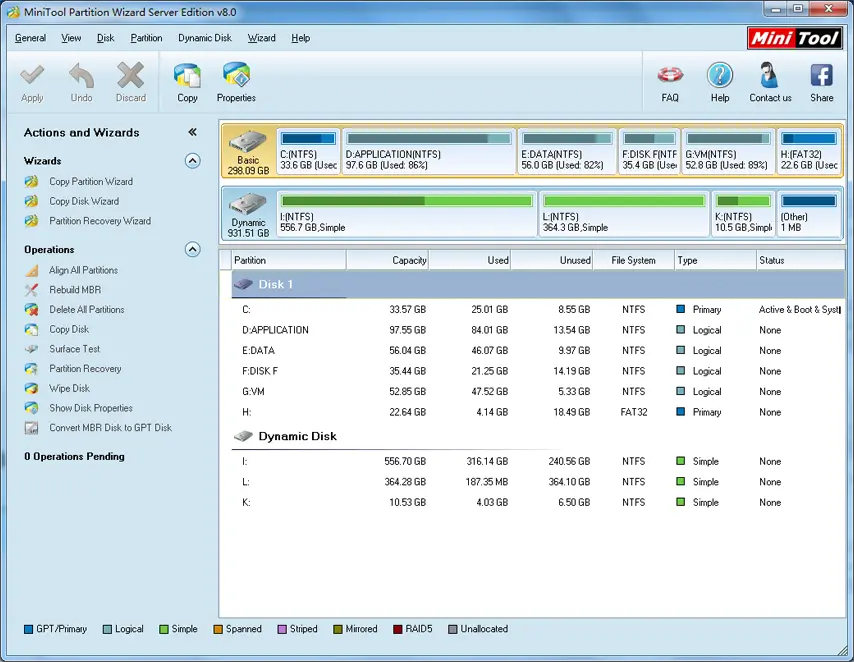
برای پارتیشنبندی هارد دیسک در ویندوز میتوانید از ابزارهای داخلی ویندوز یا نرمافزارهای سوم استفاده کنید. در اینجا به روش استفاده از ابزار داخلی ویندوز میپردازیم:
۱. استفاده از ابزار دیسک مدیریت (Disk Management)
۱. دکمه Win + X را فشار دهید و سپس بر روی Disk Management کلیک کنید.
۲. در پنجره بازشده، هارد دیسک مورد نظر را انتخاب کنید و روی آن راست کلیک کنید و Shrink Volume را انتخاب کنید.
۳. حجم مورد نظر را برای پارتیشن جدید وارد کنید و بر روی Shrink کلیک کنید.
۴. سپس روی فضای خالی ایجاد شده راست کلیک کنید و New Simple Volume را انتخاب کنید.
۵. حجم پارتیشن جدید را مشخص کرده و فرمت آن را انتخاب کنید (NTFS برای ویندوز مناسبتر است).
۶. پارتیشن جدید را ایجاد کنید.
۲. استفاده از نرمافزارهای سوم
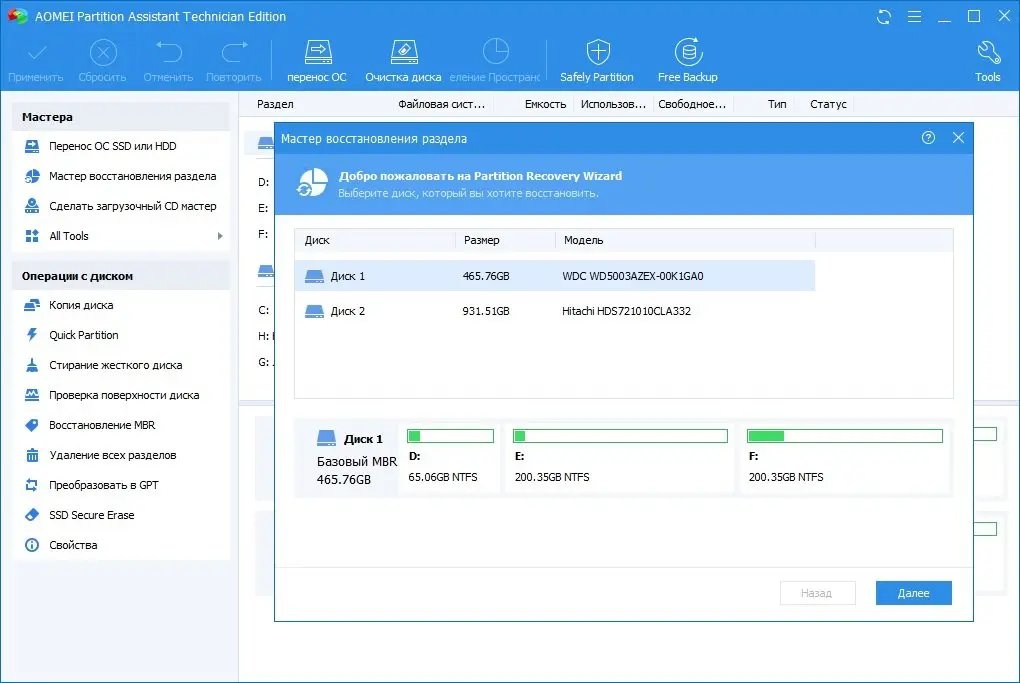
اگر نیاز به پارتیشنبندی پیشرفتهتری دارید، میتوانید از نرمافزارهایی مانند AOMEI Partition Assistant استفاده کنید. این نرمافزار امکانات بیشتری مانند تغییر اندازه پارتیشن، انتقال پارتیشن و حتی کپی کردن پارتیشن را فراهم میکند.
چه پارتیشنهایی باید ایجاد کنیم؟
برای یک تنظیمات بهینه، میتوانید پارتیشنهای زیر را ایجاد کنید:
- پارتیشن سیستم عامل: برای نصب ویندوز و فایلهای سیستم، حداقل ۵۰ گیگابایت.
- پارتیشن برنامهها: برای نصب برنامهها و بازیها، حجمی متناسب با نیاز شما.
- پارتیشن دادهها: برای ذخیره فایلهای شخصی، عکسها، ویدئوها و مستندات.
- پارتیشن بازی: اگر بازیهای زیادی دارید، میتوانید پارتیشن جداگانهای برای آنها ایجاد کنید.
نکات مهم برای انتخاب بهترین روش پارتیشنبندی
۱. پارتیشنهای کوچک: ایجاد پارتیشنهای بسیار کوچک میتواند باعث کندی سیستم شود. سعی کنید پارتیشنهای شما حداقل ۲۰ گیگابایت باشند.
۲. فرمت پارتیشن: برای ویندوز، فرمت NTFS مناسبتر است زیرا پشتیبانی بهتری از دسترسی کنترل شده و رمزگذاری دارد.
۳. پارتیشن بازی: اگر بازیهای زیادی دارید، پارتیشن جداگانه برای بازیها میتواند باعث افزایش سرعت بارگذاری و کاهش تاخیرها شود.
۴. پارتیشن بازیابی: اگر میخواهید یک پارتیشن برای بازیابی سیستم داشته باشید، میتوانید از ابزارهای داخلی ویندوز برای ایجاد یک پارتیشن بازیابی استفاده کنید.
پارتیشنبندی هارد دیسک میتواند به شما کمک کند تا سیستم خود را بهتر مدیریت کنید و از سرعت و امنیت بیشتری برخوردار باشید. با توجه به نکات بالا، میتوانید بهترین روش پارتیشنبندی را برای نیازهای خود انتخاب کنید.
اگر به اطلاعات بیشتر در مورد تنظیمات ویندوز و مدیریت هارد دیسک نیاز دارید، میتوانید در دیلی ۲۴ به مقالات مرتبط مراجعه کنید.