آموزش نصب وردپرس از صفر؛ راهنمای ساده برای شروع
اگر قصد دارید یک وبسایت شخصی، کسبوکار یا وبلاگ راهاندازی کنید، وردپرس یکی از بهترین انتخابها است. این سیستم مدیریت محتوای قدرتمند و کاربرپسند، به شما امکان میدهد بدون نیاز به دانش پیشرفته برنامهنویسی، یک وبسایت حرفهای بسازید. اما برای شروع، باید مراحل نصب وردپرس را به درستی انجام دهید. در این راهنما، به شما آموزش میدهیم که چگونه از صفر وردپرس را نصب کنید و به یک وبسایت فعال برسید.
چرا وردپرس؟
وردپرس به دلیل سهولت استفاده، انعطافپذیری و امکانات گستردهای که ارائه میدهد، یکی از محبوبترین سیستمهای مدیریت محتوای جهان است. با وردپرس میتوانید:
- وبسایتهای شخصی، وبلاگها، فروشگاههای اینترنتی و سایتهای کسبوکار بسازید.
- از هزاران افزونه برای افزودن امکانات مختلف استفاده کنید.
- دزاین وبسایت خود را با هزاران تم رایگان و پولی تغییر دهید.
- با استفاده از ابزارهای SEO، رتبهبندی سایت خود در موتورهای جستجو را بهبود بخشید.
مراحل نصب وردپرس
نصب وردپرس به دو روش اصلی انجام میشود: نصب روی هاست محلی (برای آزمایش) و نصب روی هاست آنلاین (برای انتشار وبسایت). در این راهنما، به شما آموزش میدهیم که چگونه وردپرس را روی هاست آنلاین نصب کنید.
۱. تهیه هاست و دامنه
برای نصب وردپرس، نیاز به یک هاست و دامنه دارید. هاست فضای ذخیرهسازی و سرور است که وبسایت شما روی آن میزبانی میشود، و دامنه نام وبسایت شما است (مثلاً daily24.ir). شما میتوانید هاست و دامنه را از شرکتهای میزبانی وب مانند هاستینگر، پارس هاست یا نامنما خریداری کنید.
پس از خرید هاست و دامنه، باید اطلاعات هاست (مانند نام سرور، نام کاربری، رمز عبور و پایگاه داده) را دریافت کنید. این اطلاعات معمولاً در پنل کنترل هاست شما موجود است.
۲. نصب وردپرس با استفاده از نصب خودکار (One-Click Install)
اکثر شرکتهای میزبانی وب، امکان نصب خودکار وردپرس را فراهم کردهاند. این روش بسیار ساده است و شما فقط کافی است:
- به پنل کنترل هاست خود وارد شوید.
- بر روی بخش “نصب برنامه” یا “نصب خودکار” کلیک کنید.
- وردپرس را از لیست برنامهها انتخاب کنید.
- دامنه یا زیردومنه مورد نظر را انتخاب کنید.
- نام کاربری و رمز عبور برای ورود به پنل مدیریت وردپرس را تعیین کنید.
- بر روی دکمه “نصب” کلیک کنید.
پس از اتمام نصب، شما میتوانید با وارد کردن آدرس دامنه خود در مرورگر، وبسایت وردپرس خود را مشاهده کنید.
۳. نصب وردپرس با استفاده از فایلها و پایگاه داده (Manual Install)
اگر شرکت میزبانی وب شما امکان نصب خودکار را ندارد یا شما ترجیح میدهید وردپرس را به صورت دستی نصب کنید، میتوانید از روش دستی استفاده کنید. این روش کمی پیچیدهتر است اما کاملاً قابل انجام است.
برای نصب دستی، نیاز به این موارد دارید:
- فایلهای وردپرس (که میتوانید از وبسایت رسمی وردپرس دانلود کنید).
- یک پایگاه داده MySQL (که معمولاً توسط هاست شما فراهم میشود).
- فTP Client (مانند FileZilla) برای آپلود فایلها به سرور.
مراحل نصب دستی به این صورت است:
- فایلهای وردپرس را دانلود و در یک پوشه محلی ذخیره کنید.
- با استفاده از فTP Client، به سرور هاست خود متصل شوید و فایلها را در پوشه اصلی دامنه خود آپلود کنید.
- پایگاه داده MySQL را ایجاد کنید و اطلاعات آن (نام پایگاه داده، نام کاربری، رمز عبور و سرور) را یادداشت کنید.
- به آدرس
yourdomain.com/wp-admin/install.php(جایگزین yourdomain.com با دامنه خود) بروید. - در صفحه نصب، اطلاعات پایگاه داده را وارد کنید و بر روی “Submit” کلیک کنید.
- نام وبسایت، نام کاربری و رمز عبور ادمین را وارد کنید و بر روی “Install WordPress” کلیک کنید.
- پس از اتمام نصب، وارد پنل مدیریت وردپرس شوید و تم و افزونههای مورد نظر خود را نصب کنید.
پس از نصب وردپرس
پس از نصب وردپرس، چند مرحله مهم وجود دارد که باید انجام دهید:
۱. انتخاب تم
تم یا Theme، ظاهر وبسایت شما را تعیین میکند. شما میتوانید از هزاران تم رایگان و پولی موجود در وردپرس استفاده کنید. برای انتخاب تم:
- به بخش “ظاهر” در پنل مدیریت وردپرس بروید.
- بر روی “تمها” کلیک کنید.
- تم مورد نظر را انتخاب و نصب کنید.
- تم را فعال کنید.
۲. نصب افزونهها
افزونهها امکانات اضافی به وردپرس اضافه میکنند. برخی از افزونههای ضروری عبارتند از:
- Yoast SEO: برای بهینهسازی سایت برای موتورهای جستجو.
- WooCommerce: برای ایجاد فروشگاه اینترنتی.
- WP Super Cache: برای افزایش سرعت سایت.
- Akismet: برای جلوگیری از اسپم.
برای نصب افزونه:
- به بخش “افزونهها” در پنل مدیریت بروید.
- بر روی “افزونههای جدید” کلیک کنید.
- افزونه مورد نظر را جستجو و نصب کنید.
- افزونه را فعال کنید.
۳. ایجاد محتوای اولیه
پس از نصب تم و افزونهها، میتوانید شروع به ایجاد محتوای وبسایت خود کنید. برای این کار:
- به بخش “پستها” بروید و پستهای خود را ایجاد کنید.
- به بخش “صفحات” بروید و صفحات مهمی مانند “درباره ما” و “تماس با ما” ایجاد کنید.
- از منوهای وردپرس برای سازماندهی صفحات و پستها استفاده کنید.
نکات مهم برای امنیت وردپرس
امنیت یکی از مهمترین جنبههای مدیریت یک وبسایت وردپرس است. برای افزایش امنیت:
- همیشه نسخههای جدید وردپرس، تمها و افزونهها را بهروزرسانی کنید.
- از رمز عبور قوی برای ورود به پنل مدیریت استفاده کنید.
- از افزونههای امنیتی مانند Wordfence استفاده کنید.
- پنل مدیریت وردپرس را از آدرس پیشفرض تغییر دهید.
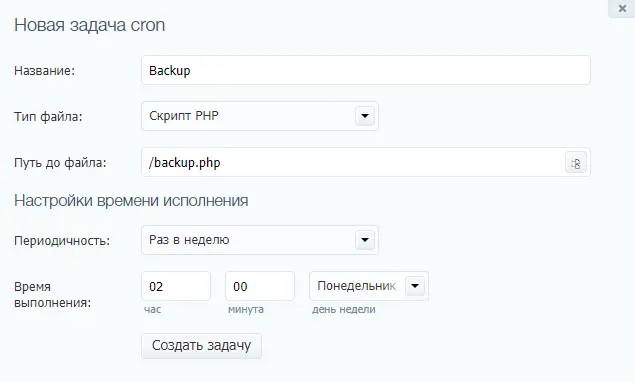
- بکاپ منظم از وبسایت خود بگیرید.
با دنبال کردن این راهنما، شما میتوانید وردپرس را به راحتی نصب و پیکربندی کنید و یک وبسایت حرفهای راهاندازی نمایید. اگر نیاز به اطلاعات بیشتر در مورد مدیریت وردپرس یا استفاده از افزونهها دارید، میتوانید به مقالات دیگر دیلی ۲۴ مراجعه کنید.