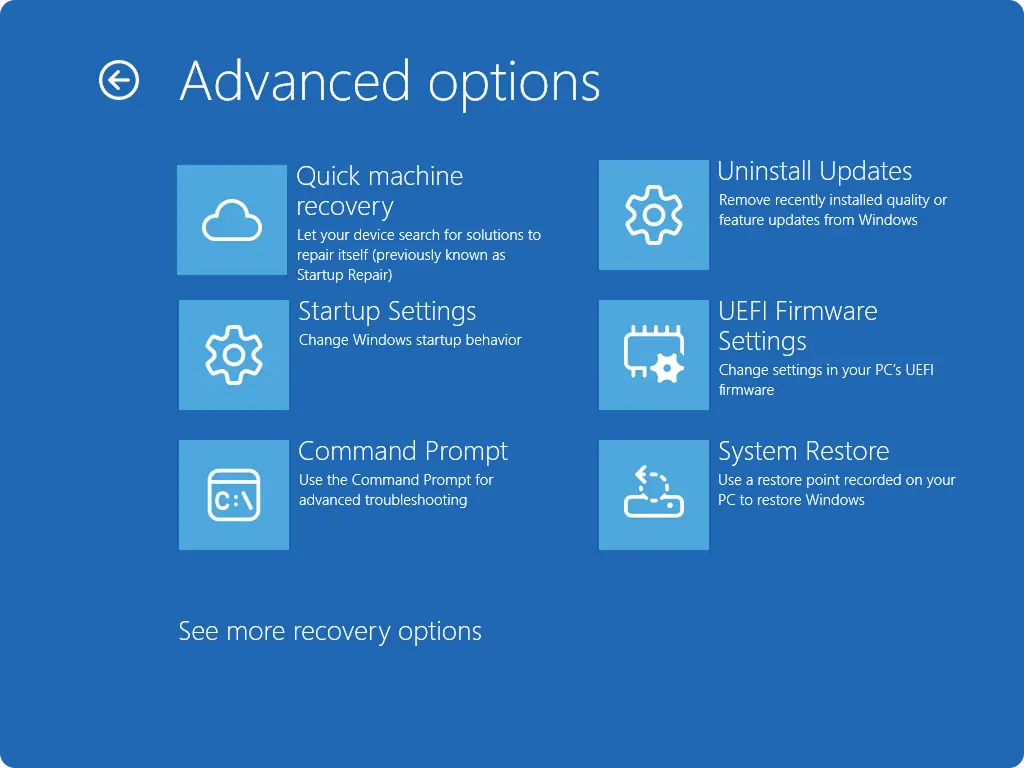
System Restore چیست و چگونه ویندوز را به حالت قبل برگردانیم؛ راهنمای کامل و کاربردی
سیستم عامل ویندوز یکی از پرکاربردترین سیستمهای عامل در جهان است که به دلیل امکانات گسترده و کاربردیاش، مورد توجه میلیونها کاربر قرار گرفته است. با این حال، گاهی اوقات به دلایل مختلفی مانند نصب نرمافزارهای مشکوک، تغییرات نادرست در تنظیمات یا حتی ویروسها، سیستم شما ممکن است دچار مشکلاتی شود که عملکرد آن را مختل کند. در چنین مواقعی، یکی از بهترین راهکارها برای بازگشت به حالت قبلی و رفع مشکلات، استفاده از سیستم ریستور (System Restore) است.
سیستم ریستور یک ویژگی داخلی در ویندوز است که به شما امکان میدهد سیستم خود را به یک نقطه زمانی قبلی برگردانید، بدون اینکه دادههای شخصی شما از بین برود. این ویژگی به ویژه زمانی مفید است که سیستم شما دچار مشکلاتی مانند کندی، خرابی نرمافزار یا حتی عدم توانایی بوت شدن شده باشد. در این مقاله، به طور کامل به معرفی سیستم ریستور، نحوه استفاده از آن و نکات مهمی که باید در هنگام استفاده از این ویژگی در نظر بگیرید، میپردازیم.
سیستم ریستور چیست؟
سیستم ریستور یک ابزار داخلی در ویندوز است که به شما اجازه میدهد سیستم خود را به یک حالت قبلی برگردانید. این حالت قبلی به عنوان یک نقطه بازگردانی (Restore Point) شناخته میشود. این نقاط بازگردانی در زمانهای مختلفی مانند نصب یک آپدیت ویندوز، نصب یک نرمافزار جدید یا حتی زمانی که شما خودتان آنها را ایجاد میکنید، ذخیره میشوند.
با استفاده از سیستم ریستور، شما میتوانید سیستم خود را به یک حالت قبلی برگردانید، بدون اینکه نیاز به نصب مجدد ویندوز یا از دست دادن دادههای شخصی داشته باشید. این ویژگی به ویژه برای کاربران مبتدی بسیار مفید است، زیرا نیازی به دانش فنی پیشرفتهای ندارد و میتوانید با چند کلیک ساده سیستم خود را به حالت قبلی برگردانید.
چگونه سیستم ریستور را فعال کنیم؟
در ویندوز، سیستم ریستور به صورت پیشفرض فعال است، اما گاهی ممکن است به دلیل تغییرات در تنظیمات یا نصب نرمافزارهای خاص، این ویژگی غیرفعال شود. برای فعال کردن سیستم ریستور، میتوانید از راهنمای زیر استفاده کنید:
- روی دکمه استارت کلیک راست کرده و به بخش پنل کنترل بروید.
- در پنل کنترل، به بخش سیستم و امنیت رفته و سپس روی بازگردانی کلیک کنید.
- در پنل بازگردانی، روی بازگردانی سیستم کلیک کرده و سپس روی بازگردانی سیستم را انتخاب کنید.
- در پنل جدید، روی بعد از انتخاب یک نقطه بازگردانی، سیستم را فعال کنید کلیک کرده و سپس روی تایید بزنید.
- سیستم شما را مجدداً راهاندازی میکند و سیستم ریستور فعال میشود.
پس از فعال شدن سیستم ریستور، ویندوز به صورت خودکار نقاط بازگردانی ایجاد میکند. همچنین میتوانید خودتان نقاط بازگردانی ایجاد کنید تا در صورت نیاز بتوانید به آنها برگردید.
چگونه یک نقطه بازگردانی ایجاد کنیم؟
برای ایجاد یک نقطه بازگردانی، میتوانید از راهنمای زیر استفاده کنید:
- روی دکمه استارت کلیک راست کرده و به بخش پنل کنترل بروید.
- در پنل کنترل، به بخش سیستم و امنیت رفته و سپس روی بازگردانی کلیک کنید.
- در پنل بازگردانی، روی ایجاد یک نقطه بازگردانی کلیک کنید.
- در پنل جدید، روی ایجاد کلیک کرده و یک نام برای نقطه بازگردانی خود انتخاب کنید.
- ویندوز نقطه بازگردانی را ایجاد کرده و شما میتوانید در صورت نیاز از آن استفاده کنید.
ایجاد نقاط بازگردانی به صورت دستی به شما این امکان را میدهد که در مواقعی که سیستم شما دچار مشکل میشود، به یک حالت خاص برگردید. این کار به ویژه زمانی مفید است که شما تغییرات مهمی در سیستم خود انجام دادهاید و میخواهید در صورت بروز مشکل، به حالت قبلی برگردید.
چگونه سیستم را به حالت قبلی برگردانیم؟
برای بازگشت سیستم به یک نقطه بازگردانی قبلی، میتوانید از راهنمای زیر استفاده کنید:
- روی دکمه استارت کلیک راست کرده و به بخش پنل کنترل بروید.
- در پنل کنترل، به بخش سیستم و امنیت رفته و سپس روی بازگردانی کلیک کنید.
- در پنل بازگردانی، روی بازگردانی سیستم کلیک کرده و سپس روی بعد از انتخاب یک نقطه بازگردانی، سیستم را فعال کنید بزنید.
- در پنل جدید، لیست نقاط بازگردانی قبلی را مشاهده خواهید کرد. یک نقطه بازگردانی را انتخاب کرده و سپس روی بعد از انتخاب یک نقطه بازگردانی، سیستم را فعال کنید کلیک کنید.
- ویندوز سیستم شما را به حالت قبلی بازمیگرداند و سپس سیستم را مجدداً راهاندازی میکند.
در حین بازگشت به نقطه بازگردانی، ویندوز ممکن است برخی از نرمافزارهای جدیدی که پس از ایجاد نقطه بازگردانی نصب کردهاید، حذف کند. همچنین، برخی از تنظیمات سیستم ممکن است به حالت قبلی برگردند، اما دادههای شخصی شما مانند فایلها و اسناد شما حفظ میشوند.
نکات مهم در استفاده از سیستم ریستور
در استفاده از سیستم ریستور، باید به چند نکته مهم توجه کنید:
- نقطه بازگردانی مناسب را انتخاب کنید: در هنگام انتخاب نقطه بازگردانی، باید به تاریخ و زمان ایجاد آن توجه داشته باشید. انتخاب یک نقطه بازگردانی مناسب میتواند به شما کمک کند تا سیستم خود را به حالت قبلی برگردانید، بدون اینکه مشکلاتی ایجاد شود.
- نصب مجدد نرمافزارها: پس از بازگشت به نقطه بازگردانی، ممکن است برخی از نرمافزارها حذف شوند. در این صورت، باید آنها را مجدداً نصب کنید.
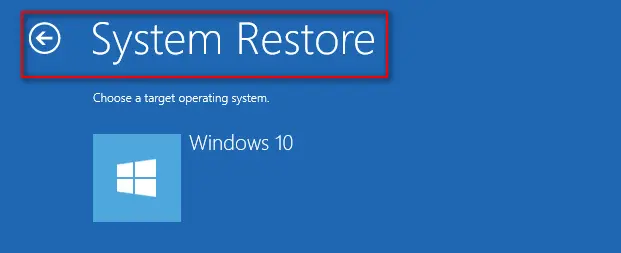
- بازگشت به نقطه بازگردانی در صورت بوت نشدن سیستم: اگر سیستم شما بوت نمیشود، میتوانید از حالت بازیابی ویندوز استفاده کنید. برای این کار، سیستم خود را با استفاده از دیسک نصب ویندوز راهاندازی کرده و سپس به بخش بازگردانی سیستم بروید.
- ذخیرهسازی دادهها: قبل از استفاده از سیستم ریستور، باید دادههای مهم خود را در یک مکان امن ذخیره کنید، زیرا در برخی موارد ممکن است دادهها نیز حذف شوند.
سیستم ریستور یک ابزار بسیار مفید برای بازگشت سیستم به حالت قبلی است، اما باید با دقت از آن استفاده کنید. اگر سیستم شما دچار مشکل جدی شده و حتی با استفاده از سیستم ریستور نیز نمیتوانید آن را حل کنید، ممکن است نیاز به نصب مجدد ویندوز داشته باشید.
چگونه سیستم ریستور را در ویندوز 11 استفاده کنیم؟
در ویندوز 11 نیز میتوانید از سیستم ریستور استفاده کنید، اما روش کمی متفاوت است. برای استفاده از سیستم ریستور در ویندوز 11، میتوانید از راهنمای زیر استفاده کنید:
- روی دکمه استارت کلیک کرده و در جستجو، بازگردانی را تایپ کنید.
- در نتایج جستجو، روی بازگردانی سیستم کلیک کنید.
- در پنل بازگردانی، روی بعد از انتخاب یک نقطه بازگردانی، سیستم را فعال کنید کلیک کرده و سپس یک نقطه بازگردانی را انتخاب کنید.
- روی بعد از انتخاب یک نقطه بازگردانی، سیستم را فعال کنید کلیک کرده و سپس روی تایید بزنید.
- ویندوز سیستم شما را به حالت قبلی بازمیگرداند و سپس سیستم را مجدداً راهاندازی میکند.
در ویندوز 11 نیز میتوانید نقاط بازگردانی را به صورت دستی ایجاد کنید. برای این کار، کافی است در پنل بازگردانی، روی ایجاد یک نقطه بازگردانی کلیک کرده و سپس یک نام برای نقطه بازگردانی خود انتخاب کنید.
نکات پایانی
سیستم ریستور یک ابزار بسیار مفید برای بازگشت سیستم به حالت قبلی است و میتواند به شما کمک کند تا مشکلات سیستم خود را بدون نیاز به نصب مجدد ویندوز حل کنید. با این حال، باید به نکات مهمی مانند انتخاب نقطه بازگردانی مناسب، ذخیرهسازی دادهها و نصب مجدد نرمافزارها توجه داشته باشید.
اگر شما نیز با مشکلاتی در سیستم خود مواجه شدهاید و میخواهید از سیستم ریستور استفاده کنید، میتوانید با دنبال کردن راهنمای بالا، سیستم خود را به حالت قبلی برگردانید. برای اطلاعات بیشتر در مورد راهکارهای دیگر برای حل مشکلات سیستم، میتوانید به مقالات دیگر در دیلی 24 مراجعه کنید.