Find My چیست و چگونه از دستگاههای اپل محافظت میکند؛ نکات کاربردی و اشتباهات رایج
در دنیای دیجیتالی امروز، از دست دادن دستگاههای الکترونیکی مانند گوشی هوشمند، تبلت یا لپتاپ میتواند تجربهای بسیار ناراحتکننده باشد. اما با استفاده از ابزارهای مناسب، میتوانید به راحتی دستگاههای خود را پیدا کنید یا در صورت لزوم آنها را از راه دور مسدود نمایید. یکی از مهمترین ابزارهای اپل برای این منظور، Find My است که به کاربران امکان میدهد دستگاههای خود را ردیابی، محافظت و بازیابی کنند. در این مقاله، به بررسی دقیقتر این سرویس، نحوه کارکرد آن، نکات کاربردی و همچنین اشتباهات رایجی که کاربران ممکن است در استفاده از آن مرتکب شوند، میپردازیم.
Find My چیست؟
Find My یک سرویس رایگان اپل است که به کاربران اجازه میدهد دستگاههای خود را از راه دور پیدا کنند، در صورت لزوم آنها را مسدود کنند و حتی اطلاعات شخصی خود را پاک کنند. این سرویس در واقع یک شبکه جهانی از دستگاههای اپل است که با استفاده از فناوریهای مختلف مانند GPS، بلوتوث، وایفای و شبکههای سلولی، به ردیابی دستگاهها کمک میکنند.
این سرویس در دو بخش اصلی ارائه میشود:
- Find My iPhone: برای ردیابی و بازیابی گوشیهای آیفون و آیپد.
- Find My Mac: برای ردیابی و بازیابی مکبوکها و مکهای دیگر.
- Find My AirPods: برای ردیابی و بازیابی ایرپادز و سایر دستگاههای هوشمند اپل.
با فعال کردن این سرویس، حتی اگر دستگاه شما از دست رفته یا دزدیده شده باشد، میتوانید با استفاده از یک دستگاه دیگر (مانند کامپیوتر یا گوشی دیگر) به آن دسترسی پیدا کنید و اقدامات لازم را انجام دهید.
چگونه Find My را فعال کنید؟
فعال کردن Find My بسیار ساده است و تنها چند مرحله نیاز دارد:
- به تنظیمات دستگاه خود بروید.
- بر روی گزینه آیکلود کلیک کنید.
- در بخش Find My، گزینه Find My iPhone را فعال کنید.
- در صورت لزوم، گزینههای Find My Mac و Find My AirPods را نیز فعال نمایید.
- از شما خواسته میشود که اطلاعات حساب آیکلود خود را وارد کنید تا فعالسازی کامل شود.
با فعال کردن این سرویس، دستگاه شما همیشه در شبکه Find My حضور دارد و در صورت از دست رفتن، میتوانید از راه دور آن را ردیابی کنید.
نحوه استفاده از Find My برای ردیابی دستگاه
اگر دستگاه شما از دست رفته یا دزدیده شده باشد، میتوانید با استفاده از یک دستگاه دیگر (مانند کامپیوتر یا گوشی دیگر) به Find My دسترسی پیدا کنید و اقدامات زیر را انجام دهید:
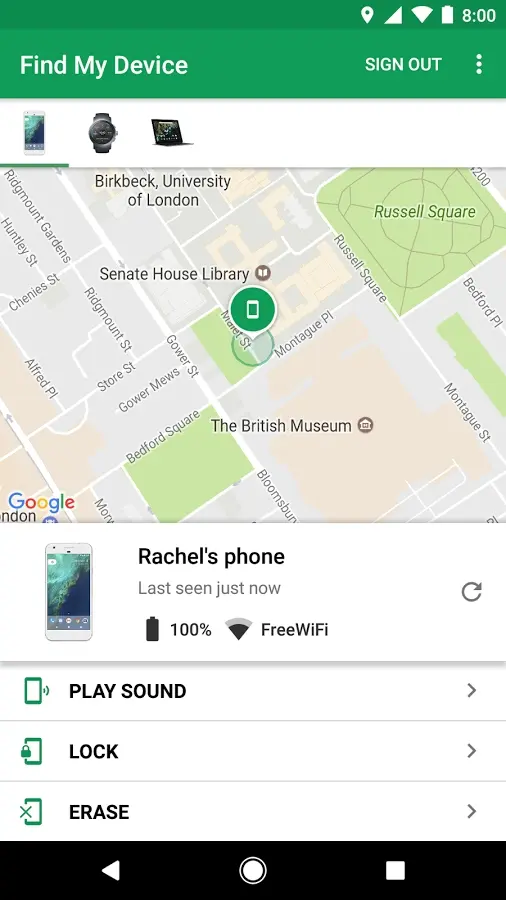
- ردیابی دستگاه: با ورود به iCloud.com/find و انتخاب دستگاه خود، میتوانید موقعیت دقیق آن را روی نقشه ببینید.
- صدا دادن به دستگاه: اگر دستگاه شما در نزدیکی است، میتوانید با کلیک بر روی گزینه Play Sound یک صدا بلند از آن پخش کنید تا آن را پیدا کنید.
- مسدود کردن دستگاه: اگر دستگاه شما دزدیده شده باشد، میتوانید آن را از راه دور مسدود کنید تا کسی دیگر نتواند از آن استفاده کند.
- پاک کردن اطلاعات شخصی: در صورت لزوم، میتوانید تمام اطلاعات شخصی دستگاه را پاک کنید تا در دسترس دزد یا فردی که آن را پیدا کرده باشد، قرار نگیرند.
این امکانات به شما کمک میکنند تا دستگاه خود را به بهترین شکل ممکن بازیابی کنید یا در صورت امکان، اطلاعات شخصی خود را محافظت نمایید.

نکات کاربردی برای استفاده بهتر از Find My
برای استفاده بهینه از سرویس Find My، نکات زیر را در نظر بگیرید:
- همیشه دستگاه خود را به روز نگه دارید: اپدیتهای سیستم عامل اپل اغلب شامل بهبودهای امنیتی و عملکردی برای سرویسهای مانند Find My هستند.
- از چندین دستگاه برای ردیابی استفاده کنید: اگر دستگاه شما از دست رفته است، میتوانید از یک مکبوک، آیپد یا حتی یک کامپیوتر دیگر برای ردیابی استفاده کنید.
- از ویژگی “Lost Mode” استفاده کنید: اگر دستگاه شما از دست رفته است، میتوانید آن را به حالت Lost Mode درآورید. در این حالت، یک پیام شخصی روی صفحه نمایش دستگاه نمایش داده میشود و دستگاه مسدود میشود.
- از “Activation Lock” استفاده کنید: این ویژگی به شما امکان میدهد دستگاه خود را بهطور کامل مسدود کنید و حتی اگر دزد آن را ریست کند، نتواند از آن استفاده کند.
- از “Find My Network” استفاده کنید: این ویژگی به شما کمک میکند دستگاههای خود را حتی در صورت خاموش بودن یا عدم اتصال به اینترنت ردیابی کنید.
با توجه به این نکات، میتوانید از سرویس Find My به بهترین شکل ممکن استفاده کنید و دستگاههای خود را بهتر محافظت نمایید.
اشتباهات رایج در استفاده از Find My
اگرچه استفاده از Find My بسیار ساده است، اما برخی از کاربران ممکن است در استفاده از آن اشتباهاتی مرتکب شوند. در ادامه به برخی از این اشتباهات رایج اشاره میکنیم:
- غیرفعال کردن Find My بدون نیاز: برخی از کاربران به اشتباه سرویس Find My را غیرفعال میکنند، در حالی که این سرویس همیشه باید فعال باشد تا در صورت از دست رفتن دستگاه، بتوان آن را ردیابی کرد.
- عدم استفاده از ویژگیهای امنیتی: بسیاری از کاربران از ویژگیهای امنیتی مانند Activation Lock یا Lost Mode استفاده نمیکنند، در حالی که این ویژگیها میتوانند در محافظت از دستگاه بسیار مؤثر باشند.
- عدم به روزرسانی دستگاه: اگر دستگاه شما به روز نیست، ممکن است برخی از ویژگیهای Find My به درستی کار نکنند.
- عدم استفاده از چندین دستگاه برای ردیابی: برخی از کاربران تنها از یک دستگاه برای ردیابی استفاده میکنند و در صورت از دست رفتن آن، نتوانند دستگاه خود را پیدا کنند.
- عدم استفاده از “Find My Network”: این ویژگی به شما کمک میکند دستگاههای خود را حتی در صورت خاموش بودن ردیابی کنید، اما بسیاری از کاربران از آن استفاده نمیکنند.
با توجه به این اشتباهات، میتوانید از استفاده بهتر و مؤثرتر از سرویس Find My بهرهمند شوید و دستگاههای خود را بهتر محافظت نمایید.
نکات پایانی
سرویس Find My یکی از مهمترین ابزارهای اپل برای محافظت از دستگاههای کاربر است. با استفاده از این سرویس، میتوانید دستگاههای خود را ردیابی، مسدود و در صورت لزوم اطلاعات شخصی خود را پاک کنید. اما برای استفاده بهینه از این سرویس، باید نکات کاربردی را در نظر بگیرید و از اشتباهات رایج پرهیز کنید.
اگر به دنبال اطلاعات بیشتر در مورد محافظت از دستگاههای دیجیتالی و استفاده از ابزارهای امنیتی مختلف هستید، میتوانید در دیلی 24 مقالات مرتبط را مطالعه نمایید.