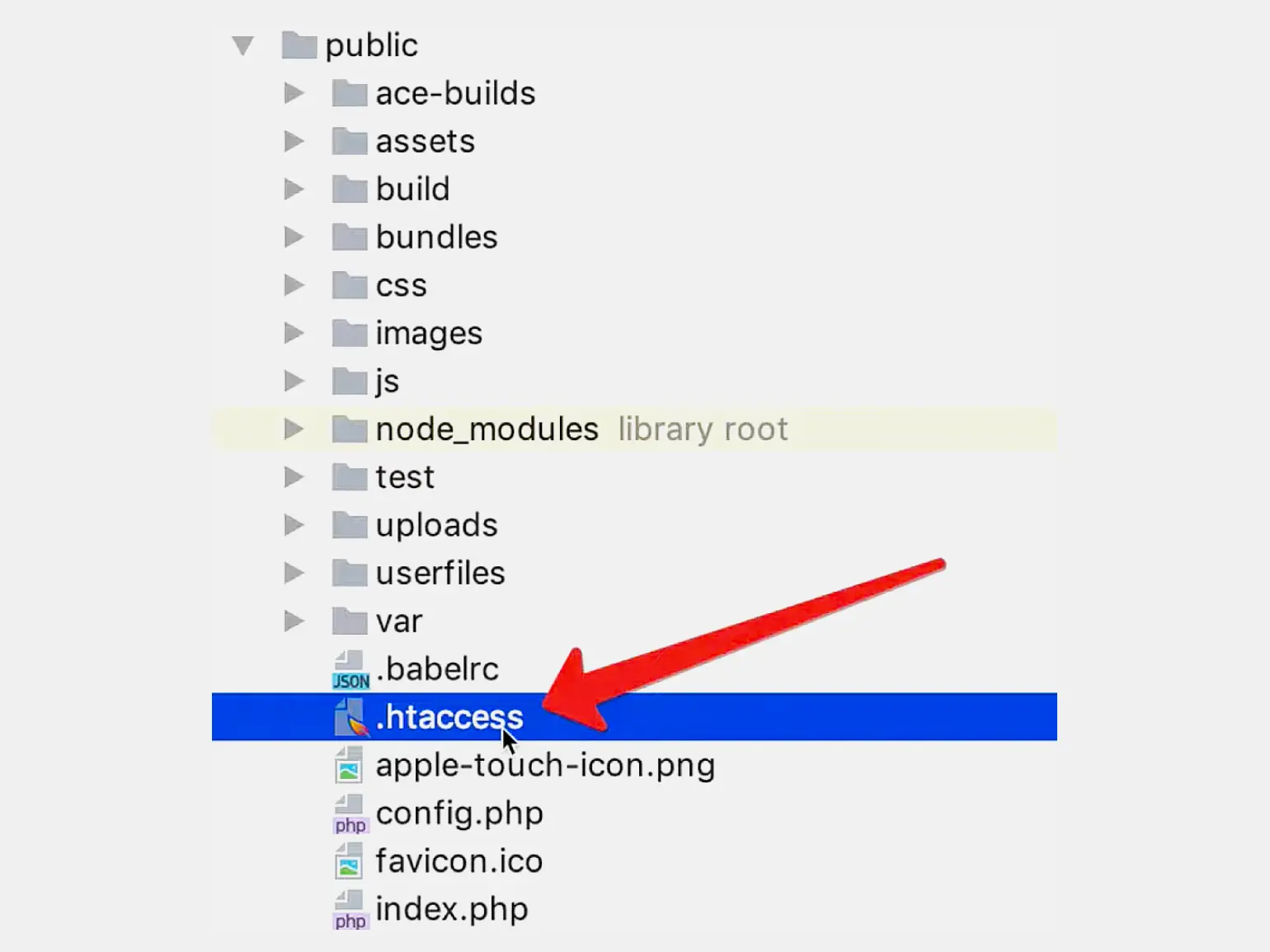
.htaccess چیست و چه کاربردی در وردپرس دارد؛ راهنمای کامل و کاربردی
اگر با مدیریت وبسایتهای وردپرسی آشنا هستید، احتمالاً نام فایل .htaccess را شنیدهاید. این فایل کوچک اما قدرتمند در ریشه پوشه وبسایت شما قرار دارد و نقش مهمی در تنظیمات سرور و عملکرد سایت ایفا میکند. در این راهنما کامل، به بررسی دقیق این فایل، کاربردهای آن در وردپرس، و نحوه استفاده صحیح از آن میپردازیم تا بتوانید از آن به بهترین شکل بهرهبرداری کنید.
فایل .htaccess چیست؟
.htaccess یک فایل پیکربندی است که در سرورهای آپاچی (Apache) استفاده میشود. نام آن از ترکیب دو کلمه “hypertext access” گرفته شده و به معنای کنترل دسترسی به فایلهای وب است. این فایل به شما امکان میدهد تا بدون تغییر در پیکربندی اصلی سرور، تنظیمات مختلفی را برای یک دایرکتوری یا سایت اعمال کنید.
در وردپرس، این فایل در ریشه پوشه نصب سایت قرار دارد و وظایف مهمی مانند:
- تغییر آدرسهای URL و حذف پسوندها
- تغییر مسیرهای 404 و 301
- بلاک کردن دسترسی به فایلها و دایرکتوریها
- بهینهسازی عملکرد سایت
- تغییر تنظیمات کش و امنیت
را بر عهده دارد. با استفاده از این فایل، میتوانید بسیاری از تغییرات مهم را بدون نیاز به دسترسی مستقیم به سرور یا تغییرات در کد اصلی وردپرس اعمال کنید.
کاربردهای اصلی .htaccess در وردپرس
1. حذف پسوندهای URL
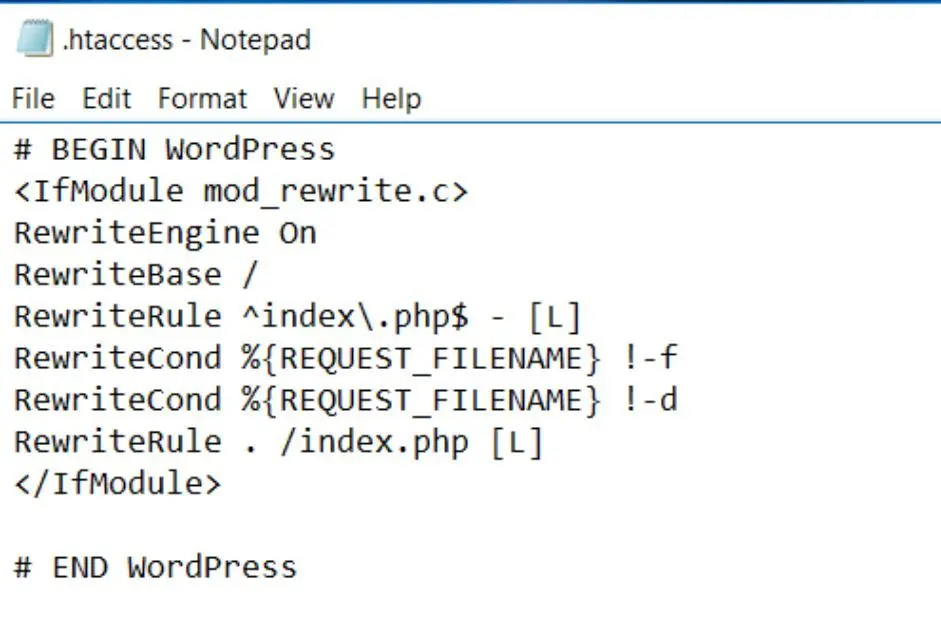
یکی از کاربردهای رایج این فایل، حذف پسوندهای .php یا .html از آدرسهای سایت است. این کار باعث میشود که آدرسهای سایت تمیزتر و حرفهایتر به نظر برسند و همچنین به بهبود SEO کمک کند. برای مثال، به جای این که آدرس یک صفحه به صورت sitename.com/page.php باشد، میتوانید آن را به sitename.com/page تغییر دهید.
برای انجام این کار، کد زیر را در فایل .htaccess اضافه کنید:
# Begin WordPress
<IfModule mod_rewrite.c>
RewriteEngine On
RewriteBase /
RewriteRule ^index\.php$ - [L]
RewriteCond %{REQUEST_FILENAME} !-f
RewriteCond %{REQUEST_FILENAME} !-d
RewriteRule . /index.php [L]
</IfModule>
# End WordPress
2. تغییر مسیرهای 301 و 404
با استفاده از .htaccess میتوانید صفحات 404 (صفحه یافت نشد) یا تغییر مسیرهای 301 (Redirect) را مدیریت کنید. این کار به ویژه در هنگام تغییر ساختار سایت یا انتقال به دامنه جدید بسیار مفید است.
برای مثال، اگر میخواهید یک صفحه قدیمی به آدرس جدیدی تغییر مسیر دهد، کد زیر را اضافه کنید:
Redirect 301 /old-page.html https://www.yoursite.com/new-page/
یا برای مدیریت صفحه 404:
ErrorDocument 404 /404-page/
3. افزایش امنیت سایت
با استفاده از این فایل میتوانید دسترسی غیرمجاز به فایلها و دایرکتوریهای حساس را محدود کنید. برای مثال، میتوانید دسترسی به پوشه wp-admin را محدود به آدرسهای IP خاص کنید یا فایلهای حساس مانند wp-config.php را پنهان کنید.
کد زیر باعث میشود که فایل wp-config.php برای کاربر نهایی قابل مشاهده نباشد:
<Files wp-config.php>
order allow,deny
deny from all
</Files>
4. بهینهسازی عملکرد سایت
با تنظیمات خاصی در .htaccess میتوانید عملکرد سایت را بهبود بخشید. برای مثال، میتوانید کش مرورگر را فعال کنید یا فایلهای استاتیک مانند تصاویر و CSS را با استفاده از کش بهبود دهید.
کد زیر باعث فعال شدن کش برای فایلهای استاتیک میشود:
<IfModule mod_expires.c>
ExpiresActive On
ExpiresByType image/jpg "access 1 year"
ExpiresByType image/jpeg "access 1 year"
ExpiresByType image/gif "access 1 year"
ExpiresByType image/png "access 1 year"
ExpiresByType text/css "access 1 month"
ExpiresByType text/html "access 1 month"
ExpiresByType application/pdf "access 1 month"
</IfModule>
نحوه ویرایش فایل .htaccess
برای ویرایش این فایل، ابتدا باید به پوشه ریشه سایت خود دسترسی پیدا کنید. این کار را میتوانید با استفاده از FTP یا پنل مدیریت هاست خود انجام دهید. سپس فایل .htaccess را با یک ویرایشگر کد مانند Notepad++ یا VS Code باز کنید.
نکات مهم در ویرایش این فایل:
- همیشه یک نسخه پشتیبان از فایل اصلی بگیرید.
- تغییرات را به تدریج اعمال کنید و پس از هر تغییر عملکرد سایت را بررسی کنید.
- از کپی کردن کدهای نامعتبر یا غیرمعمول خودداری کنید.
- بعد از هر تغییر، فایل را ذخیره کرده و به سرور آپلود کنید.
اگر برای اولین بار با ویرایش این فایل سروکار دارید، توصیه میشود ابتدا با کدهای پایه وردپرس آشنا شوید و سپس تغییرات خود را اعمال کنید.
خطاهای رایج و راه حلها
در هنگام کار با .htaccess ممکن است با برخی خطاهای رایج مواجه شوید. برای مثال:
- خطای 500 Internal Server Error: این خطا معمولاً به دلیل کدهای نادرست یا اشتباه در فایل رخ میدهد. برای حل این مشکل، ابتدا فایل را بازنویسی کرده و سپس کدهای جدید را به تدریج اضافه کنید.
- صفحات سفید: این مشکل نیز ممکن است به دلیل خطا در کدهای
.htaccessرخ دهد. برای حل آن، ابتدا فایل را پاک کرده و سپس کدهای اصلی وردپرس را دوباره اضافه کنید. - تغییرات اعمال نمیشود: اگر تغییرات شما اعمال نمیشود، ممکن است سرور شما از نرمافزار دیگری مانند Nginx استفاده کند که در این صورت
.htaccessتأثیر ندارد.
در صورت بروز مشکل، میتوانید با پشتیبانی هاست خود تماس بگیرید یا از منابعی مانند انجمن وردپرس برای یافتن راه حل استفاده کنید.

نکات مهم برای استفاده از .htaccess در وردپرس
1. پشتیبانی از سرور: قبل از استفاده از این فایل، مطمئن شوید که سرور شما از نرمافزار Apache استفاده میکند. اگر از Nginx یا سایر سرورها استفاده میکنید، ممکن است نیاز به پیکربندیهای دیگری داشته باشید.
2. کپی کردن کدهای نامعتبر: بسیاری از وبسایتها کدهای نامعتبر یا غیرمعمول را برای بهبود عملکرد سایت پیشنهاد میدهند. اما این کدها ممکن است باعث ایجاد مشکلاتی مانند خطاهای سرور یا آسیبپذیریهای امنیتی شوند. همیشه از منابع معتبر برای کپی کردن کد استفاده کنید.
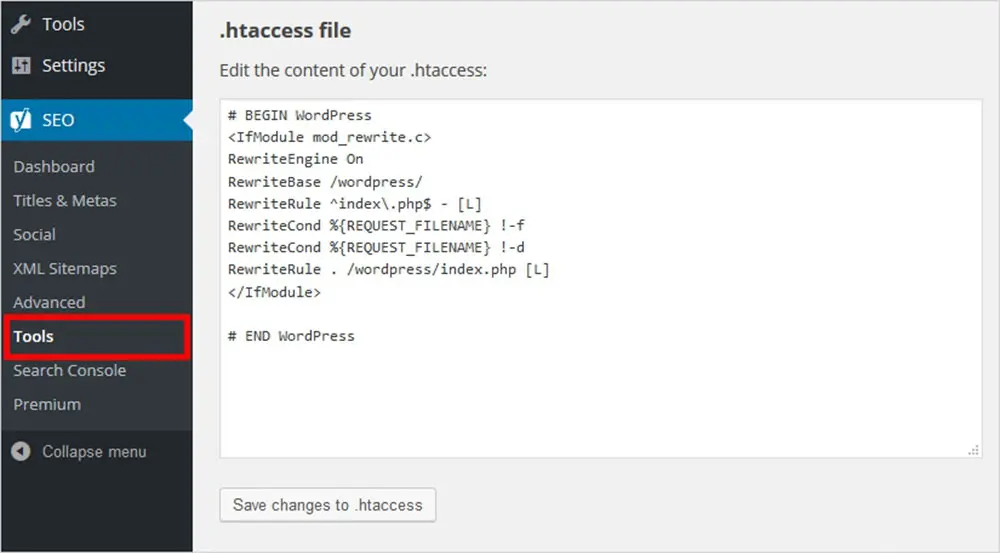
3. پشتیبانی از افزونهها: برخی از افزونههای وردپرس مانند Yoast SEO یا W3 Total Cache نیاز به تنظیمات خاصی در فایل .htaccess دارند. در این صورت، افزونه مربوطه دستورالعملهای لازم را برای شما فراهم میکند.
4. بازپخش سایت: اگر سایت شما در حالت کش قرار دارد، ممکن است تغییرات شما بلافاصله اعمال نشوند. در این صورت، کش سایت را پاک کرده و سپس تغییرات را بررسی کنید.
برای اطلاعات بیشتر در مورد بهینهسازی وردپرس و استفاده از ابزارهای مختلف، میتوانید به مقالات مرتبط در دیلی 24 مراجعه کنید.
خاتمه
فایل .htaccess یکی از ابزارهای قدرتمند در دسترس مدیران سایت وردپرس است که میتواند به بهبود عملکرد، امنیت و SEO سایت کمک زیادی کند. با این حال، استفاده نادرست از این فایل میتواند باعث ایجاد مشکلاتی شود. بنابراین، همیشه با احتیاط و با داشتن دانش کافی از کدهای مورد استفاده، تغییرات خود را اعمال کنید.
اگر تجربهای در استفاده از این فایل دارید یا سوالی در این زمینه دارید، میتوانید آن را در بخش کامنتها با ما در میان بگذارید.