آموزش ردپرس را بهروزرسانی کنیم؛ نکات مهمی که باید بدانید
بهروزرسانی وردپرس یکی از مهمترین اقداماتی است که هر وبمستر یا صاحب سایت باید بهطور منظم انجام دهد. این کار نه تنها امنیت سایت شما را افزایش میدهد، بلکه عملکرد بهتر، سازگاری با نسخههای جدید و دسترسی به ویژگیهای جدید را نیز تضمین میکند. اما بهروزرسانی وردپرس ممکن است برای برخی کاربران پیچیده یا خطرناک بهنظر برسد، بهویژه اگر از قبل با تغییرات در هسته اصلی وردپرس یا افزونهها و قالبهای مرتبط آشنا نباشید. در این مقاله، به نکات مهمی که باید قبل و بعد از بهروزرسانی وردپرس به آنها توجه کنید، میپردازیم.
چرا بهروزرسانی وردپرس مهم است؟
وردپرس بهعنوان یکی از محبوبترین سیستمهای مدیریت محتوای جهان، بهطور مداوم توسط تیم توسعهدهندگان آن بهروزرسانی میشود. این بهروزرسانیها معمولاً شامل:
- تغییرات امنیتی برای محافظت در برابر تهدیدات جدید سایبری
- افزایش عملکرد و سرعت سایت
- افزایش سازگاری با مرورگرها و دستگاههای جدید
- اضافه شدن ویژگیهای جدید برای بهبود تجربه کاربری و مدیریت سایت
اگر بهروزرسانیها را نادیده بگیرید، ممکن است سایت شما در معرض خطرات امنیتی قرار گیرد یا عملکرد ضعیفی داشته باشد. همچنین، برخی از افزونهها و قالبها ممکن است با نسخههای قدیمی وردپرس سازگار نباشند و باعث بروز اشکال شوند.
نکات مهم قبل از بهروزرسانی وردپرس
قبل از اینکه اقدام به بهروزرسانی کنید، باید چند مرحله ضروری را دنبال کنید تا از بروز مشکلات جلوگیری کنید:
۱. پشتیبانگیری کامل از سایت
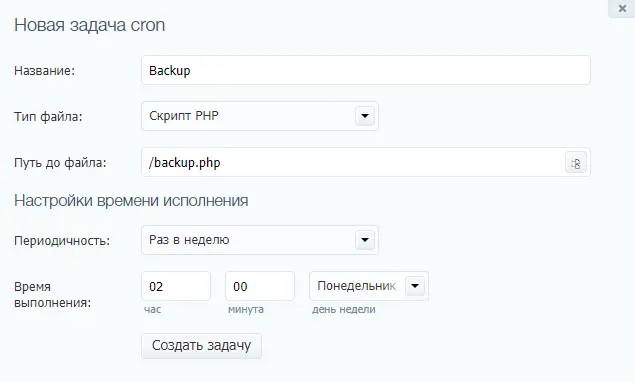
پشتیبانگیری یکی از مهمترین مراحل قبل از بهروزرسانی است. حتی اگر بهروزرسانی بهنظر ساده باشد، ممکن است در برخی موارد با مشکلاتی مواجه شوید. با داشتن یک نسخه پشتیبان از پایگاه داده و فایلهای سایت، میتوانید در صورت بروز مشکل، سایت خود را به حالت قبلی بازگردانید.
برای پشتیبانگیری، میتوانید از افزونههای معروفی مانند UpdraftPlus یا WP Backup استفاده کنید. همچنین، میتوانید از خدمات میزبانی خود برای پشتیبانگیری خودکار استفاده کنید.
۲. بررسی سازگاری افزونهها و قالبها
قبل از بهروزرسانی، باید بررسی کنید که افزونهها و قالبهای استفاده شده در سایت شما با نسخه جدید وردپرس سازگار هستند یا خیر. برخی از افزونهها ممکن است بعد از بهروزرسانی با اشکال مواجه شوند یا عملکرد ضعیفی داشته باشند.
برای این کار، میتوانید به صفحه افزونهها در داشبورد وردپرس مراجعه کنید و در بخش “بهروزرسانی” بررسی کنید که آیا افزونههای شما بهروزرسانی شدهاند یا خیر. همچنین، میتوانید از سایت رسمی وردپرس یا انجمنهای مربوطه برای بررسی سازگاری استفاده کنید.
۳. آزمایش در محیط تست
اگر سایت شما دارای ترافیک بالا یا اطلاعات حساس است، بهتر است بهروزرسانی را در یک محیط تست انجام دهید. این کار به شما این امکان را میدهد که بدون خطر آسیب رساندن به سایت اصلی، مشکلات احتمالی را شناسایی و برطرف کنید.
میزبانیهای بسیاری امکان ایجاد محیط تست را فراهم میکنند. همچنین، میتوانید از افزونههایی مانند WP Staging برای ایجاد یک نسخه کپی از سایت خود استفاده کنید.
۴. بررسی تغییرات نسخه جدید
وردپرس معمولاً قبل از هر بهروزرسانی، تغییرات و ویژگیهای جدید را در وبسایت رسمی خود منتشر میکند. بررسی این تغییرات به شما کمک میکند تا با آنچه در نسخه جدید انتظار دارید، آشنا شوید و در صورت نیاز، تنظیمات مربوطه را انجام دهید.
برای دسترسی به این اطلاعات، میتوانید به صفحه اخبار وردپرس مراجعه کنید.
نکات مهم بعد از بهروزرسانی وردپرس
بعد از بهروزرسانی، باید چند مرحله دیگر را دنبال کنید تا اطمینان حاصل کنید که همه چیز به درستی کار میکند:
۱. بررسی عملکرد سایت
بعد از بهروزرسانی، باید عملکرد سایت خود را بررسی کنید. این شامل:
- بررسی سرعت بارگذاری صفحات
- کنترل نمایش صحیح صفحات و پستها
- آزمایش فرمها و عملکردهای دیگر
اگر مشکلی مشاهده کردید، میتوانید با استفاده از نسخه پشتیبان، سایت را به حالت قبلی بازگردانید و سپس مشکل را حل کنید.
۲. بررسی سازگاری افزونهها و قالبها
بعد از بهروزرسانی، ممکن است برخی از افزونهها یا قالبها با نسخه جدید وردپرس سازگار نباشند. در این صورت، باید بهروزرسانیهای لازم را برای افزونهها و قالبها انجام دهید یا در صورت لزوم، جایگزینهای جدیدی را انتخاب کنید.
۳. بهروزرسانی افزونهها و قالبها
وردپرس بهروزرسانی هسته اصلی را انجام میدهد، اما افزونهها و قالبها نیز باید بهروزرسانی شوند. برخی از افزونهها ممکن است بهطور خودکار بهروزرسانی شوند، اما برخی دیگر نیاز به بهروزرسانی دستی دارند.
برای بهروزرسانی افزونهها، به داشبورد وردپرس مراجعه کرده و در بخش افزونهها، بهروزرسانیهای موجود را انجام دهید.
۴. بررسی امنیت سایت
بعد از بهروزرسانی، باید امنیت سایت خود را بررسی کنید. این شامل:
- بررسی وجود هرگونه تهدید امنیتی جدید
- کنترل دسترسیهای کاربران
- بهروزرسانی افزونههای امنیتی مانند Wordfence یا Sucuri
اگر مشکلی در امنیت سایت مشاهده کردید، میتوانید از خدمات امنیتی ارائه شده توسط میزبانی یا افزونههای امنیتی استفاده کنید.

چگونه بهروزرسانی وردپرس را انجام دهیم؟
بهروزرسانی وردپرس به دو روش اصلی انجام میشود: بهروزرسانی خودکار و بهروزرسانی دستی.
۱. بهروزرسانی خودکار
وردپرس امکان بهروزرسانی خودکار را برای نسخههای اصلی هسته فراهم میکند. برای انجام این کار:
- به داشبورد وردپرس خود وارد شوید.
- به بخش “بهروزرسانی” در منوی اصلی مراجعه کنید.
- در صفحه بهروزرسانی، روی دکمه “بهروزرسانی حال” کلیک کنید.
- وردپرس بهطور خودکار نسخه جدید را دانلود و نصب میکند.
این روش سادهترین روش بهروزرسانی است، اما باید قبل از انجام آن، پشتیبانگیری کامل انجام دهید.
۲. بهروزرسانی دستی
اگر بهروزرسانی خودکار امکانپذیر نیست یا میخواهید کنترل بیشتری بر فرآیند داشته باشید، میتوانید بهروزرسانی را بهصورت دستی انجام دهید:
- نسخه جدید وردپرس را از وبسایت رسمی وردپرس دانلود کنید.
- فایلهای دانلود شده را در پوشه اصلی وردپرس خود (معمولاً در مسیر
/public_html/یا/wp-content/) جایگزین کنید، اما پوشههایwp-contentوwp-config.phpرا حذف نکنید. - به داشبورد وردپرس خود وارد شوید و در صورت نیاز، بهروزرسانی پایگاه داده را انجام دهید.
این روش کمی پیچیدهتر است، اما در برخی موارد ضروری است، بهویژه اگر بهروزرسانی خودکار با مشکل مواجه شود.
نکات نهایی برای بهروزرسانی موفق وردپرس
بهروزرسانی وردپرس اگر به درستی انجام شود، میتواند تجربه بهتری برای شما و بازدیدکنندگان سایت ایجاد کند. اما اگر بهدرستی انجام نشود، ممکن است مشکلاتی ایجاد کند. برای بهروزرسانی موفق:
- همیشه قبل از بهروزرسانی، پشتیبانگیری کامل انجام دهید.
- سازگاری افزونهها و قالبها را بررسی کنید.
- بهروزرسانی را در محیط تست انجام دهید (اگر امکان دارد).
- بعد از بهروزرسانی، عملکرد و امنیت سایت را بررسی کنید.
- از بهروزرسانیهای خودکار استفاده کنید، مگر اینکه نیاز به کنترل دستی داشته باشید.
اگر در هر مرحله با مشکل مواجه شدید، میتوانید از منابع رسمی وردپرس یا انجمنهای مربوطه کمک بگیرید. همچنین، میتوانید برای دریافت راهنماییهای بیشتر، به مقالات آموزشی سایت دیلی 24 مراجعه کنید.