مراحل صرف RAM در ویندوز را کاهش دهیم؛ راهنمای قدمبهقدم
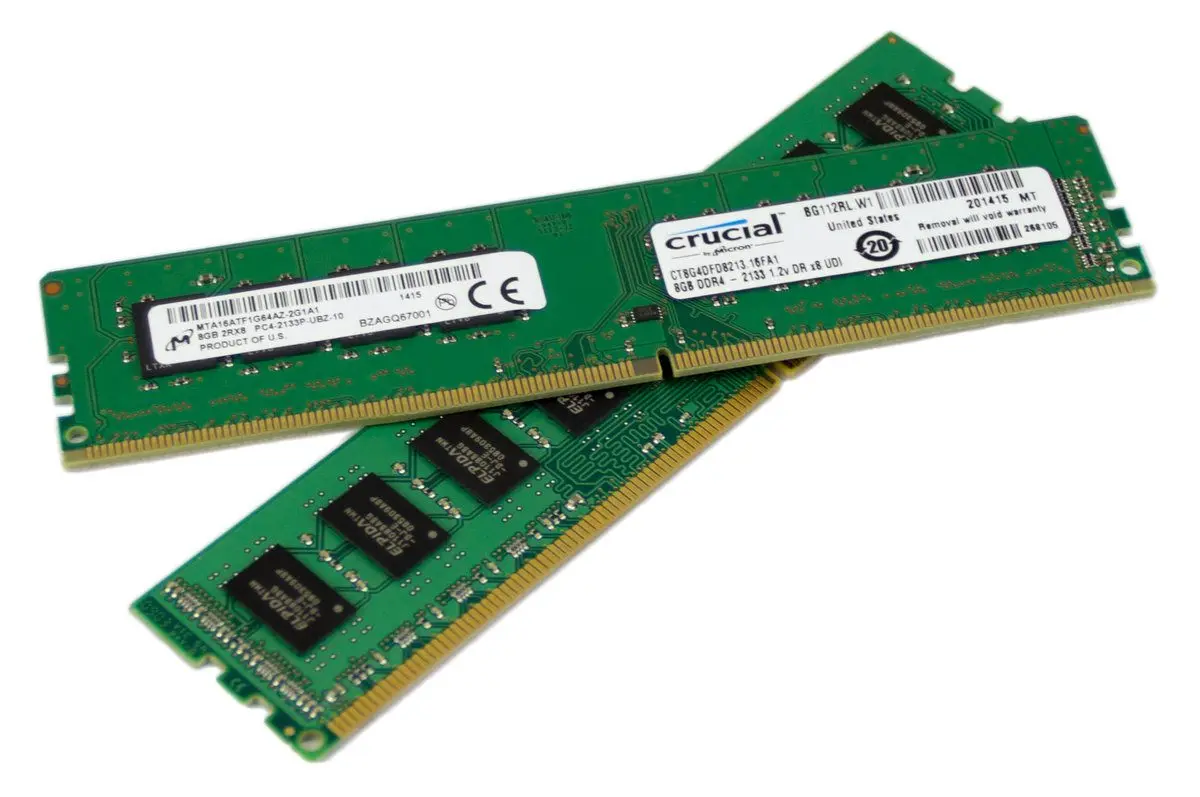
رم یا حافظه دسترسی تصادفی (RAM) یکی از اجزای حیاتی سیستم عامل ویندوز است که نقش مهمی در سرعت و عملکرد کلی کامپیوتر شما دارد. با گذشت زمان، ممکن است متوجه شوید که سیستم شما با کاهش سرعت یا کندی در اجرای برنامهها مواجه است. یکی از دلایل اصلی این مشکل، مصرف بیش از حد حافظه رم توسط سیستم عامل یا برنامههای مختلف است. در این مقاله، به بررسی مراحل کاهش مصرف رم در ویندوز میپردازیم و راهنمایی قدمبهقدم برای بهینهسازی عملکرد سیستم ارائه میدهیم.
چرا مصرف رم افزایش مییابد؟
مصرف بیش از حد رم میتواند به دلایل مختلفی رخ دهد. برخی از این دلایل عبارتند از:
- اجرای بیش از حد برنامهها و فرآیندهای پسزمینه
- وجود ویروس یا مالویر در سیستم
- نرمافزارهای غیرضروری یا ناخواسته که در پسزمینه اجرا میشوند
- مشکلات مربوط به درایورهای سیستم یا تنظیمات نادرست ویندوز
- کمبود حافظه رم فیزیکی که باعث میشود سیستم از حافظه مجازی استفاده کند
اگر سیستم شما با مشکل کندی یا کاهش سرعت مواجه است، بررسی مصرف رم و کاهش آن میتواند به بهبود عملکرد کلی کمک کند. در ادامه، به بررسی روشهای کاهش مصرف رم در ویندوز میپردازیم.
مرحله اول: بررسی مصرف رم
قبل از اقدام به کاهش مصرف رم، باید بدانید که کدام برنامهها یا فرآیندها بیشترین حافظه را مصرف میکنند. برای این کار میتوانید از ابزارهای داخلی ویندوز استفاده کنید.
۱. با فشار دادن ترکیبی از کلیدهای Ctrl + Shift + Esc، منوی مدیریت وظایف را باز کنید.
۲. در تب عملکرد، به بخش حافظه مراجعه کنید. در این قسمت میتوانید لیستی از برنامهها و فرآیندهای مصرفکننده رم را مشاهده کنید.
۳. برنامههایی که بیشترین حافظه را مصرف میکنند را شناسایی کنید و در صورت لزوم، آنها را ببندید یا به روزرسانی کنید.
مرحله دوم: بستن برنامههای غیرضروری
یکی از سادهترین روشها برای کاهش مصرف رم، بستن برنامههای غیرضروری است. بسیاری از برنامهها حتی پس از بستن کامل، همچنان در پسزمینه اجرا میشوند و حافظه را مصرف میکنند.
۱. در مدیریت وظایف، به تب فرآیندها مراجعه کنید.
۲. برنامههایی را که مصرف رم بالایی دارند اما در حال حاضر استفاده نمیکنید، انتخاب و با کلیک بر روی دکمه بستن وظیفه آنها را ببندید.
توجه داشته باشید که بستن برخی از فرآیندهای سیستم مانند svchost.exe یا explorer.exe ممکن است باعث مشکلاتی در سیستم شود. بنابراین، فقط برنامههای کاربردی را ببندید.
مرحله سوم: به روزرسانی درایورها و سیستم عامل
درایورهای قدیمی یا خراب میتوانند باعث افزایش مصرف رم شوند. به روزرسانی درایورها و سیستم عامل میتواند این مشکل را حل کند.
۱. برای به روزرسانی درایورها، به پنل کنترل > سیستم و امنیت > پنل کنترل > درایورهای دستگاه مراجعه کنید.
۲. درایورهای قدیمی یا خراب را شناسایی و به روزرسانی کنید.
۳. همچنین میتوانید از ابزارهای خودکار به روزرسانی درایور استفاده کنید.
برای به روزرسانی سیستم عامل ویندوز، به تنظیمات > به روزرسانی و امنیت > به روزرسانی ویندوز مراجعه کنید و به روزرسانیهای موجود را نصب کنید.
مرحله چهارم: استفاده از ابزارهای بهینهسازی رم
برخی از نرمافزارهای سومطرف میتوانند در کاهش مصرف رم و بهینهسازی عملکرد سیستم کمک کنند. این نرمافزارها با مدیریت بهتر حافظه و بستن برنامههای غیرضروری، مصرف رم را کاهش میدهند.
از جمله این نرمافزارها میتوان به CCleaner، Advanced SystemCare و RAMBooster اشاره کرد. این برنامهها علاوه بر کاهش مصرف رم، میتوانند حافظه کش و فایلهای موقت را پاک کنند.
توجه داشته باشید که استفاده از این نرمافزارها باید با احتیاط انجام شود و از نصب برنامههای ناشناخته یا غیرموثق خودداری کنید.
مرحله پنجم: تنظیمات پیشفرض ویندوز را بررسی کنید
ویندوز دارای برخی تنظیمات پیشفرض است که میتواند مصرف رم را افزایش دهد. بررسی و تغییر این تنظیمات میتواند به کاهش مصرف رم کمک کند.
۱. به تنظیمات > سیستم > پیشرفته مراجعه کنید.
۲. در بخش پیشفرضهای عملکرد، گزینه بهینهسازی برای بهترین عملکرد را انتخاب کنید.
۳. همچنین میتوانید از بخش گزینههای پیشرفته سیستم، تنظیمات مربوط به حافظه مجازی را بررسی و در صورت نیاز تغییر دهید.
مرحله ششم: بررسی وجود ویروس یا مالویر
وجود ویروس یا مالویر در سیستم میتواند باعث افزایش مصرف رم و ایجاد مشکلات دیگری شود. برای بررسی و حذف این تهدیدات، میتوانید از نرمافزارهای ضدویروس استفاده کنید.
۱. یک نرمافزار ضدویروس معتبر مانند Windows Defender یا Avast را نصب کنید.
۲. اسکن کامل سیستم را انجام دهید و در صورت پیدا شدن ویروس یا مالویر، آنها را حذف کنید.
مرحله هفتم: افزایش حافظه رم فیزیکی
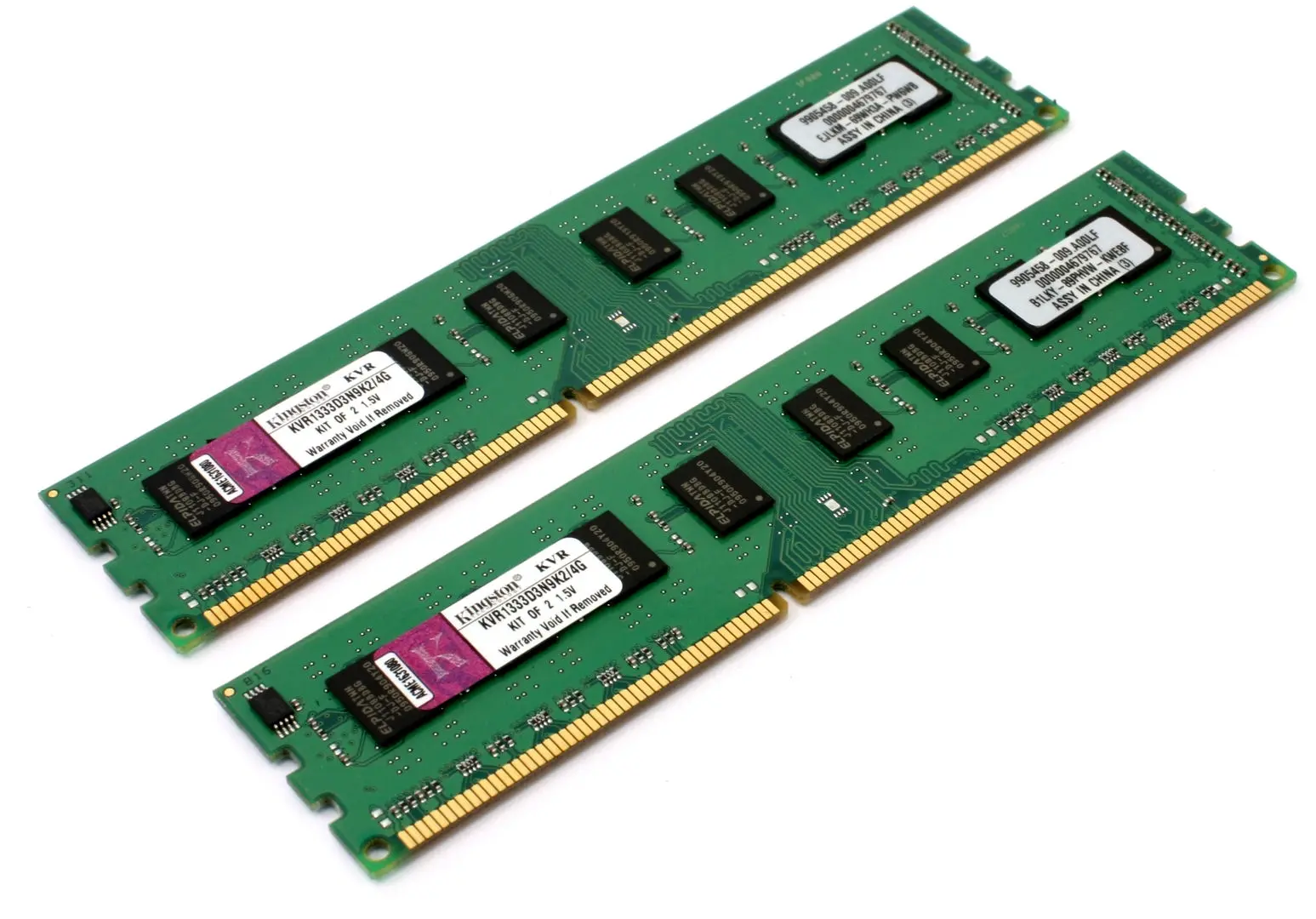
اگر پس از انجام مراحل بالا، همچنان مصرف رم بالا است، ممکن است نیاز به افزایش حافظه رم فیزیکی داشته باشید. اضافه کردن رم جدید میتواند به بهبود عملکرد سیستم کمک کند.
۱. قبل از خرید رم جدید، مشخصات رم موجود در سیستم خود را بررسی کنید (نوع، ظرفیت و سرعت).
۲. رم جدید را خریداری کنید و با توجه به راهنمای سازنده، آن را به سیستم اضافه کنید.
توجه داشته باشید که اضافه کردن رم جدید باید توسط فردی با تجربه یا با مراجعه به مرکز تعمیرات انجام شود.
نکات نهایی برای کاهش مصرف رم
به علاوه روشهای ذکر شده، میتوانید با رعایت برخی نکات ساده، مصرف رم را کاهش دهید:
- از اجرای بیش از حد برنامهها در پسزمینه خودداری کنید.
- برنامههای غیرضروری را از سیستم حذف کنید.
- از استفاده از برنامههای سنگین مانند ویرایشگرهای ویدیویی یا بازیهای سنگین در صورت نیاز به حافظه بالا خودداری کنید.
- سیستم خود را به صورت منظم تمیز و به روزرسانی کنید.
با پیروی از این راهنمای قدمبهقدم، میتوانید مصرف رم در ویندوز را کاهش داده و عملکرد سیستم خود را بهبود بخشید. اگر به دنبال راهنماییهای بیشتر در زمینه بهینهسازی سیستم هستید، میتوانید به مقالات مرتبط در دیلی ۲۴ مراجعه کنید.
به یاد داشته باشید که هر سیستم متفاوت است و ممکن است نیاز به تنظیمات خاصی داشته باشد. در صورت نیاز، از یک متخصص کامپیوتر مشاوره بگیرید.