طلاعات را از اندروید به آیفون منتقل کنیم؛ مراحل مهم و بررسی کامل و ساده
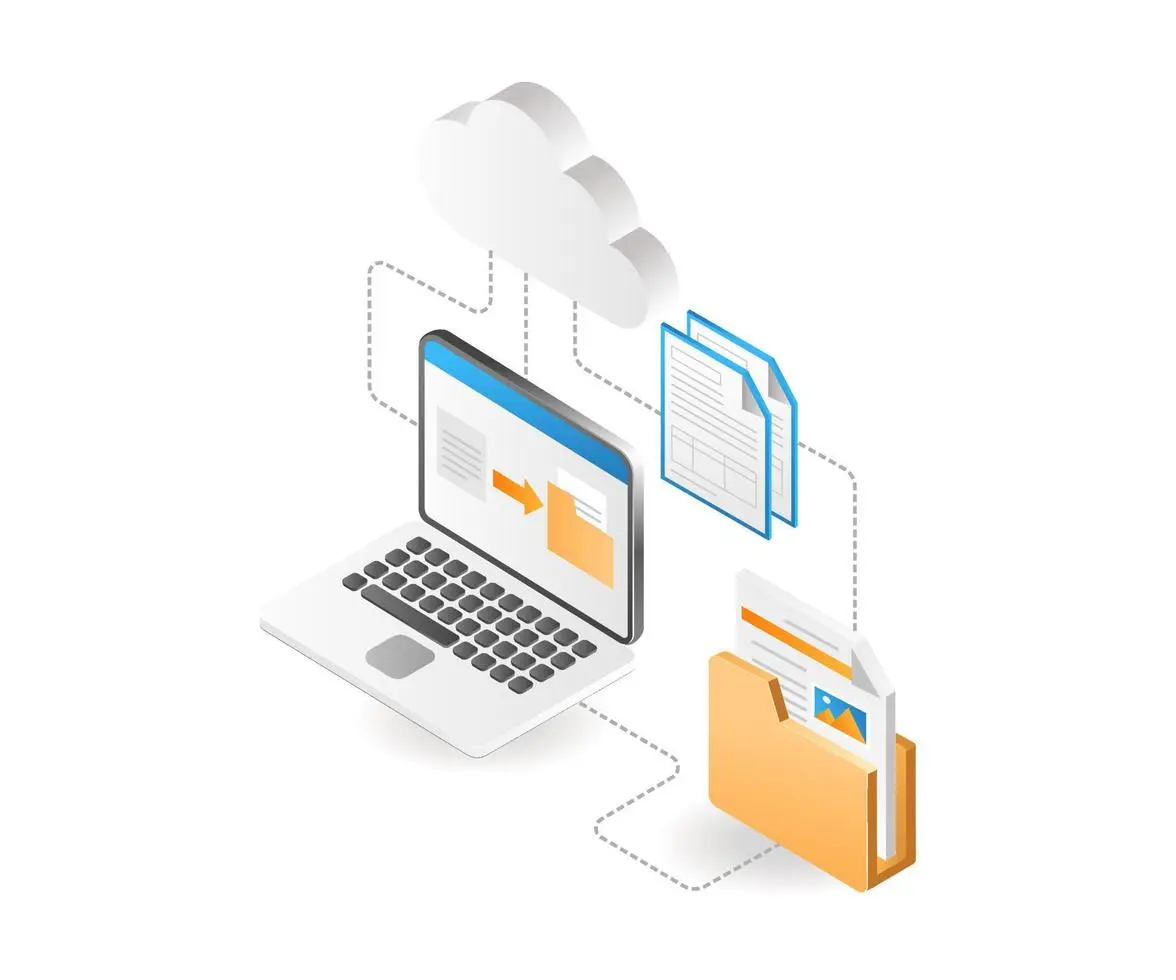
انتقال اطلاعات از یک دستگاه اندرویدی به آیفون یکی از چالشهای رایج کاربران است که بهدلیل تفاوت سیستمعاملهای این دو برند، گاهی پیچیده بهنظر میرسد. با این حال، با استفاده از روشهای مناسب و ابزارهای موجود، میتوانید بهسادگی تمام دادههای خود را از اندروید به آیفون منتقل کنید. در این مقاله، مراحل کامل و ساده انتقال اطلاعات از اندروید به آیفون را بررسی میکنیم تا بتوانید بدون دغدغه، این فرآیند را انجام دهید.
چرا انتقال اطلاعات از اندروید به آیفون مهم است؟
انتقال اطلاعات بهخصوص زمانی که قصد تغییر دستگاه را دارید، اهمیت زیادی دارد. بسیاری از کاربران بهدلیل ویژگیهای خاص آیفون مانند امنیت بالا، سیستم عامل iOS و تجربه کاربری یکپارچه، تصمیم به تغییر دستگاه میگیرند. در این صورت، انتقال اطلاعات مانند تماسها، پیامها، عکسها، ویدئوها، کتابها، و حتی تنظیمات حسابهای شبکه اجتماعی و ایمیل، ضروری است.
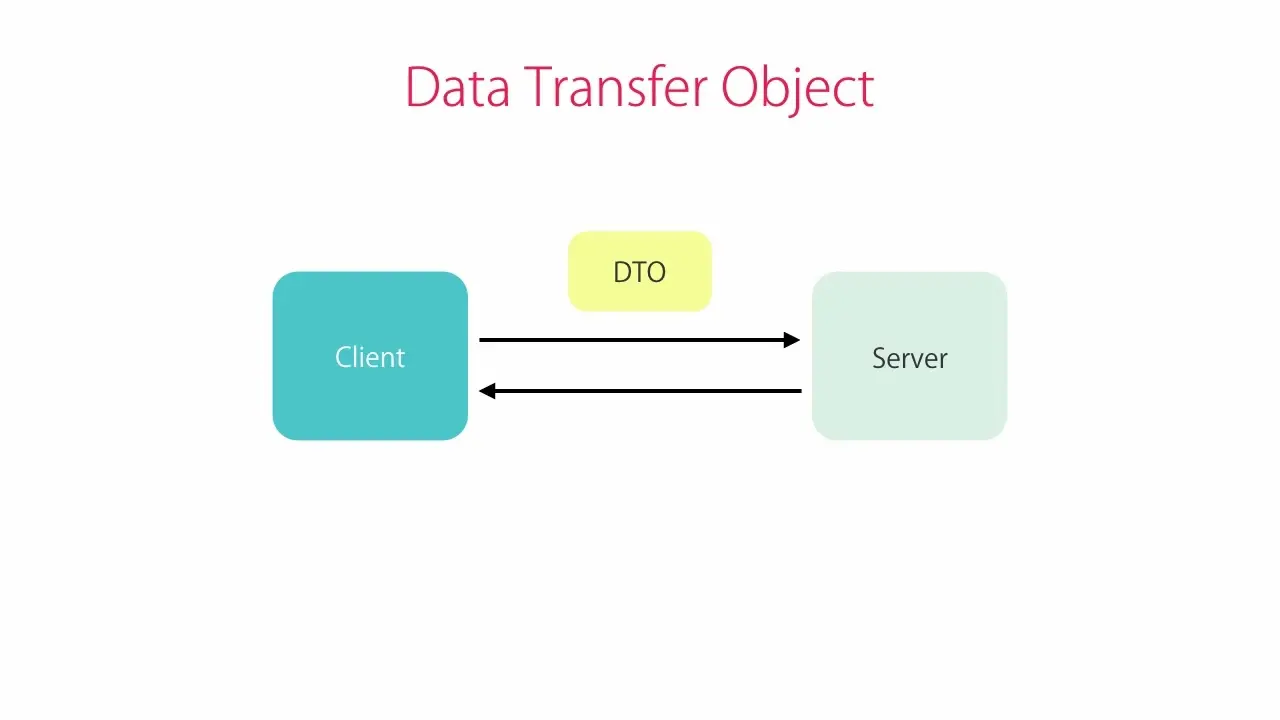
همچنین، اگر دستگاه اندرویدی شما قدیمی شده یا دچار مشکل شده، انتقال اطلاعات به دستگاه جدید آیفون میتواند راهکاری مناسب باشد. با این حال، باید توجه داشته باشید که انتقال مستقیم دادهها بین این دو سیستمعامل ممکن نیست و نیاز به ابزارهای جانبی یا روشهای خاصی دارد.
ابزارهای مورد نیاز برای انتقال اطلاعات
برای انتقال اطلاعات از اندروید به آیفون، میتوانید از روشهای مختلفی استفاده کنید. برخی از این روشها شامل استفاده از کابل USB، انتقال بیسیم، یا استفاده از نرمافزارهای تخصصی است. در ادامه، به بررسی روشهای اصلی میپردازیم:
- نرمافزارهای انتقال داده: نرمافزارهایی مانند iCloud، Google Drive، یا برنامههای تخصصی مانند AnyTrans یا Move to iOS میتوانند در انتقال اطلاعات کمک کنند.
- دیلی 24 در مقالههای قبلی خود، روشهای انتقال داده از طریق این نرمافزارها را بهطور کامل بررسی کرده است.
- کابل USB و انتقال مستقیم: اگر دستگاه اندرویدی شما روت نشده باشد، میتوانید از کابل USB برای انتقال فایلها استفاده کنید، اما این روش برای انتقال تمام اطلاعات مانند تماسها یا پیامها مناسب نیست.
- انتقال بیسیم: استفاده از شبکههای محلی یا ابری برای انتقال اطلاعات یکی از روشهای رایج است. برای مثال، میتوانید فایلها را به یک حساب ابری مانند Google Drive یا Dropbox آپلود کرده و سپس از آیفون خود دانلود کنید.
مراحل انتقال اطلاعات از اندروید به آیفون
در این بخش، مراحل انتقال اطلاعات از اندروید به آیفون را بهطور کامل و ساده توضیح میدهیم. این روش شامل استفاده از برنامه رسمی اپل، یعنی Move to iOS است که توسط اپل برای انتقال اطلاعات بین دستگاههای اندروید و آیفون طراحی شده است.
مرحله ۱: نصب برنامه Move to iOS بر روی دستگاه اندروید
اولین قدم، دانلود و نصب برنامه Move to iOS از گوگل پلی است. این برنامه توسط اپل ارائه شده و برای انتقال اطلاعات از اندروید به آیفون طراحی شده است.
برای نصب:
- بر روی دستگاه اندرویدی خود به گوگل پلی بروید.
- جستجوی Move to iOS را انجام دهید و برنامه را نصب کنید.
- برنامه را باز کرده و به مراحل بعدی ادامه دهید.
مرحله ۲: آمادهسازی دستگاه آیفون برای انتقال
در این مرحله، دستگاه آیفون خود را آماده انتقال اطلاعات کنید. برای این کار:
- دستگاه آیفون خود را روشن کرده و به صفحه اصلی بروید.
- بر روی آیکون تنظیمات (Settings) کلیک کرده و به بخش General بروید.
- در بخش Transfer or Reset iPhone، گزینه Transfer Your Data from Android را انتخاب کنید.
- دستگاه آیفون شما به دنبال برنامه Move to iOS بر روی دستگاه اندرویدی خود خواهد بود.
مرحله ۳: اتصال دستگاهها و شروع انتقال
در این مرحله، دستگاه اندرویدی و آیفون خود را به یکدیگر متصل کنید:
- از کابل USB مناسب برای اتصال دستگاه اندرویدی به کامپیوتر یا مستقیماً به آیفون استفاده کنید. (در برخی موارد، ممکن است نیاز به یک آداپتر خاص باشد.)
- بر روی دستگاه اندرویدی، برنامه Move to iOS را باز کرده و به مراحل انتقال ادامه دهید.
- دستگاه آیفون نیز به شما نشان خواهد داد که کابل متصل است و انتقال اطلاعات آغاز میشود.
در این مرحله، دستگاه آیفون شما لیستی از اطلاعات قابل انتقال را نمایش میدهد. این اطلاعات شامل:
- تماسها
- پیامها (از برنامههای پیامرسان مانند SMS)
- کتابخانههای موسیقی
- عکسها و ویدئوها
- کتابهای خوانده شده (در برخی برنامهها)
- نوتها و یادداشتها
- پروفایلهای ایمیل
- دادههای حسابهای شبکه اجتماعی
شما میتوانید با انتخاب گزینههای مورد نظر، اطلاعات خود را انتقال دهید. توجه داشته باشید که انتقال تمام اطلاعات ممکن نیست و برخی از دادهها مانند برنامههای نصب شده یا فایلهای خاص، نیاز به روشهای دیگری دارند.
مرحله ۴: تکمیل انتقال و تنظیمات اولیه آیفون
پس از اتمام انتقال اطلاعات، دستگاه آیفون شما را راهاندازی میکند. در این مرحله:
- آیفون شما را به شبکه Wi-Fi متصل کنید.
- اگر اطلاعاتی مانند اپل آیدی یا اطلاعات پرداخت وجود دارد، وارد کنید.
- برنامههای مورد نیاز خود را از اپ استور دانلود کنید.
- تنظیمات اولیه مانند زبان، منطقه و سایر گزینهها را انجام دهید.
در این مرحله، انتقال اطلاعات به پایان رسیده و میتوانید از دستگاه آیفون جدید خود استفاده کنید.
روشهای جایگزین برای انتقال اطلاعات
اگر برنامه Move to iOS برای شما کارایی نداشت یا به دلایلی نمیتوانید از آن استفاده کنید، میتوانید از روشهای جایگزین دیگری استفاده کنید. در ادامه، به بررسی برخی از این روشها میپردازیم:
۱. استفاده از حسابهای ابری
یکی از روشهای ساده و رایج انتقال اطلاعات، استفاده از حسابهای ابری مانند Google Drive، iCloud، یا Dropbox است. برای مثال:
- فایلهای خود را از دستگاه اندرویدی به حساب Google Drive یا Dropbox آپلود کنید.
- پس از خرید آیفون، این فایلها را از طریق برنامههای مربوطه دانلود کنید.
این روش برای انتقال فایلهای بزرگ مانند عکسها، ویدئوها، و مستندات بسیار مناسب است.
۲. استفاده از نرمافزارهای تخصصی
نرمافزارهایی مانند AnyTrans، Dr.Fone، یا iMazing میتوانند در انتقال اطلاعات از اندروید به آیفون کمک کنند. این نرمافزارها قابلیت انتقال تمام اطلاعات از جمله تماسها، پیامها، عکسها، و حتی برنامهها را دارند.
برای استفاده از این نرمافزارها:
- نرمافزار مورد نظر را بر روی کامپیوتر خود نصب کنید.
- دستگاه اندرویدی و آیفون خود را به کامپیوتر متصل کنید.
- بر اساس راهنمای نرمافزار، اطلاعات خود را انتقال دهید.
۳. انتقال دستی فایلها
اگر تنها فایلهای خاصی مانند عکسها یا ویدئوها را میخواهید منتقل کنید، میتوانید از روش انتقال دستی استفاده کنید:
- فایلهای مورد نظر را از دستگاه اندرویدی به یک کامپیوتر یا لپتاپ منتقل کنید.
- با استفاده از کابل USB یا شبکه Wi-Fi، فایلها را به دستگاه آیفون منتقل کنید.
- از برنامههای مدیریت فایل مانند Files در آیفون برای انتقال فایلها استفاده کنید.
نکات مهم در انتقال اطلاعات
در هنگام انتقال اطلاعات از اندروید به آیفون، باید به چند نکته مهم توجه کنید:
- پشتیبانگیری از اطلاعات: قبل از شروع انتقال، از اطلاعات خود در دستگاه اندرویدی پشتیبانگیری کنید تا در صورت بروز مشکل، اطلاعات شما از دست نرود.
- حجم اطلاعات: انتقال اطلاعات حجم بالا ممکن است زمانبر باشد. اطمینان حاصل کنید که دستگاههای شما به برق متصل هستند یا باتری کامل دارند.
- تنظیمات دستگاه: قبل از انتقال، دستگاه اندرویدی خود را بهروز رسانی کنید تا از مشکلات احتمالی جلوگیری شود.
- برنامههای خاص: برخی برنامهها مانند واتساپ یا تلگرام، اطلاعات خود را بهطور خودکار در سرورهای خود ذخیره میکنند. پس از انتقال، میتوانید با ورود به حساب کاربری خود، اطلاعات را بازیابی کنید.
در نهایت، انتقال اطلاعات از اندروید به آیفون با استفاده از روشهای مناسب و ابزارهای مناسب، یک فرآیند ساده و بدون دغدغه است. با دنبال کردن مراحل ذکر شده، میتوانید تمام اطلاعات مهم خود را به دستگاه جدید منتقل کنید و از تجربه کاربری یکپارچه آیفون بهرهمند شوید.
برای اطلاعات بیشتر در مورد روشهای انتقال داده و نکات مهم، میتوانید به مقالات مرتبط در دیلی 24 مراجعه کنید.