چرا نصب درایور اشتباه باعث مشکل میشود؛ یک راهنمای کامل برای تصمیم بهتر
نصب درایورهای سختافزاری یکی از کارهای اساسی در نگهداری و بهروزرسانی سیستم کامپیوتری است. درایورها به عنوان مترجم بین سیستم عامل و دستگاههای سختافزاری عمل میکنند و عملکرد صحیح آنها تأثیر مستقیم بر سرعت، امنیت و پایداری سیستم دارند. اما گاهی اوقات، نصب درایور اشتباه یا بهروزرسانی نادرست میتواند مشکلات جدی ایجاد کند. در این مقاله به بررسی دلایل اصلی این مشکلات، راههای تشخیص و پیشگیری از آنها میپردازیم تا بتوانید تصمیمات بهتری در مورد نصب یا بهروزرسانی درایورها بگیرید.
چرا نصب درایور اشتباه مشکلساز است؟
نصب درایور اشتباه یا نامناسب میتواند به دلایل مختلفی رخ دهد. برخی از این دلایل عبارتند از:
- ناسازگاری با سیستم عامل یا نسخه سختافزاری: هر دستگاه سختافزاری برای یک نسخه خاص از سیستم عامل یا یک مدل خاص از سختافزار طراحی شده است. نصب درایوری که برای نسخه دیگری از سیستم عامل یا سختافزار طراحی شده است، میتواند باعث عدم عملکرد صحیح یا حتی خرابی دستگاه شود.
- درایورهای غیررسمی یا کرک شده: استفاده از درایورهای غیررسمی یا کرک شده علاوه بر نقض قوانین حقوقی، ممکن است حاوی ویروس یا مالویر باشد و عملکرد دستگاه را مختل کند.
- نصب درایورهای قدیمی یا منسوخ: درایورهای قدیمی ممکن است با ویژگیهای جدید سیستم عامل یا سختافزار سازگار نباشند و باعث ایجاد مشکلاتی مانند کندی سیستم یا عدم تشخیص دستگاه شوند.
- خطا در نصب: حتی اگر درایور صحیح باشد، خطا در فرآیند نصب مانند قطع شدن برق یا بستن ناگهانی برنامه نصبکننده میتواند باعث خرابی درایور یا سیستم شود.

علائمی که نشان میدهند درایور شما مشکل دارد
چگونه میتوانید تشخیص دهید که نصب درایور اشتباه یا خراب باعث مشکل شده است؟ برخی از نشانههای رایج عبارتند از:
- کندی غیرمعمول در عملکرد سیستم یا دستگاه خاصی.
- عدم تشخیص دستگاه توسط سیستم عامل یا نمایش اخطارهای خطا.
- خروجیهای نادرست از دستگاهها مانند چاپگر، مانیتور یا کارت گرافیک.
- باز شدن ناگهانی برنامهها یا سیستم.
- افزایش مصرف انرژی یا گرمای بیش از حد دستگاه.
اگر یکی از این نشانهها را مشاهده کردید، احتمال دارد نصب درایور اشتباه یا خراب مشکل را ایجاد کرده باشد. در این صورت، بهترین راهکار بررسی و نصب مجدد درایورهای مربوطه است.
چگونه درایور صحیح را انتخاب کنیم؟
انتخاب درایور صحیح یکی از مهمترین گامها در نصب یا بهروزرسانی است. برای انتخاب درایور مناسب، باید به موارد زیر توجه کنید:
- مدل دقیق دستگاه: هر دستگاه سختافزاری مانند کارت گرافیک، کارت شبکه یا چاپگر دارای مدل خاصی است. باید درایوری را انتخاب کنید که برای مدل دقیق دستگاه شما طراحی شده باشد.
- نسخه سیستم عامل: درایور باید با نسخه سیستم عامل شما سازگار باشد. برای مثال، درایوری که برای ویندوز 10 طراحی شده است، ممکن است در ویندوز 11 به درستی کار نکند.
- منبع رسمی: همیشه سعی کنید درایور را از وبسایت رسمی سازنده دستگاه یا سیستم عامل دریافت کنید. این اطمینان میدهد که درایور بهروز، امن و بدون ویروس است.
- نسخه مناسب: برخی از دستگاهها نیاز به درایورهای ویژه دارند، مانند درایورهای برای بازی یا برنامههای حرفهای. باید نسخه مناسب را بر اساس نیاز خود انتخاب کنید.
برای مثال، اگر یک کارت گرافیک جدید نصب کردهاید، باید درایور مربوطه را از وبسایت سازنده مانند NVIDIA یا AMD دانلود کنید و نصب کنید. استفاده از درایورهای غیررسمی یا از منابع ناشناس میتواند خطرات جدی ایجاد کند.

راهکارهای پیشگیری از مشکلات ناشی از نصب درایور اشتباه
برای جلوگیری از مشکلات ناشی از نصب درایور اشتباه، میتوانید از راهکارهای زیر استفاده کنید:
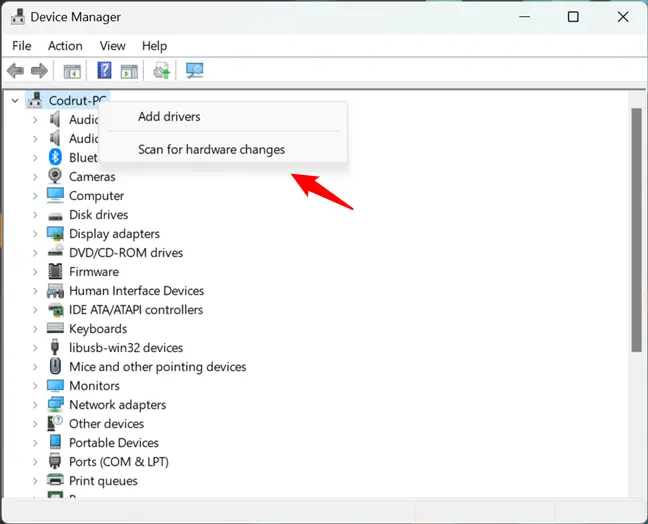
- پیش از نصب، نسخه فعلی درایور را ذخیره کنید: قبل از نصب درایور جدید، نسخه فعلی را با استفاده از ابزارهای مانند Device Manager در ویندوز یا Terminal در مکاواس ذخیره کنید. این کار در صورت بروز مشکل، امکان بازگشت به حالت قبل را فراهم میکند.
- از ابزارهای مدیریت درایور استفاده کنید: نرمافزارهای مدیریت درایور مانند Driver Booster یا Snappy Driver Installer میتوانند در شناسایی و نصب درایورهای مناسب کمک کنند. این ابزارها معمولاً لیست درایورهای مورد نیاز را بر اساس سیستم شما شناسایی و نصب میکنند.
- بهروزرسانی سیستم عامل: بهروزرسانی سیستم عامل میتواند باعث بهبود سازگاری درایورها شود. بسیاری از سیستم عاملها مانند ویندوز و مکاواس درایورهای پیشفرض را برای دستگاههای رایج ارائه میدهند.
- نصب درایورهای پیشفرض: در بسیاری از موارد، سیستم عامل میتواند درایورهای پیشفرض را برای دستگاههای استاندارد نصب کند. قبل از نصب درایورهای سوم، بررسی کنید که آیا سیستم عامل قادر به شناسایی و نصب درایور است یا خیر.
- پشتیبانی از سازنده: اگر مشکل همچنان ادامه دارد، با پشتیبانی فنی سازنده دستگاه یا سیستم عامل تماس بگیرید. آنها میتوانند راهنماییهای دقیقتری ارائه دهند.
چه باید کرد اگر درایور خراب شد؟
اگر پس از نصب درایور، سیستم یا دستگاه شما دچار مشکل شد، میتوانید از راهکارهای زیر استفاده کنید:
- نصب مجدد درایور: گاهی اوقات، نصب مجدد درایور با استفاده از نسخه صحیح میتواند مشکل را حل کند.
- بازگرداندن به حالت قبل: اگر نسخه قبلی درایور را ذخیره کردهاید، میتوانید آن را دوباره نصب کنید.
- استفاده از حالت ایمن: در ویندوز، میتوانید از حالت ایمن برای حذف درایورهای خراب استفاده کنید. این حالت به شما اجازه میدهد تا تغییرات سیستم را بدون تأثیر بر عملکرد اصلی انجام دهید.
- بازنشانی سیستم: اگر مشکل جدی است و سایر راهکارها کار نکردند، ممکن است نیاز به بازنشانی سیستم یا بازیابی از نسخه پشتیبان داشته باشید.
در برخی موارد، ممکن است نیاز به تعمیر یا تعویض سختافزار باشد. اگر دستگاه شما پس از نصب درایور صحیح نیز کار نمیکند، باید با یک متخصص تماس بگیرید.

نکات نهایی برای تصمیمگیری بهتر در مورد نصب درایور
برای تصمیمگیری بهتر در مورد نصب یا بهروزرسانی درایورها، به نکات زیر توجه کنید:
- همیشه از منابع رسمی برای دانلود درایور استفاده کنید.
- قبل از نصب، نسخه فعلی درایور را ذخیره کنید.
- از ابزارهای مدیریت درایور برای شناسایی و نصب درایورهای مناسب استفاده کنید.
- در صورت بروز مشکل، ابتدا سعی کنید درایور را نصب مجدد کنید.
- اگر مشکل ادامه دارد، با پشتیبانی فنی سازنده تماس بگیرید.
نصب درایور صحیح و بهروز میتواند عملکرد سیستم شما را بهبود بخشد و از مشکلات مختلف جلوگیری کند. با توجه به نکات ارائه شده، میتوانید تصمیمات بهتری در مورد نصب یا بهروزرسانی درایورها بگیرید و از مشکلات احتمالی جلوگیری کنید.
برای اطلاعات بیشتر در مورد نگهداری سیستم و راهکارهای پیشگیری از مشکلات رایانهای، میتوانید به مقالات مرتبط در دیلی 24 مراجعه کنید.