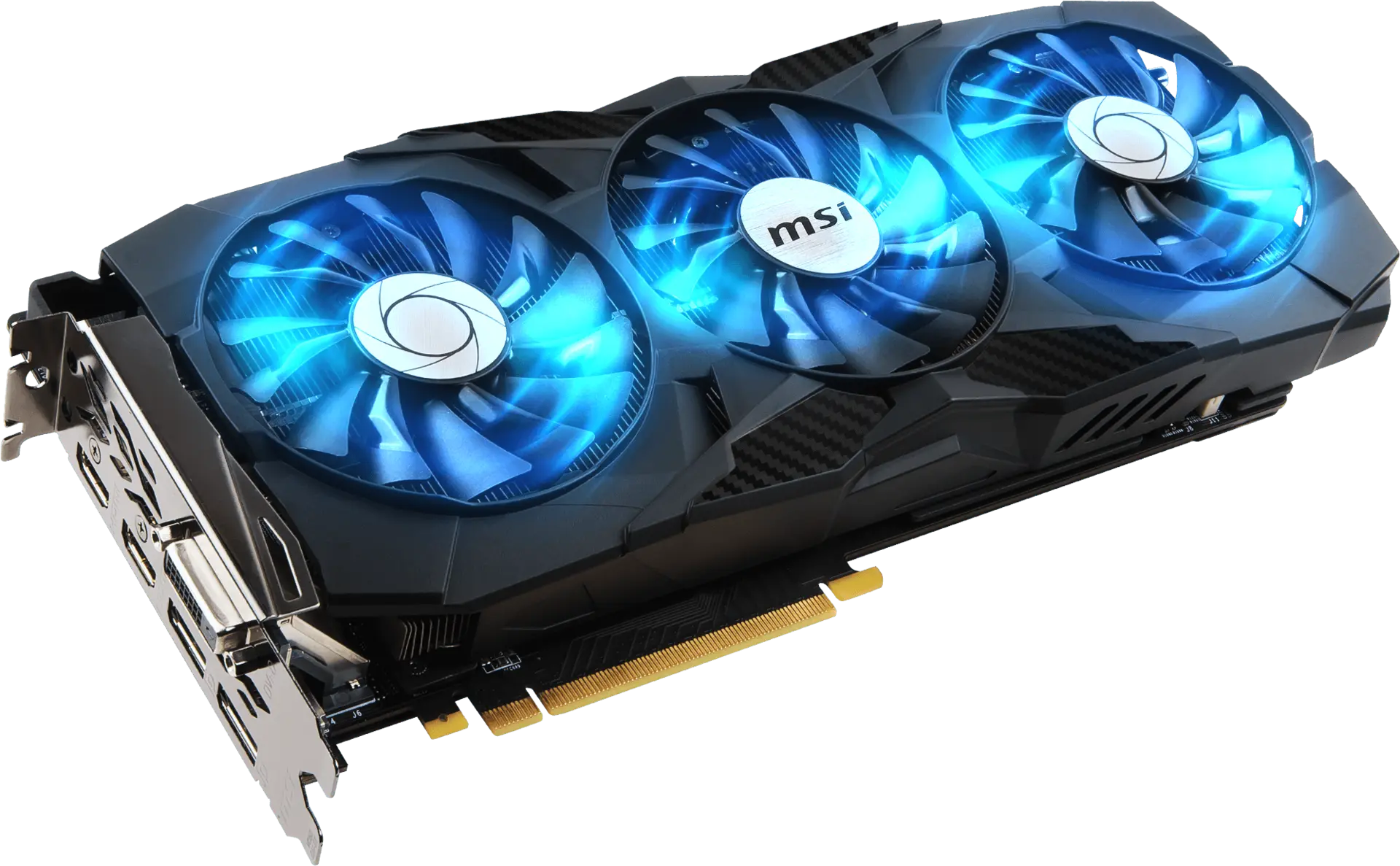
راهنمای رایورهای کامپیوتر را نصب کنیم؛ هرآنچه قبل از تصمیمگیری باید بدانید
نصب رایورهای کامپیوتری یکی از مراحل حیاتی در مونتاژ یا ارتقاء سیستمهای کامپیوتری است که بسیاری از کاربران، به ویژه مبتدیان، با چالشهای مختلفی در این زمینه روبرو میشوند. انتخاب رایور مناسب، نصب صحیح آن و توجه به جزئیات فنی میتواند تفاوت بزرگی در عملکرد و پایداری کامپیوتر شما ایجاد کند. در این راهنما، به بررسی همه جنبههای مهم نصب رایور میپردازیم تا قبل از تصمیمگیری و اقدام، اطلاعات کامل و دقیقی داشته باشید.
چرا نصب رایور مهم است؟
رایورهای کامپیوتری وظیفه انتقال حرارت از قطعات حساس مانند پردازنده (CPU)، کارت گرافیک (GPU) و سایر اجزای الکترونیکی به رادیاتور و سپس به محیط خارج را بر عهده دارند. اگر این سیستم به درستی کار نکند، دماهای بالا میتواند به کاهش عمر قطعات، کاهش عملکرد و حتی خرابی کامل سیستم منجر شود. بنابراین، نصب صحیح رایور یکی از عوامل کلیدی در حفظ سلامت و کارایی طولانیمدت کامپیوتر است.
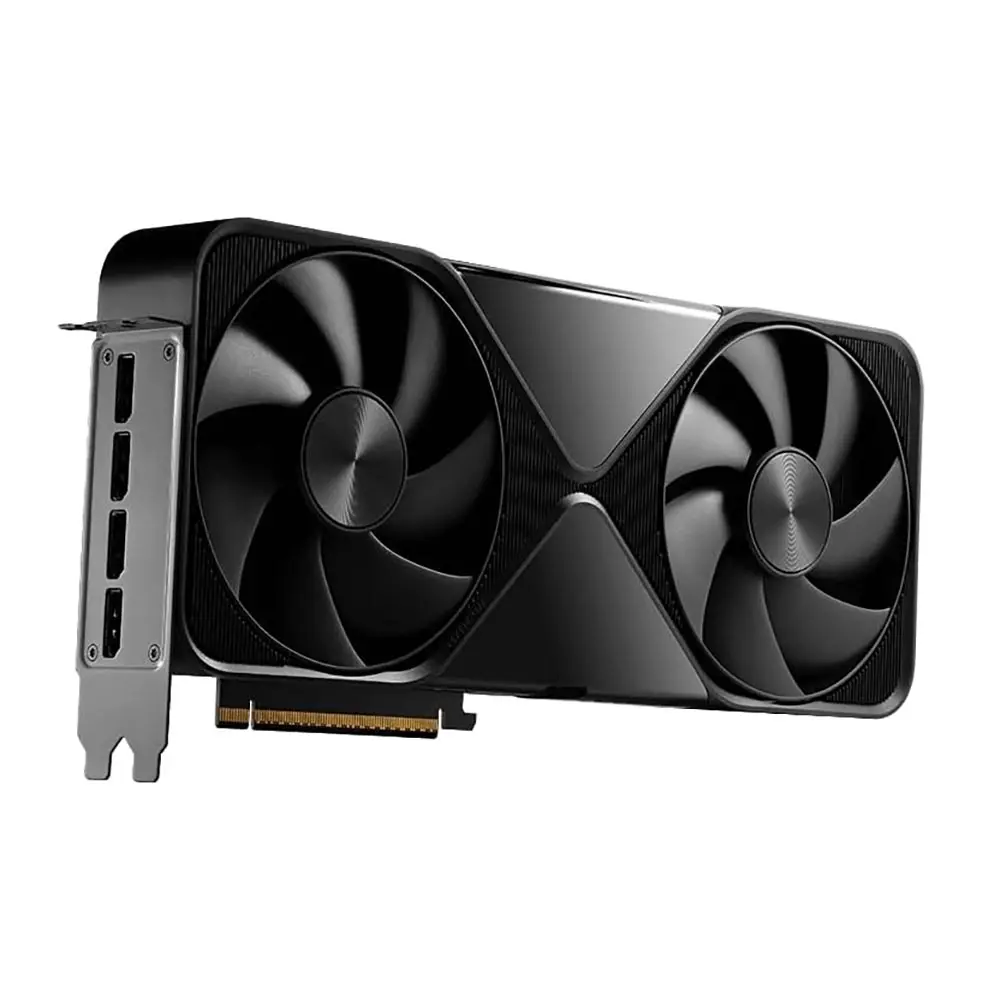
انتخاب رایور مناسب
قبل از نصب، باید رایوری را انتخاب کنید که با نیازهای سیستم شما مطابقت داشته باشد. چند عامل مهم در این انتخاب مؤثر است:
- نوع رایور: رایورهای هوا (Air Cooling) و مایع (Liquid Cooling) دو نوع اصلی هستند. رایورهای هوا برای سیستمهای معمولی و رایورهای مایع برای سیستمهای با مصرف انرژی بالا و نیاز به خنکسازی بیشتر مناسب هستند.
- سایز و سازگاری: اطمینان حاصل کنید که رایور انتخابی با سایز و نوع ساکت پردازنده یا کارت گرافیک شما سازگار است. برای مثال، رایورهای پردازنده باید با سایز ساکت مانند LGA 1700 یا AM5 سازگار باشند.
- کیفیت و برند: انتخاب برندهای معتبر مانند Noctua, be quiet!, Arctic, یا Corsair میتواند تضمینکننده کیفیت و عملکرد بهتر باشد.
- بودجه: رایورهای گرانقیمت معمولاً عملکرد بهتری دارند، اما برای سیستمهای معمولی، رایورهای متوسط نیز میتوانند کارایی خوبی داشته باشند.
آیا نصب رایور سخت است؟
نصب رایور به خودی خود پیچیده نیست، اما نیاز به دقت و توجه به جزئیات دارد. اگر تجربه مونتاژ کامپیوتر ندارید، ممکن است با مشکلاتی مانند نصب نادرست، عدم تماس مناسب بین رایور و پردازنده یا کارت گرافیک، یا حتی آسیب به قطعات روبرو شوید. در ادامه، مراحل کلی نصب را بررسی میکنیم:
مراحل نصب رایور پردازنده
نصب رایور پردازنده یکی از حساسترین مراحل است. مراحل کلی به این صورت هستند:
- پاکسازی: قبل از نصب، سطح پردازنده و پایهٔ رایور را با الکل ایزوپروپیل و یک پارچه میکروفایبر تمیز کنید تا هیچ ذرهای مانع انتقال حرارت نشود.
- نصب ترمال پاست: مقدار کمی ترمال پاست را روی مرکز پردازنده یا پایهٔ رایور قرار دهید. از استفاده بیش از حد خودداری کنید، زیرا میتواند خارج از محدوده پخش شود.
- نصب رایور: رایور را بر روی پردازنده قرار دهید و با استفاده از براکتهای موجود، آن را به مادربرد متصل کنید. اطمینان حاصل کنید که رایور به درستی و بدون لرزش نصب شده است.
- اتصال فن: اگر رایور دارای فن است، کابل آن را به کنترهای مربوطه در مادربرد متصل کنید.
در این مرحله، دقت به این نکته مهم است که هیچ ذرهای بین پردازنده و پایهٔ رایور باقی نماند، زیرا این میتواند انتقال حرارت را مختل کند.
نصب رایور کارت گرافیک
کارتهای گرافیک مدرن معمولاً دارای رایور داخلی هستند، اما برخی از مدلهای حرفهای یا با مصرف انرژی بالا ممکن است نیاز به نصب رایور خارجی داشته باشند. مراحل نصب به این صورت است:
- نصب بر روی کارت گرافیک: رایور را بر روی کارت گرافیک قرار دهید و با استفاده از براکتهای موجود، آن را محکم کنید.
- اتصال فن: کابل فن را به مادربرد یا منبع تغذیه متصل کنید.
- اتصال برق: اگر رایور نیاز به برق مستقیم دارد، کابل مربوطه را به منبع تغذیه متصل کنید.
در این مرحله نیز، اطمینان حاصل کنید که هیچ ذرهای مانع انتقال حرارت بین کارت گرافیک و رایور نشود.
نکات مهم پس از نصب
پس از نصب رایور، چند نکته مهم وجود دارد که باید به آنها توجه کنید:
- بررسی عملکرد: پس از راهاندازی سیستم، از طریق نرمافزارهای نظارت بر دما مانند HWMonitor یا Core Temp، دماهای پردازنده و کارت گرافیک را بررسی کنید. دماهای طبیعی معمولاً بین 30 تا 60 درجه سانتیگراد برای پردازنده و بین 50 تا 70 درجه برای کارت گرافیک هستند.
- پاکسازی منظم: با گذشت زمان، گرد و غبار روی فنها و رادیاتورها جمع میشود که میتواند انتقال حرارت را کاهش دهد. پاکسازی منظم با استفاده از کمپرسور هوا یا پارچه میکروفایبر توصیه میشود.
- بررسی اتصالات: اطمینان حاصل کنید که تمام کابلها و اتصالات به درستی متصل هستند و هیچ لرزش یا صدای غیرعادی وجود ندارد.
اگر در هر مرحله با مشکل روبرو شدید، میتوانید به راهنمای تخصصیتری در مورد مونتاژ کامپیوتر مراجعه کنید یا از خدمات فنی متخصصان استفاده نمایید.
رایور مایع یا هوا؟ چه زمانی به رایور مایع نیاز داریم؟
انتخاب بین رایور هوا و مایع بستگی به نیازهای سیستم شما دارد. رایورهای هوا برای سیستمهای معمولی و بازیهای متوسط کاملاً کافی هستند، اما برای سیستمهای با پردازندههای قدرتمند، کارتهای گرافیک حرفهای یا سیستمهایی که در محیطهای گرم کار میکنند، رایور مایع میتواند انتخاب بهتری باشد.
رایورهای مایع معمولاً انتقال حرارت بهتری دارند و دماهای پایینتری را در مقایسه با رایورهای هوا ارائه میدهند. با این حال، نصب آنها پیچیدهتر است و نیاز به دقت بیشتری دارد. همچنین، هزینه و پیچیدگی بیشتر رایورهای مایع ممکن است برای همه کاربران مناسب نباشد.
اگر قصد خرید یا نصب رایور مایع را دارید، مطمئن شوید که با نیازهای سیستم شما مطابقت دارد و از راهنمای نصب دقیق استفاده کنید.
نکات ایمنی در نصب رایور
در هنگام نصب رایور، باید به نکات ایمنی زیر توجه کنید:
- خودداری از فشار بیش از حد: هنگام نصب رایور، از فشار بیش از حد بر روی پردازنده یا کارت گرافیک خودداری کنید، زیرا این میتواند به قطعات آسیب برساند.
- استفاده از ابزار مناسب: برای محکم کردن براکتها و اتصالات، از ابزارهای مناسب مانند پیچگوشتی استفاده کنید و از فشار بیش از حد خودداری نمایید.
- خودداری از تماس با قطعات الکترونیکی: هنگام کار با قطعات الکترونیکی، از تماس مستقیم با آنها خودداری کنید تا از آسیب به قطعات جلوگیری شود.
با توجه به این نکات، میتوانید نصب رایور را با اطمینان بیشتری انجام دهید و از عملکرد بهینه سیستم خود بهرهمند شوید.
در نهایت، نصب رایور یک فرآیند حساس است که نیاز به دقت و توجه به جزئیات دارد. اگر تجربه کافی ندارید، میتوانید از راهنمای تصویری یا ویدئویی استفاده کنید یا از خدمات متخصصان بهرهمند شوید. برای اطلاعات بیشتر در مورد مونتاژ و نگهداری کامپیوتر، میتوانید به مقالات مرتبط در دیلی 24 مراجعه کنید.