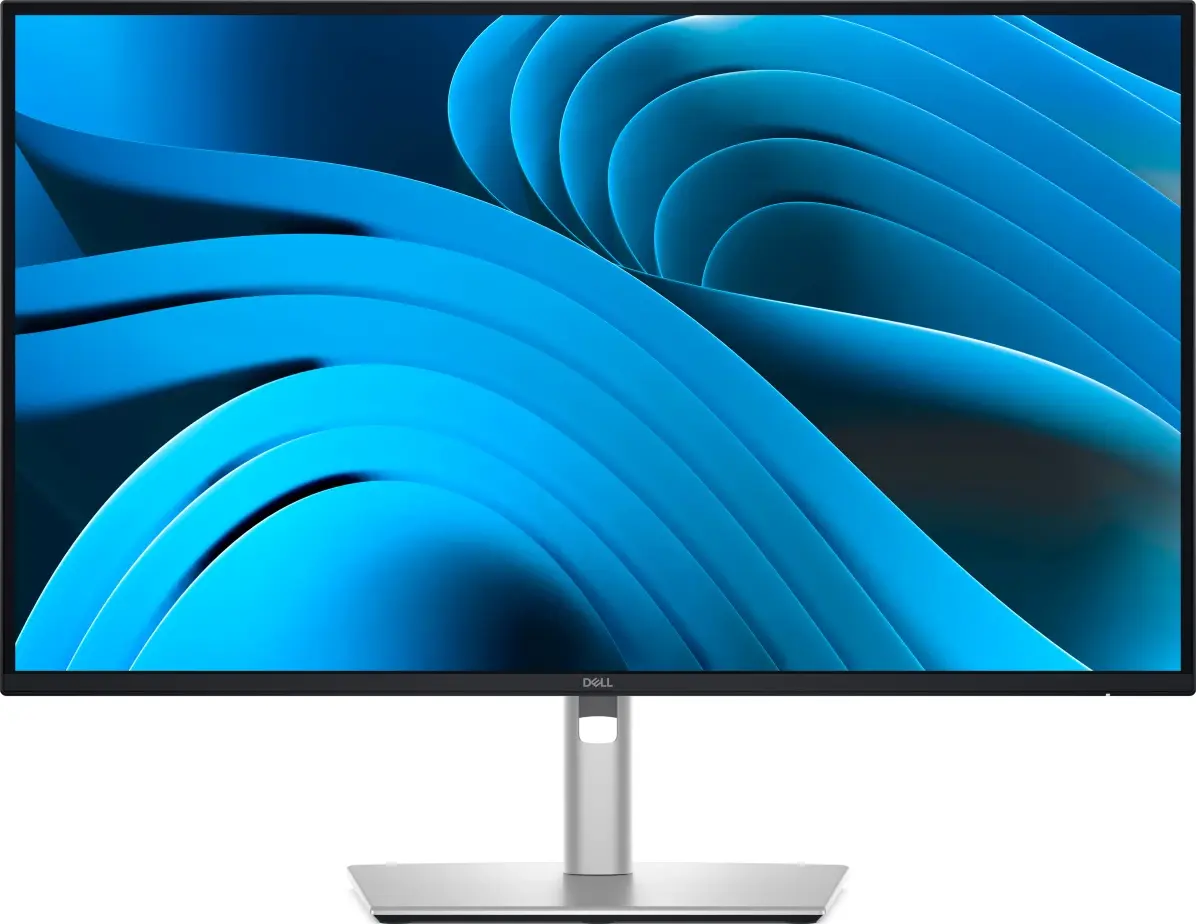
و مانیتور را به یک کامپیوتر متصل کنیم چگونه انجام میشود؟ راهنمای کامل و کاربردی
در دنیای امروزی، استفاده از مانیتورهای خارجی برای افزایش بهرهوری و بهبود تجربه کاربری رایانه بسیار رایج شدهاست. بسیاری از کاربران، بهویژه کسانی که در زمینههای طراحی، برنامهنویسی یا حتی کارهای اداری فعالیت میکنند، به یک یا چند مانیتور اضافی نیاز دارند. اما چگونه میتوان یک مانیتور را به کامپیوتر متصل کرد؟ این کار ممکن است برای برخی از کاربران جدید یا کسانی که با تنظیمات سختافزاری آشنا نیستند، چالشبرانگیز به نظر برسد. در این راهنما کامل، به شما نشان میدهیم که چگونه میتوانید یک مانیتور را به کامپیوتر خود متصل کنید و از آن به بهترین نحو استفاده کنید.
مراحل اولیه: بررسی سختافزار و نیازهای سیستم
قبل از اینکه شروع به اتصال مانیتور کنید، باید چند نکته اساسی را در نظر بگیرید:
- پورتهای موجود در کامپیوتر: کامپیوترهای امروزی دارای پورتهای مختلفی برای اتصال مانیتور هستند، مانند HDMI، DisplayPort، DVI و VGA. هر کدام از این پورتها دارای ویژگیهای خاصی هستند و سرعت انتقال داده، کیفیت تصویر و سازگاری با مانیتور را تحت تأثیر قرار میدهند. برای مثال، HDMI و DisplayPort برای مانیتورهای با رزولوشن بالا و فرکانس تازهسازی بالا مناسبتر هستند.
- پورتهای موجود در مانیتور: قبل از خرید مانیتور، باید مطمئن شوید که پورتهای آن با پورتهای موجود در کامپیوتر شما سازگار هستند. اگر مانیتور شما فقط دارای پورت HDMI است اما کامپیوتر شما فقط پورت DisplayPort دارد، نیاز به یک آداپتر یا کابل سازگار خواهید داشت.
- نیاز به کارت گرافیک: اگر کامپیوتر شما دارای کارت گرافیک داخلی است (مانند لپتاپها یا کامپیوترهای پیشفرض)، ممکن است محدودیتهایی در تعداد مانیتورهای قابل اتصال داشته باشد. برای مثال، بسیاری از لپتاپها فقط قادر به اتصال یک مانیتور خارجی هستند. در این صورت، ممکن است نیاز به خرید یک کارت گرافیک خارجی یا استفاده از یک داکینگ استیشن داشته باشید.
اگر کامپیوتر شما دارای پورتهای مختلفی است، اما مانیتور شما فقط یک نوع پورت دارد، میتوانید از آداپترهای مناسب استفاده کنید. برای مثال، اگر مانیتور شما دارای پورت HDMI است اما کامپیوتر شما فقط پورت DisplayPort دارد، میتوانید از یک آداپتر DisplayPort به HDMI استفاده کنید. اما توجه داشته باشید که برخی از آداپترها ممکن است کیفیت تصویر یا فرکانس تازهسازی را کاهش دهند.
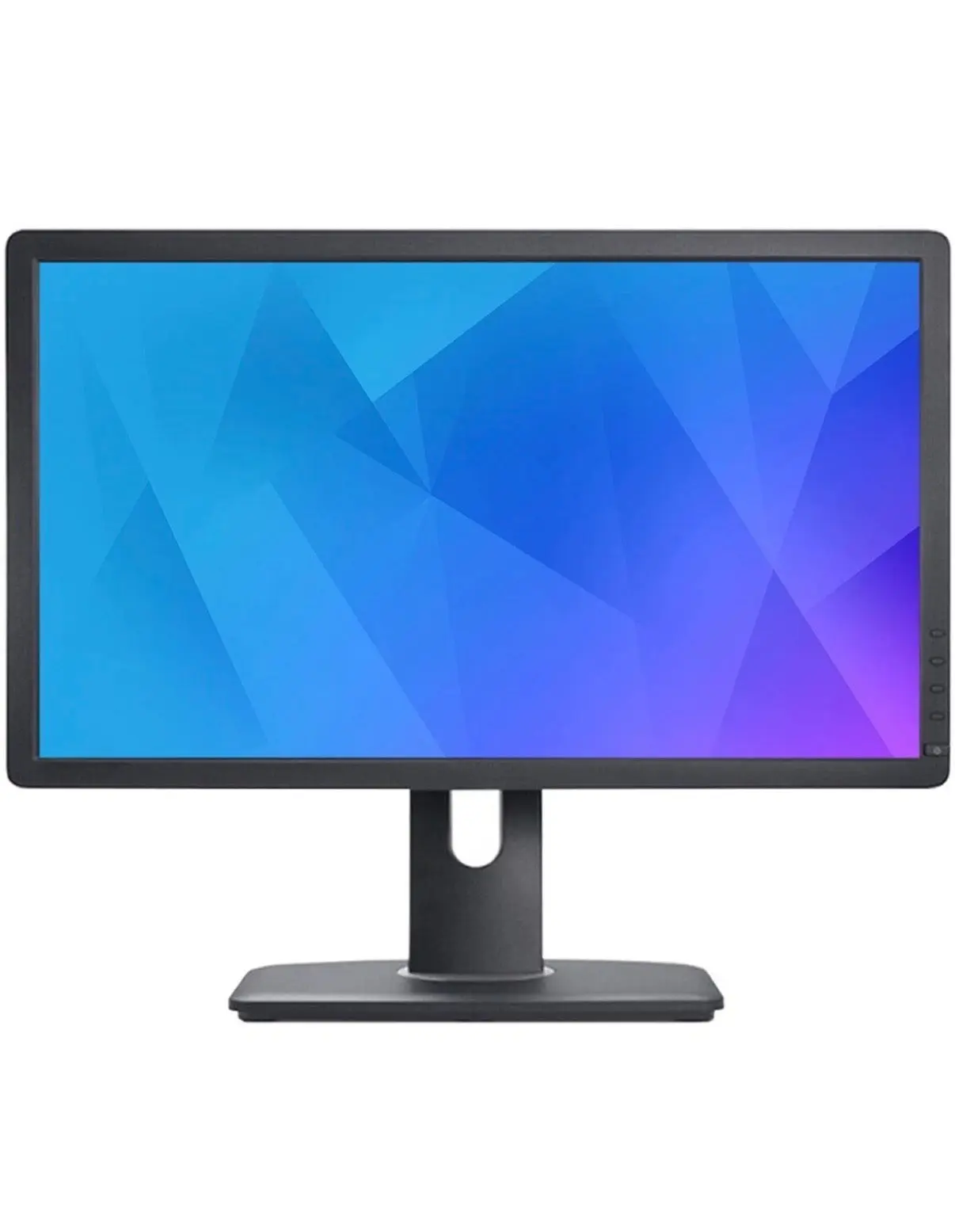
اتصال مانیتور به کامپیوتر با کابل مناسب
پس از بررسی پورتها و نیازهای سیستم، مرحله بعدی اتصال مانیتور با استفاده از کابل مناسب است. در این بخش، به بررسی انواع کابلها و روش اتصال آنها میپردازیم:
- اتصال با کابل HDMI: اگر هر دو دستگاه (کامپیوتر و مانیتور) دارای پورت HDMI هستند، اتصال بسیار ساده است. کافی است یک سر کابل HDMI را به پورت کامپیوتر و سر دیگر را به پورت مانیتور متصل کنید. سپس کابل برق مانیتور را به برق وصل کنید و دکمه پاور مانیتور را فشار دهید.
- اتصال با کابل DisplayPort: این کابل معمولاً برای انتقال دادههای گرافیکی با کیفیت بالا استفاده میشود. اگر هر دو دستگاه دارای پورت DisplayPort هستند، میتوانید از این کابل استفاده کنید. اتصال مشابه کابل HDMI است، اما ممکن است نیاز به تنظیمات اضافی در سیستمعامل داشته باشید.
- اتصال با کابل DVI: اگر مانیتور یا کامپیوتر شما دارای پورت DVI است، میتوانید از این کابل استفاده کنید. اما توجه داشته باشید که DVI برای انتقال صدا پشتیبانی نمیکند و کیفیت تصویر آن ممکن است کمتر از HDMI یا DisplayPort باشد.
- اتصال با کابل VGA: این کابل قدیمیتر است و کیفیت تصویر پایینتری نسبت به سایر کابلها دارد. اگر مجبور به استفاده از آن هستید، مطمئن شوید که رزولوشن مانیتور با تواناییهای پورت سازگار است.
پس از اتصال کابل، باید مانیتور را به برق متصل کرده و آن را روشن کنید. اگر تصویر نمایش داده نشد، ممکن است نیاز به تنظیمات اضافی در سیستمعامل داشته باشید.
تنظیمات سیستمعامل برای نمایش چندگانه یا گسترش نمایش
پس از اتصال مانیتور، ممکن است نیاز به تنظیمات اضافی در سیستمعامل داشته باشید تا بتوانید از مانیتور جدید به بهترین نحو استفاده کنید. در این بخش، به بررسی تنظیمات در ویندوز و مکاواس میپردازیم:
تنظیمات در ویندوز
در ویندوز، میتوانید از طریق تنظیمات نمایش، مانیتور جدید را شناسایی و پیکربندی کنید:
- روی دکمه شروع کلیک راست کرده و به بخش تنظیمات بروید.
- در صفحه تنظیمات، به بخش سیستم و سپس نمایش بروید.
- در این بخش، میتوانید مانیتورهای متصل را مشاهده کنید. اگر مانیتور جدید شناسایی نشده باشد، ممکن است نیاز به نصب درایورهای مربوطه داشته باشید.
- برای تنظیم نمایش چندگانه یا گسترش نمایش، روی یکی از مانیتورهای نمایش داده شده کلیک راست کرده و گزینههای تکرار، استندبای یا گسترش را انتخاب کنید.
- در حالت گسترش نمایش، میتوانید مانیتورهای خود را به صورت یک نمایش بزرگتر تنظیم کنید، در حالی که در حالت استندبای، تصویر در هر دو مانیتور نمایش داده میشود.
تنظیمات در مکاواس
در مکاواس نیز میتوانید با استفاده از تنظیمات نمایش، مانیتور جدید را پیکربندی کنید:
- روی آیکون Apple در گوشه بالا چپ کلیک کرده و به بخش تنظیمات سیستم بروید.
- در صفحه تنظیمات، به بخش نمایش بروید.
- در این بخش، میتوانید مانیتورهای متصل را مشاهده و تنظیمات نمایش چندگانه یا گسترش نمایش را انجام دهید.
- برای تغییر ترتیب مانیتورها، میتوانید از گزینه ترتیب استفاده کنید.
اگر پس از اتصال مانیتور، سیستمعامل آن را شناسایی نکند، ممکن است نیاز به نصب درایورهای مربوطه یا بهروزرسانی سیستمعامل داشته باشید.
حل مشکلات رایج در اتصال مانیتور
در برخی موارد، ممکن است پس از اتصال مانیتور، مشکلاتی مانند عدم نمایش تصویر، نمایش نادرست یا عدم شناسایی مانیتور توسط سیستمعامل رخ دهد. در این بخش، به بررسی برخی از مشکلات رایج و راهکارهای حل آنها میپردازیم:
- مانیتور شناسایی نمیشود: اگر سیستمعامل مانیتور جدید را شناسایی نکند، میتوانید از طریق منوی شروع یا تنظیمات سیستم، به بخش مدیریت دستگاهها بروید و درایورهای مربوط به مانیتور را بهروزرسانی یا نصب کنید.
- تصویر نمایش داده نمیشود: اگر پس از اتصال کابل، تصویر نمایش داده نشود، میتوانید کابل را تعویض کرده یا از یک کابل دیگر استفاده کنید. همچنین میتوانید پورتهای مختلف را آزمایش کنید.
- رزولوشن نادرست: اگر تصویر مانیتور با کیفیت پایین یا رزولوشن نادرستی نمایش داده شود، میتوانید در تنظیمات نمایش، رزولوشن مناسب را انتخاب کنید. همچنین میتوانید از گزینه تنظیمات پیشفرض استفاده کنید.
- صدا از مانیتور: اگر مانیتور شما دارای اسپیکر است و میخواهید صدا از آن پخش شود، باید در تنظیمات صدا سیستمعامل، خروجی صدا را به مانیتور تغییر دهید.
اگر پس از انجام این مراحل، همچنان مشکل وجود دارد، ممکن است نیاز به بررسی سختافزاری بیشتر یا تماس با پشتیبانی فنی داشته باشید.
نکات نهایی برای استفاده بهینه از مانیتورهای چندگانه
استفاده از مانیتورهای چندگانه میتواند بهرهوری شما را افزایش دهد، اما برای استفاده بهینه از آنها، باید چند نکته را در نظر بگیرید:
- تنظیمات نمایش: میتوانید در تنظیمات نمایش، ترتیب مانیتورها را تغییر دهید تا کار با آنها راحتتر شود. برای مثال، میتوانید مانیتور اصلی را در سمت چپ یا راست قرار دهید.
- کلیدهای میانبر: در ویندوز، میتوانید با استفاده از کلیدهای میانبر مانند Win + P، بین حالتهای نمایش مختلف تغییر دهید. همچنین میتوانید از نرمافزارهای مدیریت نمایش مانند DisplayFusion استفاده کنید.
- برنامههای چندگانه: بسیاری از برنامهها مانند مرورگرها، نرمافزارهای طراحی یا ویرایش ویدئو، امکان استفاده از نمایش چندگانه را دارند. برای مثال، میتوانید یک برنامه را در مانیتور اصلی و برنامه دیگری را در مانیتور دوم باز کنید.
- برق و انرژی: اگر مانیتورهای شما دارای مصرف انرژی بالا هستند، میتوانید از تنظیمات صرفهجویی در انرژی استفاده کنید یا مانیتورها را در هنگام عدم استفاده خاموش کنید.
در نهایت، اگر به راهنمایی بیشتر در مورد استفاده از مانیتورهای چندگانه یا تنظیمات سیستمعامل نیاز دارید، میتوانید به مقالات مرتبط در دیلی 24 مراجعه کنید. این راهنما تنها یک شروع است و با تجربه بیشتر، میتوانید به بهترین نحو از مانیتورهای خود استفاده کنید.