مراحل امپیوتر را به تلویزیون متصل کنیم؛ راهنمای قدمبهقدم
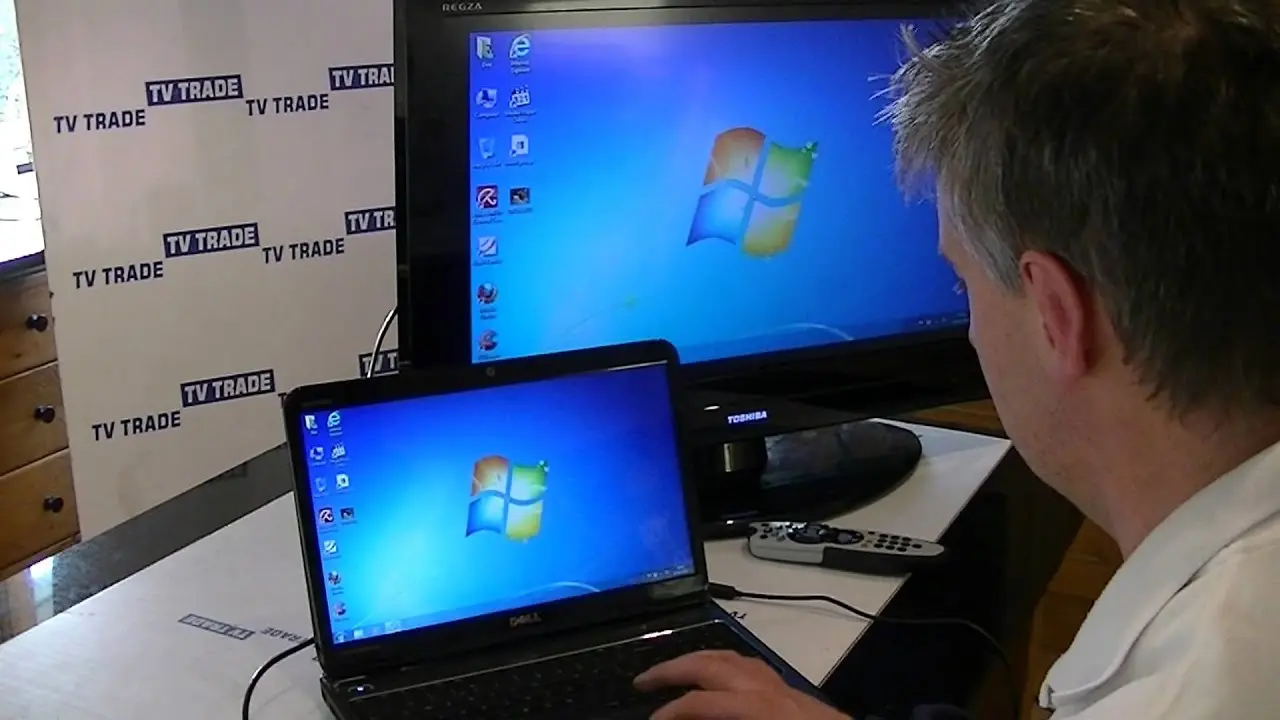
در دنیای امروزی، استفاده از تلویزیون به عنوان نمایشگر برای کامپیوتر یکی از روشهای رایج برای تجربه بهتر و بزرگتر از محتوای دیجیتال است. این کار میتواند برای کارهای مختلفی مانند بازی، ویرایش ویدئو، مشاهده فیلم با کیفیت بالا یا حتی استفاده به عنوان نمایشگر دوم بسیار مفید باشد. اما برای کسانی که برای اولین بار قصد دارند کامپیوتر را به تلویزیون متصل کنند، این فرآیند ممکن است کمی پیچیده به نظر برسد. در این راهنما قدمبهقدم، به شما نشان میدهیم که چگونه این کار را با روشهای مختلف و با استفاده از تجهیزات موجود در دسترس انجام دهید.
چرا کامپیوتر را به تلویزیون متصل کنیم؟
اتصال کامپیوتر به تلویزیون مزایای بسیاری دارد. از جمله:
- تجربه بهتری از بازیهای ویدئویی با استفاده از صفحه نمایش بزرگتر و کیفیت تصویر بالاتر.
- مشاهده فیلمها و سریالها با کیفیت 4K یا حتی 8K در صورت امکان.
- استفاده از تلویزیون به عنوان نمایشگر دوم برای افزایش بهرهوری در کارهای اداری یا طراحی.
- پیش نمایش و ویرایش ویدئو یا عکس با کیفیت بالاتر.
اما برای انجام این کار، باید به چند نکته اساسی توجه کنید:
- نوع پورتهای موجود در کامپیوتر و تلویزیون شما.
- کیفیت و نوع کابل یا آداپتر مورد نیاز.
- تنظیمات نرمافزاری برای نمایش صحیح تصویر.
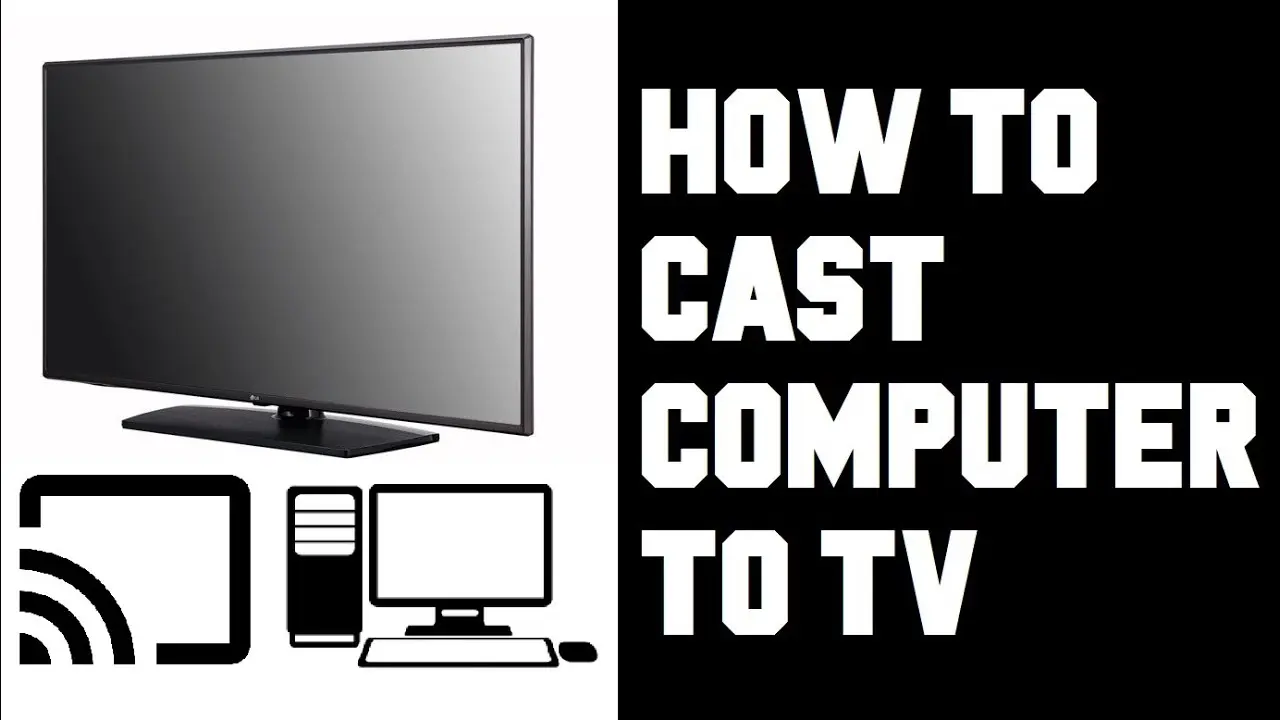
روشهای مختلف اتصال کامپیوتر به تلویزیون
برای اتصال کامپیوتر به تلویزیون، چندین روش مختلف وجود دارد که بسته به نوع پورتهای موجود در دستگاههای شما، میتوانید از یکی از این روشها استفاده کنید. در ادامه به بررسی هر یک از این روشها میپردازیم:
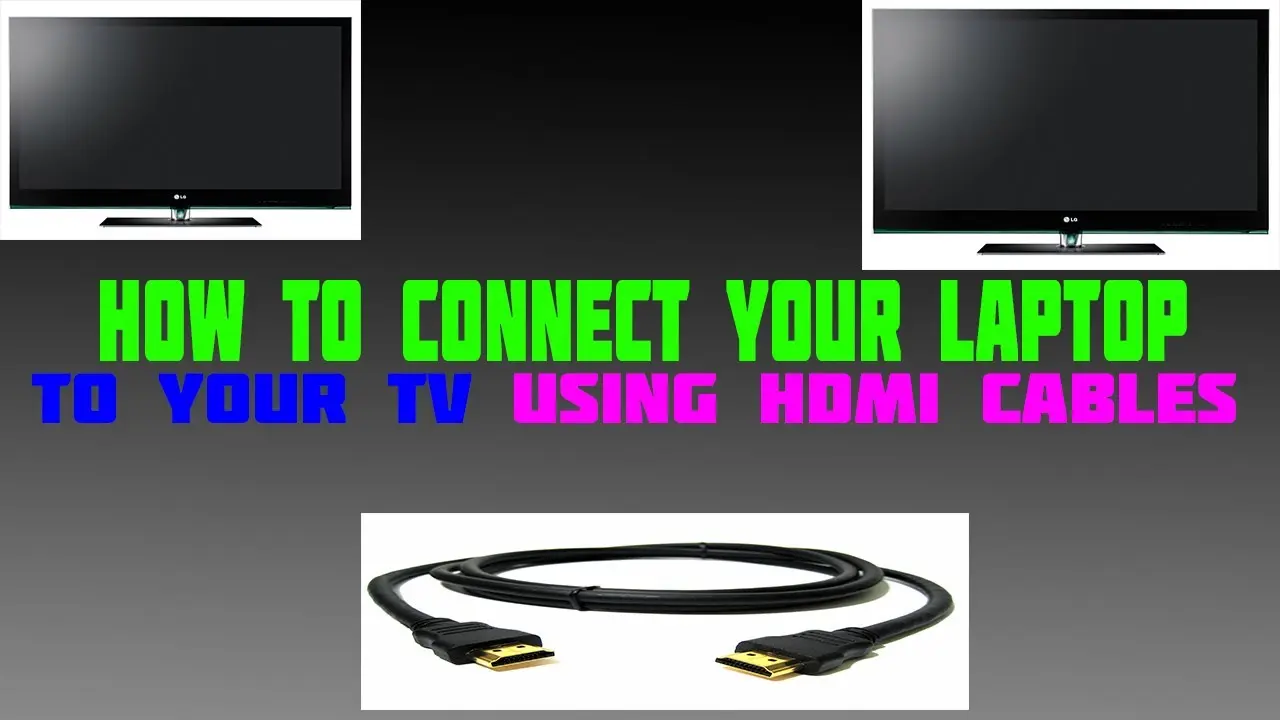
1. استفاده از کابل HDMI
کابل HDMI یکی از رایجترین و سادهترین روشهای اتصال کامپیوتر به تلویزیون است. این روش برای انتقال ویدئو و صدا با کیفیت بالا مناسب است. برای استفاده از این روش، باید:
- کابل HDMI مناسب را تهیه کنید (بسته به نوع پورتهای HDMI در کامپیوتر و تلویزیون، ممکن است نیاز به آداپتر داشته باشید).
- یک سر کابل را به پورت HDMI کامپیوتر و سر دیگر را به پورت HDMI تلویزیون متصل کنید.
- از روی کنترل تلویزیون، منبع ورودی را به حالت HDMI تغییر دهید.
- در کامپیوتر، تنظیمات نمایشگر را تغییر دهید تا تلویزیون به عنوان نمایشگر دوم یا اصلی شناسایی شود.
اگر کامپیوتر شما پورت HDMI ندارد، میتوانید از آداپترهای مختلفی مانند DisplayPort به HDMI یا USB-C به HDMI استفاده کنید.
2. استفاده از کابل VGA
کابل VGA یکی از قدیمیترین روشهای اتصال است که هنوز در برخی دستگاهها استفاده میشود. این روش فقط برای انتقال ویدئو مناسب است و کیفیت تصویر آن پایینتر از HDMI است. برای استفاده از این روش:
- کابل VGA را به پورت VGA کامپیوتر و تلویزیون متصل کنید.
- منبع ورودی تلویزیون را به حالت VGA تغییر دهید.
- در کامپیوتر، تنظیمات نمایشگر را برای استفاده از تلویزیون به عنوان نمایشگر دوم یا اصلی تنظیم کنید.
نکته مهم: برای استفاده از VGA، ممکن است نیاز به کابل صدا جداگانه برای انتقال صدا داشته باشید.
3. استفاده از کابل DVI
کابل DVI نیز مانند HDMI برای انتقال ویدئو با کیفیت بالا استفاده میشود. اگر هر دو دستگاه شما پورت DVI دارند، میتوانید از این روش استفاده کنید. فرآیند اتصال مشابه HDMI است، اما کیفیت تصویر ممکن است کمی پایینتر باشد.
4. استفاده از Wi-Fi یا شبکه بیسیم
اگر نمیخواهید کابل استفاده کنید یا فاصله بین کامپیوتر و تلویزیون زیاد است، میتوانید از روشهای بیسیم استفاده کنید. برخی از تلویزیونها و کامپیوترها از فناوریهای مانند Miracast، Chromecast یا AirPlay پشتیبانی میکنند. برای استفاده از این روشها:
- در کامپیوتر، به تنظیمات نمایشگر یا پخش بیسیم بروید و تلویزیون را انتخاب کنید.
- در تلویزیون، به تنظیمات شبکه بیسیم بروید و دستگاه کامپیوتر را شناسایی کنید.
- پس از اتصال، تصویر کامپیوتر روی تلویزیون نمایش داده میشود.
نکته: کیفیت تصویر در روشهای بیسیم ممکن است کمی پایینتر از روشهای کابلی باشد.
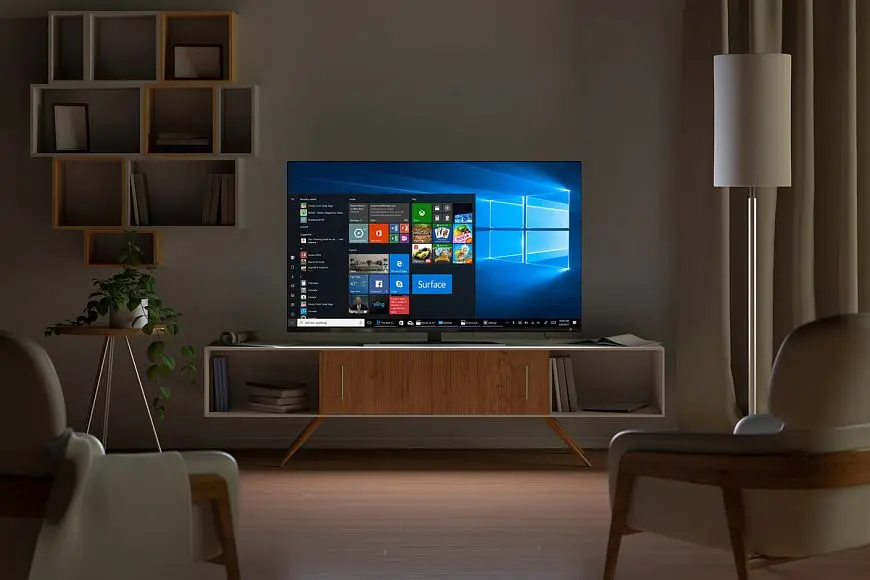
تنظیمات نرمافزاری برای نمایش تصویر روی تلویزیون
پس از اتصال فیزیکی، باید تنظیمات نرمافزاری را انجام دهید تا تلویزیون به عنوان نمایشگر دوم یا اصلی شناسایی شود. این تنظیمات بسته به سیستم عامل کامپیوتر شما متفاوت است.
در ویندوز:
1. راست کلیک روی دسکتاپ و به “تنظیمات نمایشگر” بروید.
2. در صفحه نمایشگرها، تلویزیون شما باید به عنوان نمایشگر دوم نمایش داده شود.
3. میتوانید تنظیمات مانند اندازه تصویر، موقعیت نمایشگرها و کیفیت تصویر را تغییر دهید.
4. برای استفاده از تلویزیون به عنوان نمایشگر اصلی، کافی است در تنظیمات نمایشگر، تلویزیون را به عنوان نمایشگر اصلی انتخاب کنید.
در مکاواس:
1. به “سیستم ترجیحات” بروید و سپس به “نمایشگر” بروید.
2. در صفحه نمایشگرها، تلویزیون شما باید شناسایی شود.
3. میتوانید تنظیمات مانند تکرار تصویر، موقعیت نمایشگرها و کیفیت تصویر را تغییر دهید.
4. برای استفاده از تلویزیون به عنوان نمایشگر اصلی، کافی است در تنظیمات نمایشگر، تلویزیون را به عنوان نمایشگر اصلی انتخاب کنید.
در لینوکس:
تنظیمات نمایشگر در لینوکس بسته به محیط دسکتاپ متفاوت است. اما معمولاً میتوانید از تنظیمات نمایشگر در منوی سیستم استفاده کنید. برای مثال:
1. به تنظیمات نمایشگر بروید.
2. تلویزیون شما باید به عنوان نمایشگر دوم شناسایی شود.
3. تنظیمات مانند اندازه تصویر و موقعیت نمایشگرها را تغییر دهید.
نکات مهم برای اتصال موفق
برای اطمینان از اتصال موفق و بدون مشکل، به این نکات توجه کنید:
- از کابلهای با کیفیت استفاده کنید تا از افت کیفیت تصویر جلوگیری شود.
- در صورت نیاز، از آداپترهای مناسب استفاده کنید.
- تنظیمات نمایشگر را به درستی انجام دهید تا تلویزیون به عنوان نمایشگر اصلی یا دوم به درستی شناسایی شود.
- اگر کیفیت تصویر پایین است، میتوانید تنظیمات کیفیت تصویر در تلویزیون و کامپیوتر را تغییر دهید.
- در صورت استفاده از روشهای بیسیم، اطمینان حاصل کنید که هر دو دستگاه از یک شبکه مشترک استفاده میکنند.
در صورت بروز مشکل، میتوانید به راهنمای کاربر دستگاههای خود مراجعه کنید یا از منابع آنلاین برای حل مشکل استفاده کنید. برای اطلاعات بیشتر در مورد تجهیزات و روشهای مختلف اتصال، میتوانید به مقالات مرتبط در دیلی 24 مراجعه کنید.