صفحه آبی ویندوز چیست و چرا ظاهر میشود؛ بررسی نکات و جزئیات مهم
هنگامی که کاربران ویندوز با صفحهای آبی مواجه میشوند که به آن «صفحه آبی مرگ» یا به اختصار «BSOD» (Blue Screen of Death) میگویند، اغلب دچار وحشت و نگرانی میشوند. این صفحه که به رنگ آبی است و اطلاعات فنی مختلفی را نمایش میدهد، نشانهای از خطاهای جدی در سیستم عامل یا سختافزار است. اما چه چیزی باعث ظاهر شدن این صفحه میشود؟ چگونه میتوانیم با آن مقابله کنیم؟ و چه نکات مهمی در مورد آن باید بدانیم؟ در این مقاله به بررسی جزئیات مهم صفحه آبی ویندوز، دلایل بروز آن و راهکارهای پیشگیری و حل مشکل میپردازیم.
صفحه آبی ویندوز چیست؟
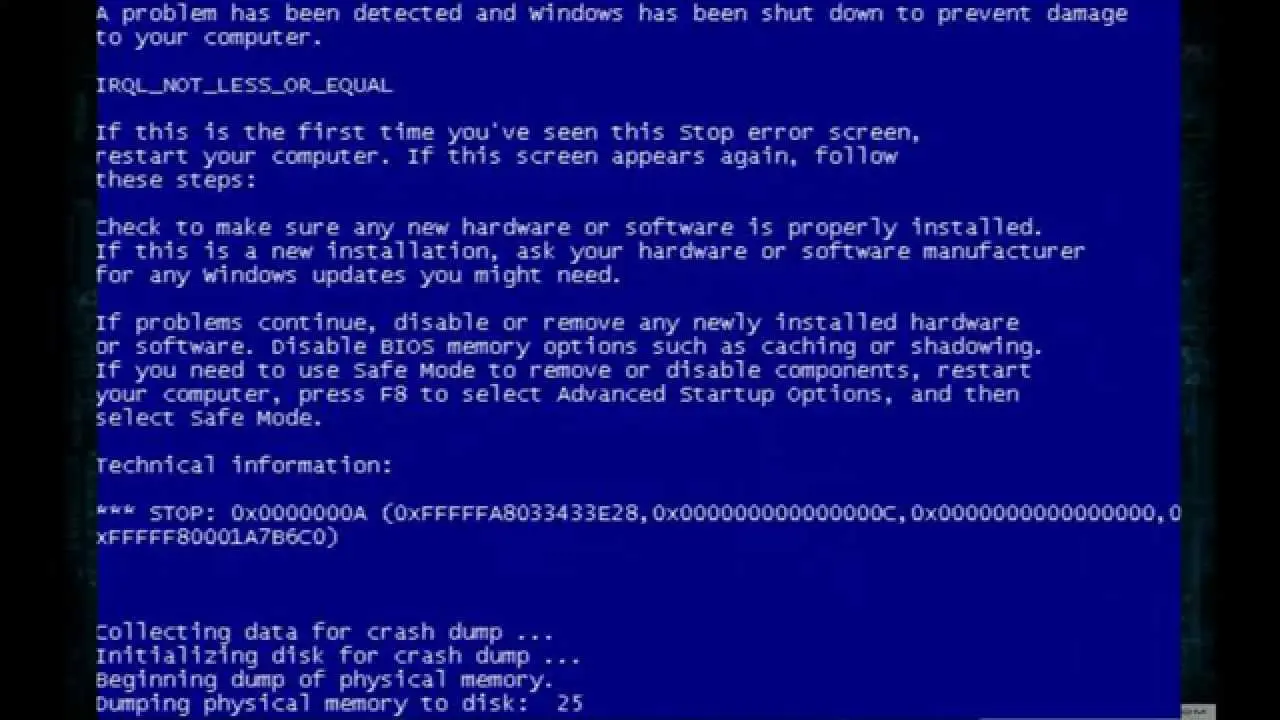
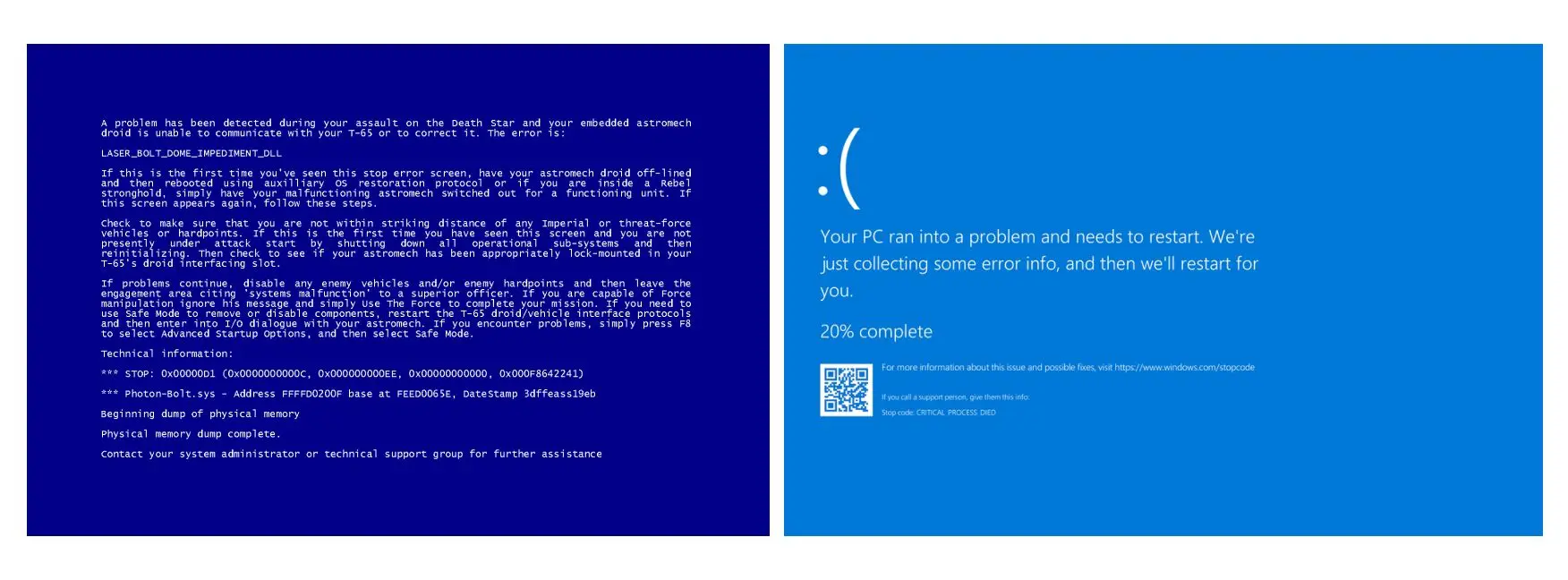
صفحه آبی ویندوز یک صفحه خطا است که توسط سیستم عامل ویندوز نمایش داده میشود و نشاندهنده یک مشکل جدی در عملکرد سیستم است. این صفحه زمانی ظاهر میشود که سیستم عامل با یک خطا غیرقابل حل روبرو شود و نتواند به حالت عادی ادامه دهد. در این حالت، ویندوز بهطور خودکار سیستم را خاموش میکند تا از آسیب بیشتر به دادهها و سختافزار جلوگیری شود.
صفحه آبی معمولاً شامل اطلاعات فنی مانند کد خطا، نام خطا، و برخی جزئیات فنی است که برای کاربران عادی ممکن است غیرقابل فهم باشد. اما این اطلاعات برای کارشناسان و توسعهدهندگان بسیار مهم هستند، زیرا به آنها کمک میکند تا مشکل را شناسایی و حل کنند.
چرا صفحه آبی ظاهر میشود؟
صفحه آبی ویندوز میتواند به دلایل مختلفی ظاهر شود. برخی از دلایل رایج عبارتند از:
- خطاهای سختافزاری: مشکلاتی مانند خرابی رم، خرابی هارد دیسک، یا خرابی کارت گرافیک میتواند باعث بروز صفحه آبی شود.
- خطاهای نرمافزاری: نصب نادرست یا خرابی درایورها، نرمافزارهای ناسازگار، یا ویروسها و مالویرها میتوانند باعث این مشکل شوند.
- خطاهای سیستم عامل: خرابی فایلهای سیستم، بهروزرسانیهای نادرست ویندوز، یا مشکلات در هسته سیستم عامل.
- فرآیندهای غیرمعمول: اجرای برنامههایی که با سیستم سازگار نیستند یا استفاده از منابع سیستم به صورت غیرمعمول.
هر کد خطا در صفحه آبی نشاندهنده یک مشکل خاص است. برای مثال، کد «IRQL_NOT_LESS_OR_EQUAL» ممکن است نشاندهنده یک مشکل در درایور یا رم باشد، در حالی که کد «PAGE_FAULT_IN_NONPAGED_AREA» ممکن است به مشکل در هارد دیسک یا رم اشاره داشته باشد.
چگونه با صفحه آبی مقابله کنیم؟
اگر با صفحه آبی روبرو شدید، اولین قدم این است که سیستم را به حالت ایمن راهاندازی کنید. برای این کار میتوانید از حالت ایمن ویندوز استفاده کنید یا سیستم را از طریق یک دیسک بازیابی راهاندازی کنید. سپس میتوانید اقدامات زیر را انجام دهید:
- بررسی درایورها: بهروزرسانی یا جایگزینی درایورهای خراب یا ناسازگار.
- بررسی رم: استفاده از ابزارهای تشخیصی مانند «Windows Memory Diagnostic» برای بررسی خرابی رم.
- بررسی هارد دیسک: استفاده از ابزارهای تشخیصی مانند «CHKDSK» برای بررسی خرابی هارد دیسک.
- نصب بهروزرسانیهای ویندوز: اطمینان از این که آخرین بهروزرسانیهای ویندوز نصب شدهاند.
- پاکسازی ویروسها: استفاده از نرمافزارهای ضدویروس برای پاکسازی سیستم از ویروسها و مالویرها.
در برخی موارد، ممکن است لازم باشد فایلهای سیستم را تعمیر کنید یا حتی ویندوز را دوباره نصب کنید. اگر مشکل به دلیل خرابی سختافزاری است، ممکن است نیاز به تعمیر یا جایگزینی قطعات سختافزاری داشته باشید.
نکات مهم برای پیشگیری از صفحه آبی
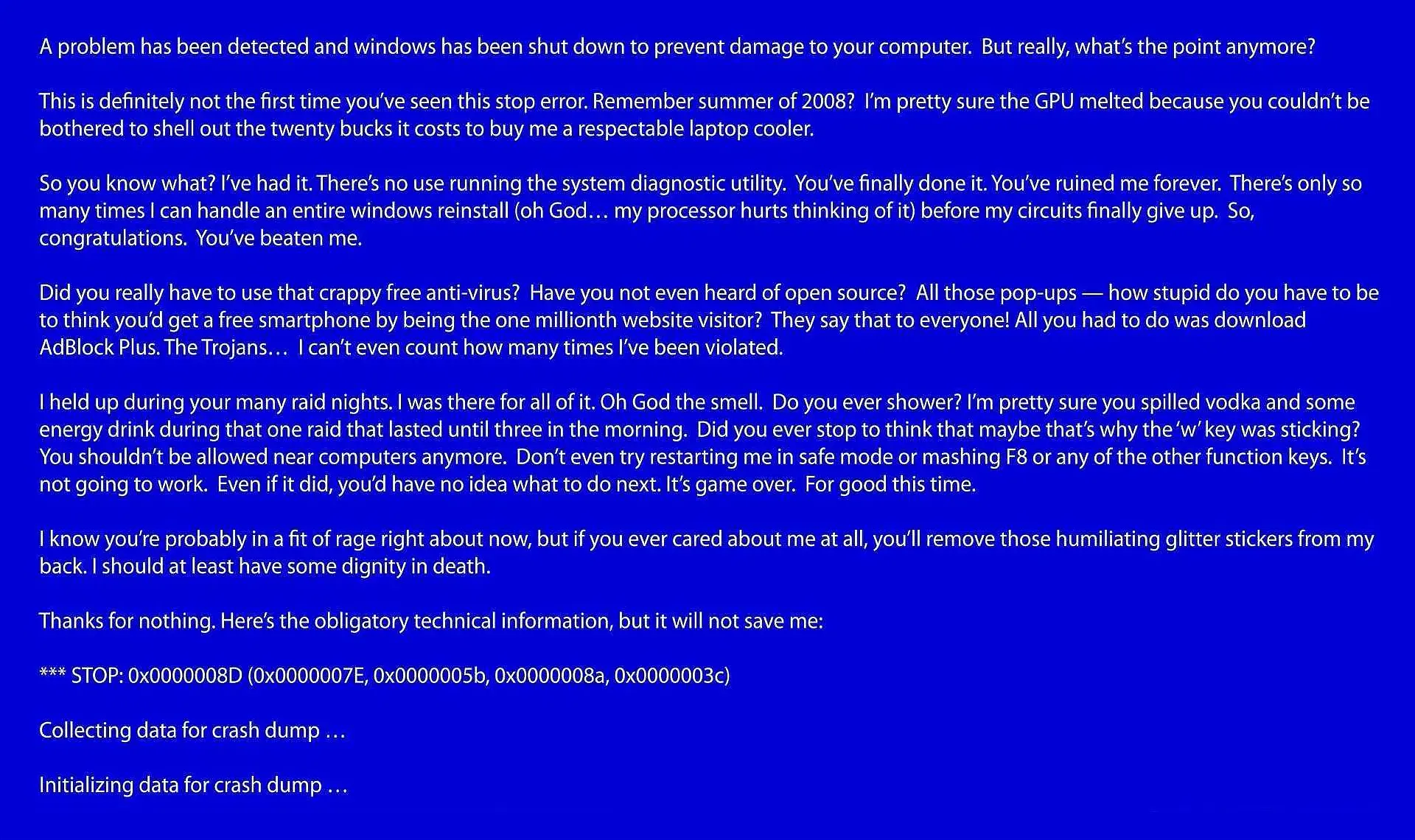
برای کاهش احتمال بروز صفحه آبی، میتوانید اقدامات پیشگیرانهای انجام دهید:
- نصب بهروزرسانیهای ویندوز: بهروزرسانیهای منظم ویندوز میتواند بسیاری از مشکلات را حل کند و سیستم را ایمنتر نگه دارد.
- بررسی و بهروزرسانی درایورها: درایورهای بهروز و سازگار میتوانند بسیاری از مشکلات سختافزاری را کاهش دهند.
- استفاده از نرمافزارهای ضدویروس: نصب و بهروزرسانی نرمافزارهای ضدویروس میتواند از سیستم در برابر ویروسها و مالویرها محافظت کند.
- پاکسازی سیستم: پاکسازی منظم سیستم از فایلهای موقت و غیرضروری میتواند عملکرد بهتری داشته باشد.
- استفاده از سختافزار با کیفیت: استفاده از قطعات سختافزاری با کیفیت و سازگار میتواند از بروز مشکلات جلوگیری کند.
همچنین، اگر سیستم شما بهطور مرتب با صفحه آبی مواجه میشود، ممکن است لازم باشد از یک کارشناس کامپیوتر کمک بگیرید تا مشکل را تشخیص و حل کند.
چگونه اطلاعات صفحه آبی را تحلیل کنیم؟
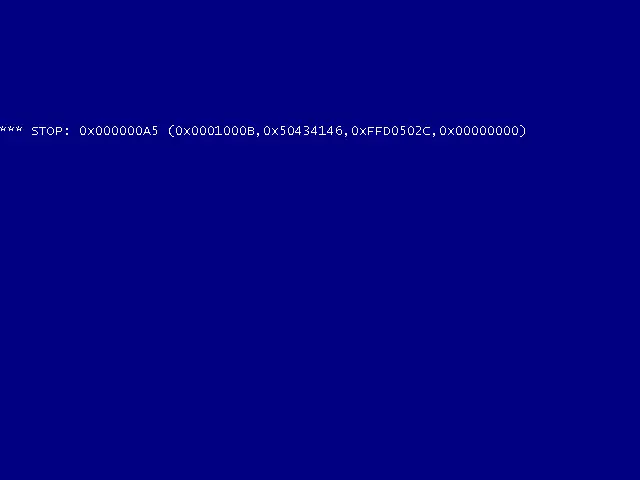
اگر شما یا یک کارشناس میخواهید اطلاعات صفحه آبی را تحلیل کنید، باید به کد خطا و جزئیات فنی توجه کنید. برای مثال:
- کد خطا: هر کد خطا نشاندهنده یک مشکل خاص است. برای مثال، کد «MEMORY_MANAGEMENT» ممکن است به مشکل در مدیریت رم اشاره داشته باشد.
- نام فایل: نام فایل یا درایوری که در صفحه آبی نمایش داده میشود، میتواند نشاندهنده مشکل در آن فایل یا درایور باشد.
- آدرس خطا: آدرس حافظهای که در صفحه آبی نمایش داده میشود، میتواند به تشخیص مشکل کمک کند.
برای تحلیل دقیقتر، میتوانید از ابزارهای تشخیصی ویندوز مانند «Event Viewer» استفاده کنید یا به سایتهای تخصصی مراجعه کنید تا اطلاعات بیشتری در مورد کد خطا دریافت کنید.
زیرا چه زمانی باید به یک کارشناس مراجعه کنیم؟
اگر پس از انجام اقدامات پیشگیرانه و حل مشکلات رایج، همچنان با صفحه آبی روبرو هستید، ممکن است مشکل جدیتری وجود داشته باشد. در این موارد، مراجعه به یک کارشناس کامپیوتر یا تعمیرگاه تخصصی توصیه میشود. برخی از مواردی که نیاز به کمک حرفهای دارند عبارتند از:
- صفحه آبی بهطور مکرر و بدون دلیل مشخص ظاهر میشود.
- سیستم پس از راهاندازی بهطور خودکار خاموش میشود.
- بررسیهای اولیه نشاندهنده خرابی سختافزاری هستند.
- نصب مجدد ویندوز یا تعمیر سیستم مشکل را حل نمیکند.
کارشناسان میتوانند با استفاده از ابزارهای تشخیصی پیشرفته، مشکل را شناسایی و حل کنند. همچنین، اگر سیستم شما تحت گارانتی است، ممکن است نیاز به مراجعه به مرکز خدمات رسمی داشته باشید.
در پایان، صفحه آبی ویندوز یک مشکل جدی است که باید بهطور جدی مورد بررسی قرار گیرد. با انجام اقدامات پیشگیرانه و تشخیص دقیق مشکل، میتوانید از بروز این مشکل جلوگیری کنید یا آن را حل نمایید. برای اطلاعات بیشتر در مورد مشکلات رایج ویندوز و راهکارهای حل آنها، میتوانید به مقالات مرتبط در دیلی 24 مراجعه کنید.