صرف CPU در ویندوز را بررسی کنیم چگونه انجام میشود؟ راهنمای کامل و کاربردی
سیستم عامل ویندوز به عنوان یکی از پرکاربردترین پلتفرمهای کامپیوتری، امکانات بسیاری برای مدیریت و نظارت بر عملکرد سختافزار ارائه میدهد. یکی از مهمترین مواردی که کاربران باید به آن توجه کنند، میزان مصرف پردازنده یا CPU است. مصرف بیش از حد CPU میتواند باعث کندی سیستم، گرم شدن بیش از حد و حتی خرابی سختافزار شود. در این راهنما، به بررسی روشهای مختلف برای بررسی مصرف CPU در ویندوز میپردازیم تا بتوانید عملکرد سیستم خود را بهتر کنترل کنید.
چرا بررسی مصرف CPU مهم است؟
پردازنده یا CPU قلب سیستم کامپیوتر است و هرگونه افزایش غیرعادی در مصرف آن میتواند نشانه مشکلات زیر باشد:
- وجود ویروس یا مالویر
- برنامههای غیرضروری که در پسزمینه اجرا میشوند
- خروجی از کار برنامهها یا درایورهای خراب
- مشکل در سختافزار مانند خنککننده یا خود پردازنده
- بازیهای رایانهای یا نرمافزارهای سنگین که منابع زیادی مصرف میکنند
با بررسی مصرف CPU، میتوانید مشکلات را زودتر شناسایی و حل کنید و از عملکرد بهتر سیستم لذت ببرید.
روشهای بررسی مصرف CPU در ویندوز
ویندوز ابزارهای مختلفی برای نظارت بر مصرف CPU ارائه میدهد. در ادامه به معرفی برخی از مهمترین روشها میپردازیم:
۱. استفاده از مدیر وظایف (Task Manager)
مدیر وظایف یکی از سادهترین و سریعترین روشها برای بررسی مصرف CPU است. برای دسترسی به آن:
- با کلیک راست روی نوار وظایف یا فشار دادن ترکیبی از کلیدهای Ctrl + Shift + Esc، مدیر وظایف را باز کنید.
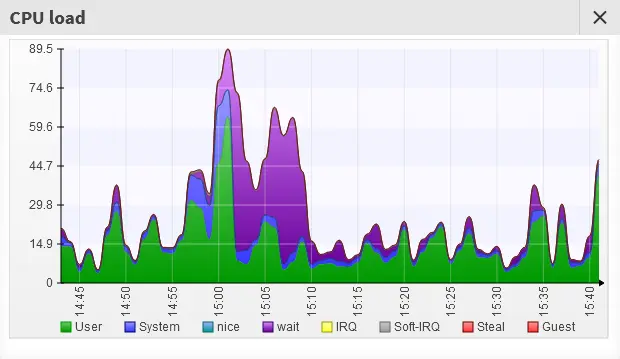
- در تب عملکرد (Performance)، به بخش CPU مراجعه کنید. این بخش نشاندهنده درصد مصرف پردازنده در زمان واقعی است.
- در صورت نیاز، میتوانید به تب فرآیندها (Processes) بروید و لیست برنامههای فعال را مشاهده کنید. برنامههایی که مصرف CPU بالایی دارند، در این لیست مشخص میشوند.
این روش برای بررسی سریع و لحظهای مصرف CPU بسیار مفید است.
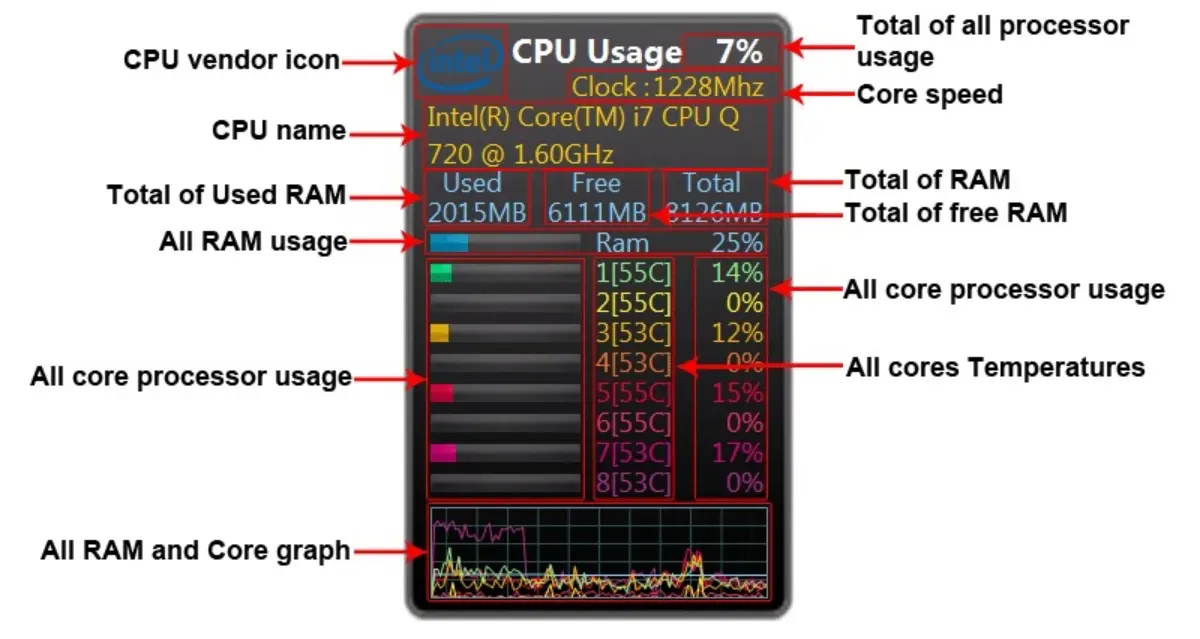
۲. استفاده از ابزارهای داخلی ویندوز
ویندوز ابزارهای دیگری نیز برای نظارت دقیقتر بر مصرف CPU دارد:
- مانیتور منابع (Resource Monitor): این ابزار جزئیات بیشتری از مصرف CPU، حافظه، دیسک و شبکه را ارائه میدهد. برای دسترسی به آن، در مدیر وظایف به تب عملکرد بروید و روی مانیتور منابع کلیک کنید.
- مشاهده فعالیت سیستم (System Information): با جستجوی msinfo32 در منو شروع، میتوانید اطلاعات کاملتری از سختافزار و مصرف CPU دریافت کنید.
این ابزارها برای کاربران حرفهای یا کسانی که نیاز به تحلیل دقیقتر دارند، بسیار مفید هستند.
۳. استفاده از نرمافزارهای سومطرف
اگر به ابزارهای پیشرفتهتری نیاز دارید، میتوانید از نرمافزارهای سومطرف استفاده کنید. برخی از معروفترین آنها عبارتند از:
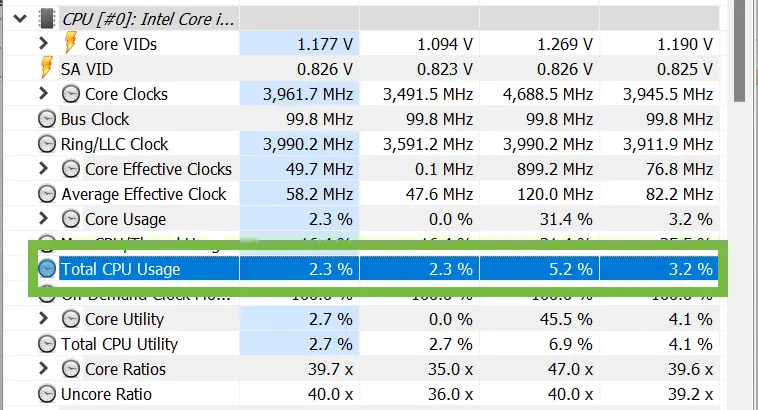
- HWMonitor: این نرمافزار جزئیات دقیق مصرف CPU، ولتاژ، دمای پردازنده و سایر اجزای سختافزاری را نمایش میدهد.
- CPU-Z: برای بررسی مشخصات فنی پردازنده و مصرف آن در زمان واقعی مناسب است.
- Process Explorer: نسخه پیشرفتهتر مدیر وظایف که توسط مایکروسافت ارائه شده و امکانات بیشتری برای تحلیل فرآیندها دارد.
این نرمافزارها معمولاً رایگان هستند و میتوانید آنها را از سایتهای معتبر دانلود کنید.
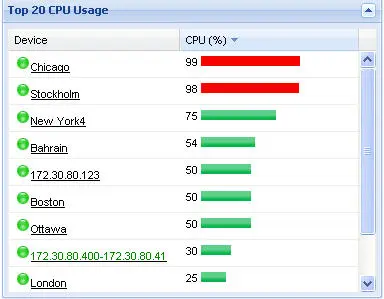
۴. بررسی مصرف CPU در زمان بوت (Start-up)
برخی برنامهها در زمان راهاندازی ویندوز، مصرف CPU بالایی دارند و میتوانند باعث کندی سیستم شوند. برای بررسی آنها:
- در منو شروع، جستجوی msconfig را انجام دهید و وارد بخش راهاندازی (Startup) شوید.
- لیست برنامههای راهاندازی را بررسی کنید و برنامههایی که مصرف CPU بالایی دارند را غیرفعال کنید.
- در صورت نیاز، میتوانید از مدیر وظایف برای بررسی دقیقتر استفاده کنید.
غیرفعال کردن برنامههای غیرضروری در زمان بوت میتواند سرعت راهاندازی سیستم را افزایش دهد.
چگونه مصرف CPU را کاهش دهیم؟
اگر مصرف CPU بیش از حد است، میتوانید با اقدامات زیر آن را کاهش دهید:
- برنامههای غیرضروری را ببندید: برنامههایی که در پسزمینه اجرا میشوند و مصرف CPU بالایی دارند را ببندید.
- سیستم را بهروزرسانی کنید: بهروزرسانی ویندوز و درایورهای سختافزاری میتواند مشکلات مصرف CPU را حل کند.
- ویروسزدایی کنید: اسکن سیستم با یک نرمافزار ضدویروس میتواند وجود مالویر یا ویروس را شناسایی و حذف کند.
- پردازنده را خنک نگه دارید: اطمینان حاصل کنید که سیستم خنککننده کافی دارد و گرد و غبار داخل آن جمع نشده است.
- از حالتهای صرفهجویی استفاده کنید: در ویندوز میتوانید از حالتهای صرفهجویی مانند Power Saving برای کاهش مصرف CPU استفاده کنید.
نکات مهم برای نظارت بر مصرف CPU
برای نظارت مؤثر بر مصرف CPU، به نکات زیر توجه کنید:
- مصرف CPU در زمان اجرای برنامههای سنگین طبیعی است، اما اگر حتی در حالت بیفعالی بالا باشد، باید بررسی شود.
- بررسی مصرف CPU در زمان بوت و پس از راهاندازی سیستم میتواند مشکلات را شناسایی کند.
- از ابزارهای مختلف برای تأیید اطلاعات استفاده کنید تا دقت بیشتری داشته باشید.
- در صورت مشکوک بودن به خرابی سختافزاری، به یک متخصص مراجعه کنید.
با استفاده از روشهای معرفی شده در این راهنما، میتوانید مصرف CPU سیستم خود را بهطور دقیق بررسی و در صورت نیاز، اقدامات لازم را برای بهبود عملکرد انجام دهید. اگر به اطلاعات بیشتر در مورد مدیریت منابع ویندوز نیاز دارید، میتوانید در دیلی 24 به مقالات مرتبط مراجعه کنید.