ش اپلیکیشن را پاک کنیم چگونه انجام میشود؟ راهنمای کامل و کاربردی
در دنیای امروزی، گوشیهای هوشمند و تبلتها به بخشی جداییناپذیر از زندگی روزمره تبدیل شدهاند. یکی از دلایل اصلی محبوبیت این دستگاهها، وجود هزاران اپلیکیشن مختلف است که برای هر کاری از خرید آنلاین گرفته تا مدیریت وقت و حتی سرگرمی، راهحل ارائه میدهند. اما گاهی اوقات ممکن است برخی از این اپلیکیشنها دیگر مورد نیاز ما نباشند یا حتی به امنیت دستگاه آسیب برساندند. در چنین مواردی، پاک کردن اپلیکیشنها از دستگاه ضروری است. اما چگونه این کار را انجام دهیم؟ در این راهنما کامل، به شما نشان میدهیم که چگونه اپلیکیشنها را از گوشیهای اندرویدی و آیاواس پاک کنید.
چرا باید اپلیکیشن را پاک کنیم؟
پاک کردن اپلیکیشنها از دستگاه، مزایای زیادی دارد. برخی از این مزایا عبارتند از:
- آزادسازی فضای ذخیرهسازی: بسیاری از اپلیکیشنها فایلهای بزرگ و دادههای اضافی را در دستگاه ذخیره میکنند که میتواند فضای زیادی را اشغال کند. پاک کردن این اپلیکیشنها فضای بیشتری برای نصب برنامههای جدید یا ذخیره فایلها فراهم میکند.
- افزایش سرعت دستگاه: برخی از اپلیکیشنها در پسزمینه فعالیت میکنند و منابع دستگاه مانند رم و پردازنده را مصرف میکنند. پاک کردن این اپلیکیشنها میتواند سرعت دستگاه را افزایش دهد.
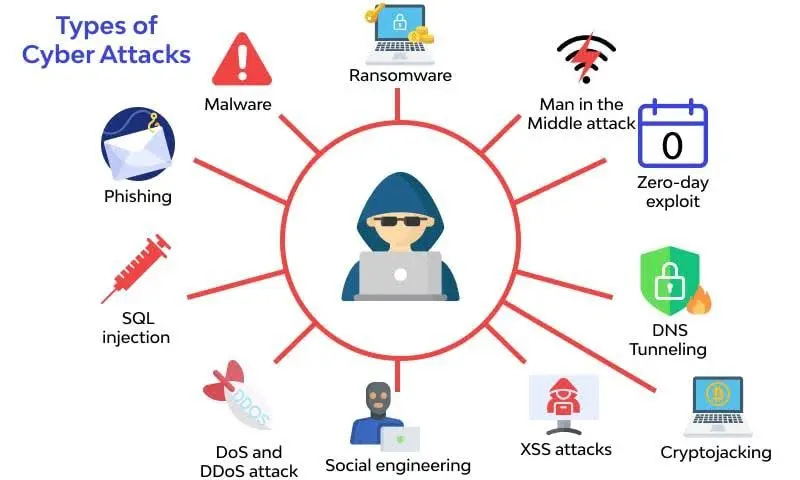
- بهبود امنیت: برخی از اپلیکیشنها ممکن است حاوی ویروس یا مالویر باشند یا حتی اطلاعات شخصی شما را به خطر بیندازند. پاک کردن این اپلیکیشنها میتواند امنیت دستگاه شما را افزایش دهد.
- کاهش مصرف باتری: برخی از اپلیکیشنها حتی پس از بسته شدن، در پسزمینه فعالیت میکنند و باعث کاهش عمر باتری میشوند. پاک کردن این اپلیکیشنها میتواند مصرف باتری را کاهش دهد.
اکنون که با اهمیت پاک کردن اپلیکیشنها آشنا شدید، وقت آن رسیده که به روشهای مختلف پاک کردن اپلیکیشنها بپردازیم.
پاک کردن اپلیکیشن در گوشیهای اندرویدی
پاک کردن اپلیکیشن در گوشیهای اندرویدی بسیار ساده است. شما میتوانید این کار را از طریق منوی تنظیمات دستگاه یا از طریق صفحه اصلی انجام دهید. در ادامه، هر دو روش را برای شما توضیح میدهیم.
روش اول: پاک کردن از طریق منوی تنظیمات
برای پاک کردن اپلیکیشن از طریق منوی تنظیمات، مراحل زیر را دنبال کنید:
- به منوی تنظیمات دستگاه خود بروید. این کار را میتوانید با کشیدن منوی اعلان از بالا یا از طریق آیکون تنظیمات در صفحه اصلی انجام دهید.
- به بخش “اپلیکیشنها” یا “مدیریت اپلیکیشنها” بروید. در برخی دستگاهها ممکن است این بخش با نام “اپلیکیشنها و اعلانها” یا “مدیریت دستگاه” شناخته شود.
- لیست اپلیکیشنهای نصب شده را مشاهده خواهید کرد. اپلیکیشن مورد نظر خود را پیدا کرده و روی آن کلیک کنید.
- در صفحه اطلاعات اپلیکیشن، روی دکمه “پاک کردن دادهها” یا “پاک کردن” کلیک کنید. در برخی دستگاهها ممکن است این دکمه با نام “حذف” یا “پاک کردن اطلاعات” شناخته شود.
- تایید پاک کردن را انجام دهید. دستگاه شما اپلیکیشن را پاک کرده و دادههای مرتبط با آن را حذف میکند.
در این روش، اپلیکیشن از دستگاه شما حذف میشود و دادههای آن نیز پاک میشود. اگر میخواهید فقط دادههای اپلیکیشن را پاک کنید و خود اپلیکیشن را حفظ کنید، میتوانید از روش دوم استفاده کنید.
روش دوم: پاک کردن از طریق صفحه اصلی
در این روش، شما میتوانید اپلیکیشن را مستقیماً از صفحه اصلی دستگاه پاک کنید. برای این کار:
- اپلیکیشن مورد نظر را در صفحه اصلی دستگاه خود پیدا کنید و روی آن نگه دارید.
- یک منوی جدید ظاهر میشود. در این منو، روی آیکون “حذف” یا “پاک کردن” کلیک کنید.
- تایید پاک کردن را انجام دهید. اپلیکیشن از دستگاه شما حذف میشود.
در این روش نیز، اپلیکیشن و دادههای آن پاک میشود. اگر میخواهید فقط دادههای اپلیکیشن را پاک کنید، باید از روش اول استفاده کنید.
پاک کردن اپلیکیشن در گوشیهای آیاواس
پاک کردن اپلیکیشن در گوشیهای آیاواس نیز بسیار ساده است. شما میتوانید این کار را از طریق صفحه اصلی یا از طریق منوی تنظیمات انجام دهید. در ادامه، هر دو روش را برای شما توضیح میدهیم.
روش اول: پاک کردن از طریق صفحه اصلی
برای پاک کردن اپلیکیشن از طریق صفحه اصلی:
- اپلیکیشن مورد نظر را در صفحه اصلی یا یکی از صفحههای دیگر پیدا کنید و روی آن نگه دارید.
- یک منوی جدید ظاهر میشود. روی آیکون “حذف اپلیکیشن” یا “حذف” کلیک کنید.
- یک پنجره تاییدیه ظاهر میشود. روی “حذف اپلیکیشن” کلیک کنید.
- اپلیکیشن از دستگاه شما حذف میشود.
در این روش، اپلیکیشن و دادههای آن پاک میشود. اگر میخواهید فقط دادههای اپلیکیشن را پاک کنید، باید از روش دوم استفاده کنید.
روش دوم: پاک کردن از طریق منوی تنظیمات
برای پاک کردن اپلیکیشن از طریق منوی تنظیمات:
- به منوی تنظیمات دستگاه خود بروید.
- به بخش “عمومی” بروید.
- روی “انتقال یا حذف اپلیکیشن” کلیک کنید.
- لیست اپلیکیشنهای نصب شده را مشاهده خواهید کرد. اپلیکیشن مورد نظر خود را پیدا کرده و روی آن کلیک کنید.
- روی دکمه “حذف اپلیکیشن” کلیک کنید.
- تایید پاک کردن را انجام دهید. اپلیکیشن از دستگاه شما حذف میشود.
در این روش نیز، اپلیکیشن و دادههای آن پاک میشود. اگر میخواهید فقط دادههای اپلیکیشن را پاک کنید، باید از بخش “پاک کردن دادههای اپلیکیشن” در صفحه اطلاعات اپلیکیشن استفاده کنید.
نکات مهم در هنگام پاک کردن اپلیکیشن
در هنگام پاک کردن اپلیکیشنها، چند نکته مهم وجود دارد که باید به آنها توجه کنید:
- پاک کردن دادهها: هنگام پاک کردن اپلیکیشن، دادههای مرتبط با آن نیز حذف میشود. اگر میخواهید دادههای اپلیکیشن را حفظ کنید، باید قبل از پاک کردن آنها را به صورت دستی ذخیره کنید.
- اپلیکیشنهای پیشفرض: برخی از اپلیکیشنها به عنوان اپلیکیشنهای پیشفرض سیستم عامل نصب میشوند و نمیتوانید آنها را کاملاً پاک کنید. اما میتوانید دادههای آنها را پاک کنید.
- اپلیکیشنهای سیستم: برخی از اپلیکیشنها به عنوان بخشی از سیستم عامل نصب میشوند و نمیتوانید آنها را پاک کنید. اما میتوانید دادههای آنها را پاک کنید.
- پاک کردن از طریق اپ استور: اگر اپلیکیشن را از اپ استور نصب کردهاید، میتوانید آن را از طریق اپ استور نیز پاک کنید. برای این کار، به اپ استور بروید، اپلیکیشن مورد نظر را پیدا کرده و روی آن کلیک کنید، سپس روی دکمه “حذف” کلیک کنید.
پاک کردن اپلیکیشنها از دستگاه شما میتواند به بهبود عملکرد دستگاه، افزایش امنیت و آزادسازی فضای ذخیرهسازی کمک کند. با دنبال کردن راهنماهای ارائه شده در این مقاله، میتوانید این کار را به راحتی انجام دهید.
اگر به دنبال راهنماییهای بیشتر در مورد مدیریت دستگاه خود هستید، میتوانید به بخش آموزشهای دیلی ۲۴ – دیلی ۲۴ مراجعه کنید. در این بخش، راهنماهای کاربردی دیگری نیز برای شما آماده شده است.