سکنر را نصب کنیم؛ مراحل مهم و بررسی کامل و ساده
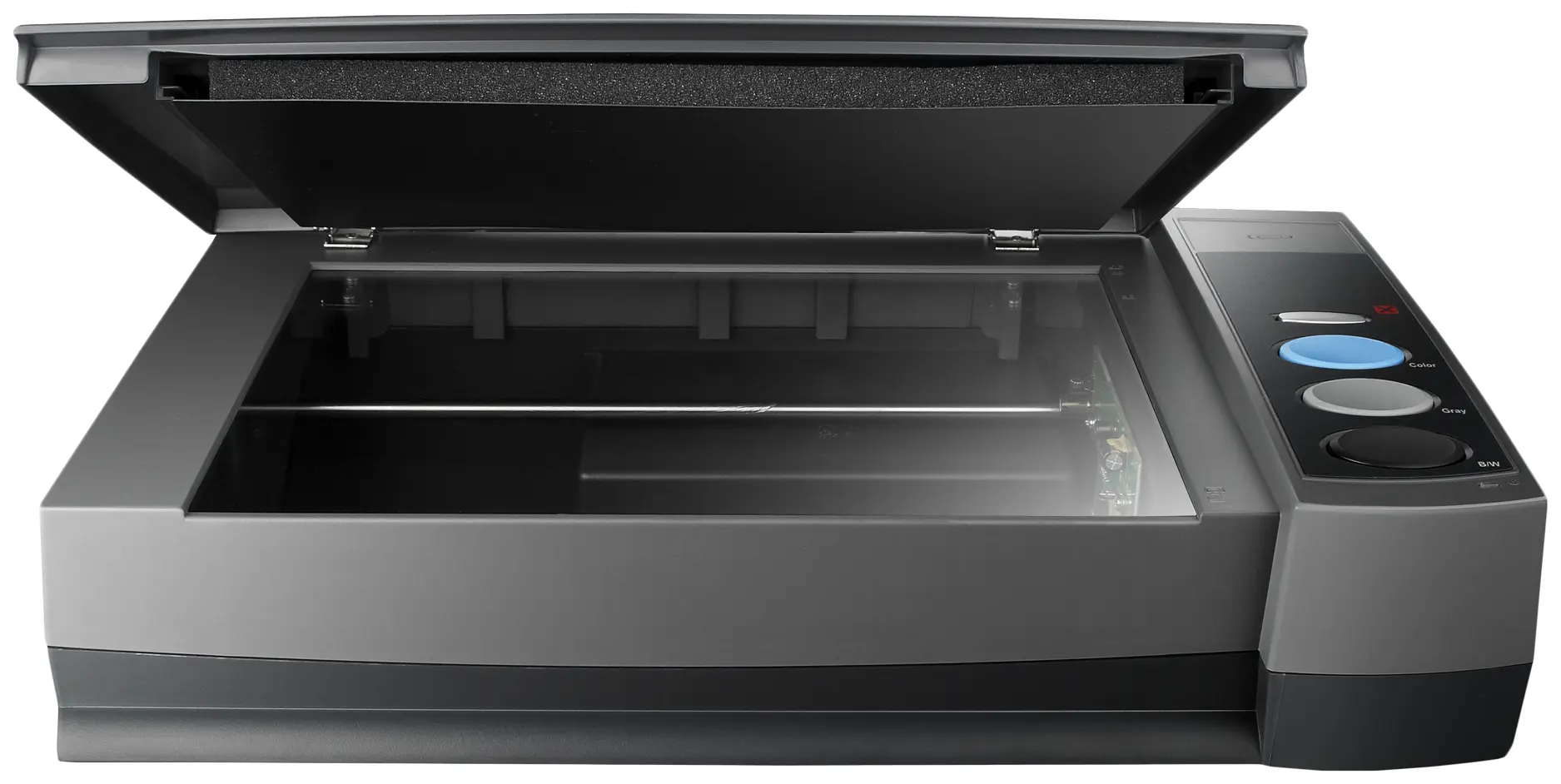
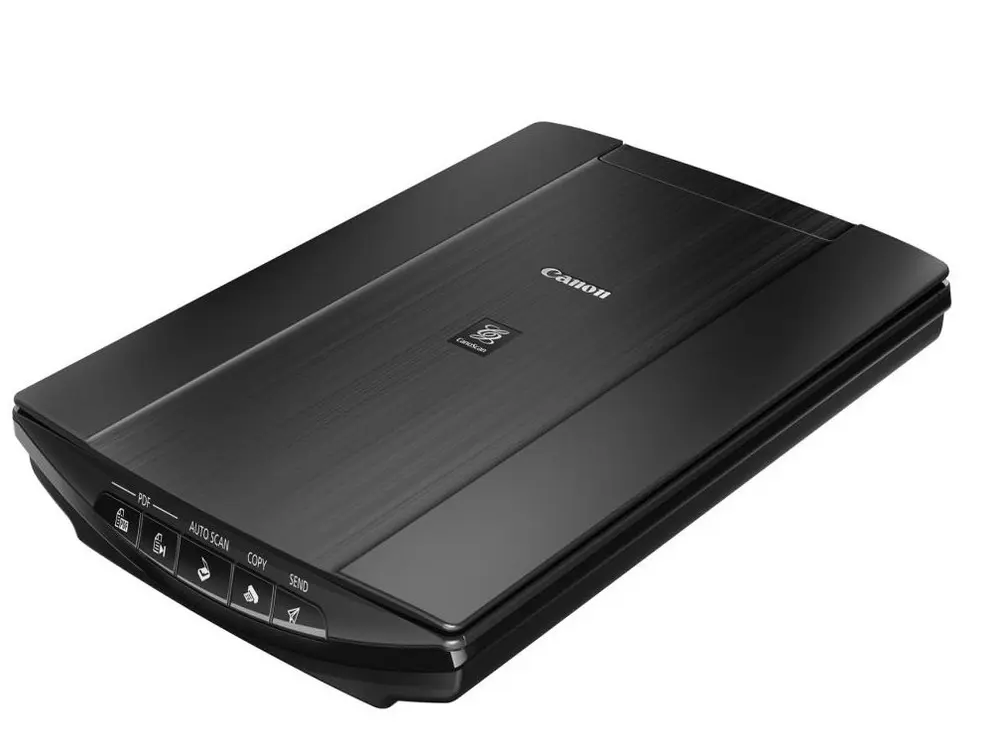
سکنر یکی از ابزارهای ضروری برای کاربران کامپیوتر و لپتاپ است که به شما امکان میدهد اسناد کاغذی، عکسها و حتی صفحات کتاب را به صورت دیجیتال ذخیره کنید. اما نصب سکنر ممکن است برای برخی از افراد چالشبرانگیز به نظر برسد، به خصوص اگر تجربه کمی در این زمینه داشته باشید. در این مقاله، مراحل نصب سکنر را به صورت کامل و ساده توضیح میدهیم تا بتوانید بدون مشکل این دستگاه را راهاندازی کنید.
چرا نصب سکنر مهم است؟
نصب صحیح سکنر به شما این امکان را میدهد که از تمام ویژگیهای آن استفاده کنید و بدون مشکل اسناد را اسکن کنید. اگر سکنر به درستی نصب نشود، ممکن است با خطاهای مختلفی مانند عدم تشخیص دستگاه، عدم کارکرد نرمافزار یا کیفیت پایین اسکن مواجه شوید. بنابراین، آشنایی با مراحل نصب به شما کمک میکند تا از این مشکلات پیشگیری کنید.
مراحل نصب سکنر
نصب سکنر معمولاً شامل چند مرحله ساده است که میتوانید با دنبال کردن این گامها به راحتی آن را انجام دهید:
۱. بررسی نیازهای سیستم
قبل از نصب سکنر، باید مطمئن شوید که سیستم شما از نظر سختافزاری و نرمافزاری با نیازهای سکنر سازگار است. برای این کار:
- از اینترنت استفاده کنید و مشخصات فنی سکنر خود را بررسی کنید (مانند سیستم عامل مورد نیاز، نسخه نرمافزار و نیازهای سختافزاری).
- مطمئن شوید که پورت USB یا دیگر پورتهای مورد نیاز برای اتصال سکنر در سیستم شما موجود است.
- اگر سکنر از طریق شبکه یا وایفای متصل میشود، مطمئن شوید که شبکه شما پایدار است.
در این مرحله، اگر سکنر شما از نوع بدون سیمی است، باید مطمئن شوید که دستگاه شما از بلوتوث یا وایفای پشتیبانی میکند.
۲. نصب نرمافزار سکنر
بعد از اطمینان از سازگاری سیستم، باید نرمافزار مربوط به سکنر را نصب کنید. این نرمافزار معمولاً همراه با سکنر ارائه میشود یا میتوانید آن را از وبسایت سازنده دانلود کنید. مراحل نصب نرمافزار به این صورت است:
- فایل نصب نرمافزار را از دیسک همراه سکنر یا از وبسایت سازنده دانلود کنید.
- فایل نصب را اجرا کنید و دستورالعملهای روی صفحه را دنبال کنید.
- در صورت درخواست، سکنر را به کامپیوتر متصل کنید (اگر هنوز متصل نشده باشد).
- نرمافزار را بر اساس راهنمای نصب کامل کنید و از اتمام نصب اطمینان حاصل کنید.
در این مرحله، ممکن است نرمافزار از شما بخواهد که سکنر را به سیستم متصل کنید. اگر سکنر شما از نوع بدون سیمی است، باید آن را به شبکه متصل کنید.
۳. اتصال سکنر به سیستم
اتصال سکنر به سیستم یکی از مراحل حیاتی است. برای اتصال:
- اگر سکنر شما از طریق کابل USB متصل میشود، کابل را به پورت USB کامپیوتر و سکنر متصل کنید.
- اگر سکنر از طریق شبکه یا وایفای متصل میشود، باید آن را به شبکه متصل کنید و سپس نرمافزار را راهاندازی کنید.
- در صورت نیاز، از راهنمای کاربر سکنر برای تنظیمات اولیه استفاده کنید.
بعد از اتصال، سیستم باید سکنر را تشخیص دهد. اگر سکنر تشخیص داده نشد، ممکن است نیاز به نصب مجدد نرمافزار یا بررسی کابلها و پورتها داشته باشید.
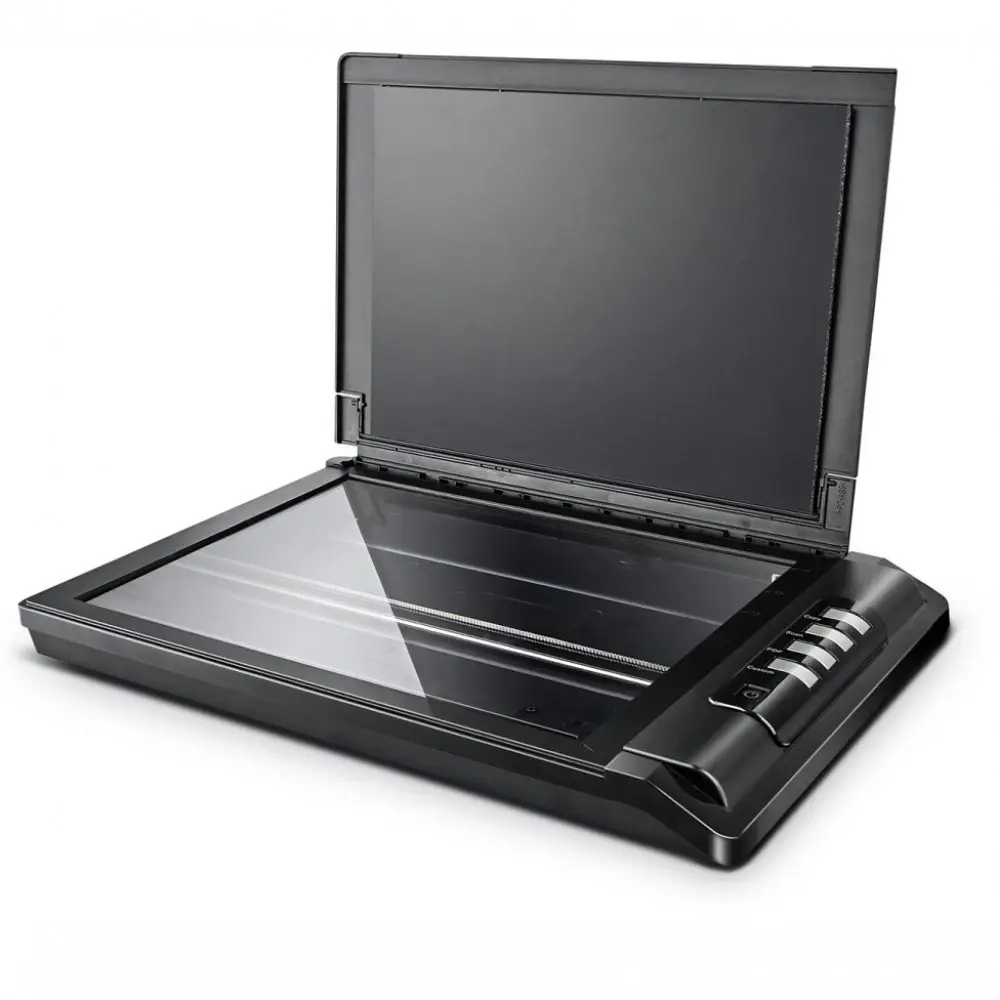
۴. تست عملکرد سکنر
بعد از نصب نرمافزار و اتصال سکنر، باید عملکرد آن را تست کنید:
- نرمافزار سکنر را باز کنید.
- یک سند یا تصویر را روی سطح سکنر قرار دهید.
- دکمه اسکن را در نرمافزار یا روی سکنر فشار دهید.
- مطمئن شوید که تصویر یا سند به درستی اسکن شده و ذخیره میشود.
اگر در این مرحله مشکلی پیش آمد، ممکن است نیاز به بررسی تنظیمات نرمافزار یا اتصال سکنر داشته باشید.
نکات مهم در نصب سکنر
برای نصب بدون مشکل سکنر، به این نکات توجه کنید:
- همیشه آخرین نسخه نرمافزار سکنر را نصب کنید، زیرا نسخههای جدید ممکن است با سیستم عامل شما سازگارتر باشند.
- در صورت نیاز، از راهنمای کاربر سکنر استفاده کنید یا به پشتیبانی فنی سازنده مراجعه کنید.
- اگر سکنر شما از نوع بدون سیمی است، مطمئن شوید که دستگاه شما از بلوتوث یا وایفای پشتیبانی میکند.
- در صورت بروز مشکل، سیستم را ریستارت کنید یا کابلها و پورتها را بررسی کنید.
اگر با نصب سکنر مواجه به مشکل شدید، ممکن است نیاز به مراجعه به یک متخصص یا پشتیبانی فنی داشته باشید. همچنین، برخی از سکنرهای پیشرفته ممکن است نیاز به تنظیمات اضافی داشته باشند که در راهنمای کاربر توضیح داده شده است.
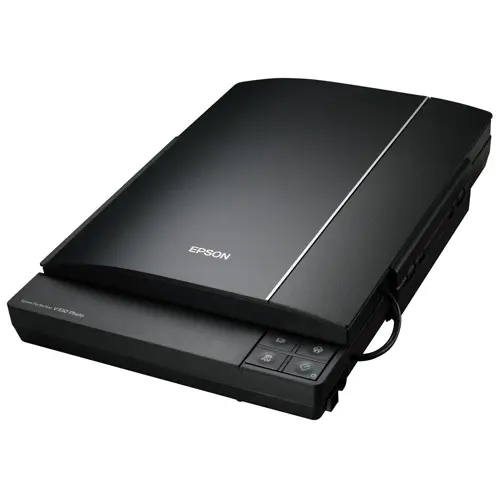
نکات نهایی برای استفاده بهینه از سکنر
بعد از نصب سکنر، برای استفاده بهینه از آن به این نکات توجه کنید:
- از کیفیت مناسب اسناد و تصاویر برای اسکن استفاده کنید، زیرا کیفیت پایین ممکن است باعث کاهش کیفیت اسکن شود.
- نرمافزار سکنر را به روز نگه دارید تا از جدیدترین ویژگیها و اصلاحات بهرهمند شوید.
- اگر سکنر شما از نوع شبکهای است، مطمئن شوید که شبکه شما پایدار است.
- در صورت نیاز، از ویژگیهای اضافی مانند تشخیص متن (OCR) استفاده کنید که در برخی نرمافزارها موجود است.
اگر به دنبال راهنمایی بیشتر در مورد استفاده از سکنر یا سایر ابزارهای دیجیتال هستید، میتوانید در دیلی 24 مقالات مرتبط را مطالعه کنید.