راهنمای ایل را از موبایل به کامپیوتر انتقال دهیم؛ هرآنچه قبل از تصمیمگیری باید بدانید
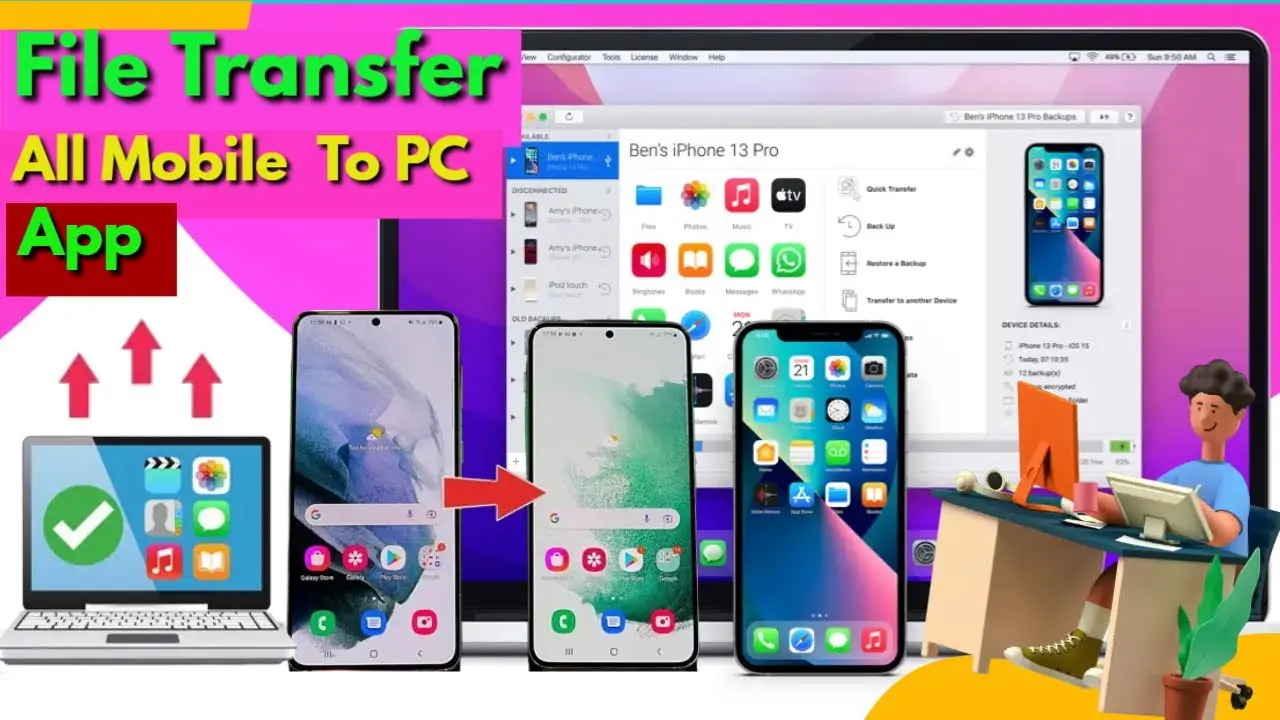
انتقال اطلاعات از موبایل به کامپیوتر یکی از نیازهای روزمره بسیاری از کاربران است، به خصوص زمانی که میخواهید فایلهای بزرگ، عکسها، ویدئوها یا حتی اطلاعات شخصی خود را به صورت امن و سریع منتقل کنید. اگر شما هم یکی از افرادی هستید که به دنبال راهنمایی کامل برای انتقال دادههای خود از موبایل به کامپیوتر هستید، این راهنما به شما کمک خواهد کرد تا بهترین روشها را انتخاب کرده و از مشکلات احتمالی جلوگیری کنید.
چرا انتقال داده از موبایل به کامپیوتر ضروری است؟
در دنیای امروزی، موبایلها به عنوان دستگاههای اصلی ذخیرهسازی و کاربری تبدیل شدهاند. اما گاهی اوقات نیاز به دسترسی به فایلها از طریق کامپیوتر وجود دارد، مانند:
- ویرایش عکسها یا ویدئوهای با کیفیت بالا با نرمافزارهای تخصصی کامپیوتر
- پشتیبانی از فایلهای بزرگ که در موبایل فضای کافی ندارند
- بکاپگیری اطلاعات برای امنیت بیشتر
- انتقال فایلها به کامپیوتر برای استفاده در پروژههای کاری یا تحصیلی
انتقال دادهها میتواند به روشهای مختلفی انجام شود، اما انتخاب روش مناسب بستگی به نوع فایلها، سرعت انتقال، امنیت و راحتی استفاده دارد. در ادامه، روشهای مختلف انتقال داده از موبایل به کامپیوتر را بررسی میکنیم.
روشهای مختلف انتقال داده از موبایل به کامپیوتر
۱. استفاده از کابل USB (مستقیم)
یکی از سادهترین و سریعترین روشها برای انتقال دادهها استفاده از کابل USB است. این روش نیازی به اینترنت ندارد و میتوانید فایلها را به صورت مستقیم منتقل کنید. برای استفاده از این روش:
- کابل USB مناسب برای موبایل و کامپیوتر خود تهیه کنید (معمولاً کابلهای USB Type-C یا Micro-USB استفاده میشوند).
- موبایل خود را به حالت “انتقال فایل” یا “USB Storage” قرار دهید (این تنظیمات در بخش تنظیمات ذخیرهسازی یا اتصال USB موجود است).
- کابل را به موبایل و کامپیوتر متصل کنید.
- در کامپیوتر، موبایل شما به عنوان یک دستگاه ذخیرهسازی خارجی نمایش داده میشود و میتوانید فایلها را کپی یا منتقل کنید.
این روش برای انتقال فایلهای بزرگ بسیار مناسب است، اما ممکن است در برخی دستگاهها نیاز به نصب درایورهای خاص داشته باشد.
۲. استفاده از نرمافزارهای انتقال فایل
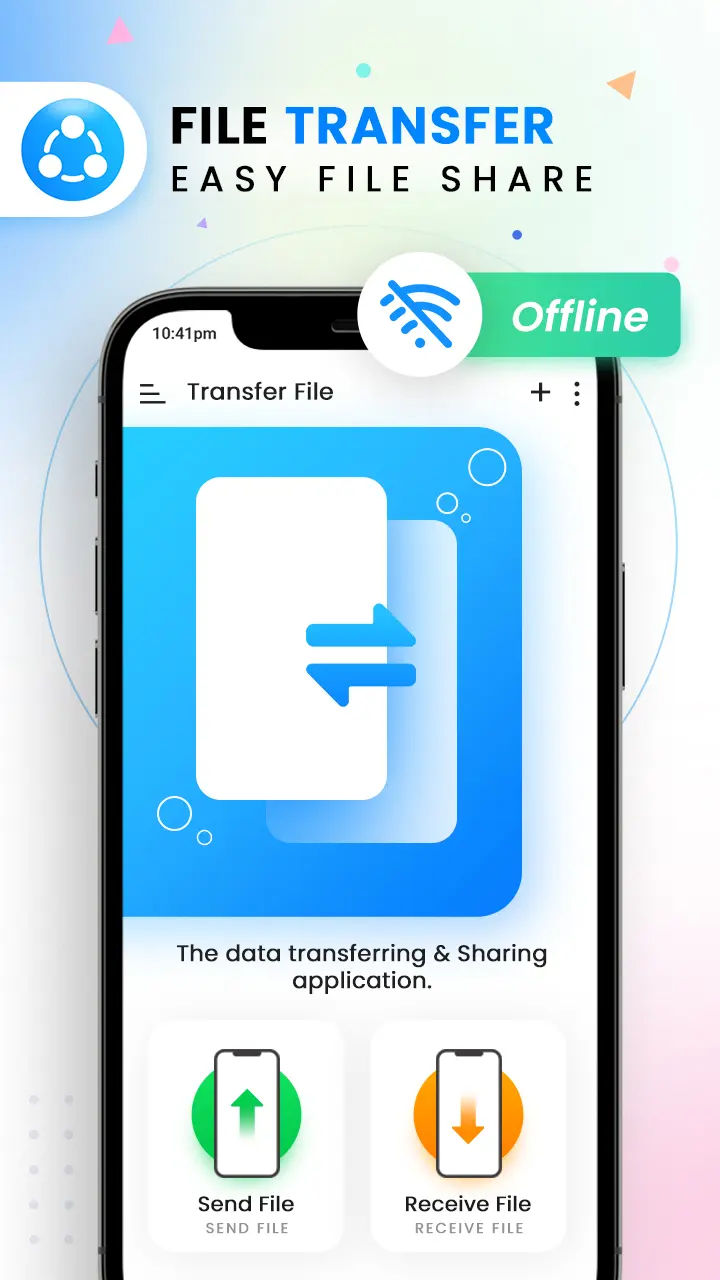
نرمافزارهای انتقال فایل مانند AirDroid, Pushbullet, یا Send Anywhere امکان انتقال فایلها را بدون نیاز به کابل فراهم میکنند. این نرمافزارها معمولاً از شبکه محلی یا اینترنت برای انتقال داده استفاده میکنند. برای استفاده از این روش:
- نرمافزار مورد نظر را در موبایل و کامپیوتر خود نصب کنید.
- در هر دو دستگاه به یک حساب کاربری مشترک متصل شوید.
- فایلهای مورد نظر را در موبایل انتخاب و انتقال دهید.
این روش برای انتقال فایلهای کوچک تا متوسط مناسب است و نیازی به اتصال فیزیکی ندارد، اما ممکن است در انتقال فایلهای بسیار بزرگ دچار محدودیت شود.

۳. استفاده از خدمات ابری
خدمات ابری مانند Google Drive, Dropbox, یا OneDrive امکان انتقال فایلها را از طریق اینترنت فراهم میکنند. این روش برای انتقال فایلهای بزرگ و کوچک مناسب است و میتوانید به فایلهای خود از هر دستگاهی دسترسی داشته باشید. برای استفاده از این روش:
- یک حساب کاربری در یکی از خدمات ابری ایجاد کنید.
- فایلهای مورد نظر را در موبایل خود آپلود کنید.
- در کامپیوتر، به حساب خود وارد شده و فایلها را دانلود کنید.
این روش نیاز به اینترنت دارد و ممکن است در انتقال فایلهای بسیار بزرگ زمانبر باشد، اما امنیت و دسترسی آسان از مزایای آن است.
۴. استفاده از بلوتوث
بلوتوث یکی از روشهای قدیمی اما همچنان کاربردی برای انتقال فایلها است. این روش برای انتقال فایلهای کوچک مناسب است و نیازی به اینترنت ندارد. برای استفاده از بلوتوث:
- بلوتوث را در موبایل و کامپیوتر خود فعال کنید.
- دو دستگاه را به یکدیگر متصل کنید.
- فایلهای مورد نظر را از موبایل به کامپیوتر منتقل کنید.
این روش برای انتقال فایلهای بزرگ مناسب نیست و ممکن است دچار محدودیت سرعت شود.
۵. استفاده از ایمیل
اگر فایلهای شما کوچک هستند، میتوانید از ایمیل برای انتقال استفاده کنید. این روش برای فایلهای زیر ۲۵ مگابایت مناسب است و نیازی به نصب نرمافزار ندارد. برای استفاده از ایمیل:
- فایل مورد نظر را به عنوان پیوست به ایمیل اضافه کنید.
- ایمیل را به خودتان ارسال کنید.
- در کامپیوتر، ایمیل را باز کرده و فایل را دانلود کنید.
این روش برای فایلهای بزرگ مناسب نیست و ممکن است محدودیت اندازه فایل در ایمیل وجود داشته باشد.
چه روش برای شما مناسب است؟
انتخاب روش مناسب بستگی به نیازهای شما دارد. اگر:
- فایلهای بزرگ و تعداد زیادی دارید، استفاده از کابل USB یا خدمات ابری مناسب است.
- نیاز به سرعت و راحتی دارید، نرمافزارهای انتقال فایل یا خدمات ابری را انتخاب کنید.
- فایلهای کوچک و تعداد کمی دارید، بلوتوث یا ایمیل میتواند کافی باشد.
همچنین، اگر به دنبال راهی امن برای انتقال دادهها هستید، استفاده از خدمات ابری یا کابل USB توصیه میشود، زیرا این روشها امنیت بیشتری نسبت به روشهای دیگر دارند.
نکات مهم قبل از انتقال دادهها
قبل از انتقال دادهها از موبایل به کامپیوتر، به نکات زیر توجه کنید:
- بازپخش فایلها: قبل از انتقال، مطمئن شوید که فایلهای مورد نظر در موبایل شما کامل و بدون خطا هستند.
- فضای ذخیرهسازی: اطمینان حاصل کنید که کامپیوتر شما فضای کافی برای دریافت فایلها دارد.
- امنیت: اگر فایلهای حساسی دارید، از روشهای امن مانند خدمات ابری یا کابل USB استفاده کنید.
- سرعت اینترنت: اگر از روشهای اینترنتی استفاده میکنید، مطمئن شوید که سرعت اینترنت شما مناسب است.
- نرمافزارهای لازم: اگر از نرمافزارهای انتقال فایل استفاده میکنید، مطمئن شوید که در هر دو دستگاه نصب شدهاند.
انتقال دادهها از موبایل به کامپیوتر میتواند با روشهای مختلفی انجام شود و انتخاب روش مناسب بستگی به نیازهای شما دارد. با توجه به نکات بالا، میتوانید بهترین روش را برای انتقال دادههای خود انتخاب کنید و از مشکلات احتمالی جلوگیری کنید.
اگر به دنبال راهنمایی بیشتر در مورد انتقال دادهها یا استفاده از روشهای مختلف هستید، میتوانید در دیلی 24 مقالات مرتبط را مطالعه کنید.