خطای 500 وردپرس چیست و چگونه رفع میشود؛ بررسی نکات و جزئیات مهم
وقتی یک وبسایت با وردپرس ساخته میشود، یکی از مهمترین دغدغههای مدیران سایت، عملکرد صحیح و بدون خطا آن است. اما گاهی اوقات با خطاهای مختلفی روبرو میشویم که میتواند تجربه کاربران را تحت تأثیر قرار دهد. یکی از این خطاها، خطای ۵۰۰ وردپرس است که به عنوان خطای سرور شناخته میشود و میتواند دلایل مختلفی داشته باشد. در این مقاله به بررسی دقیق این خطا، دلایل بروز آن و راهکارهای رفع آن میپردازیم تا بتوانید سایت خود را به سرعت تعمیر کنید.
خطای ۵۰۰ وردپرس چیست؟
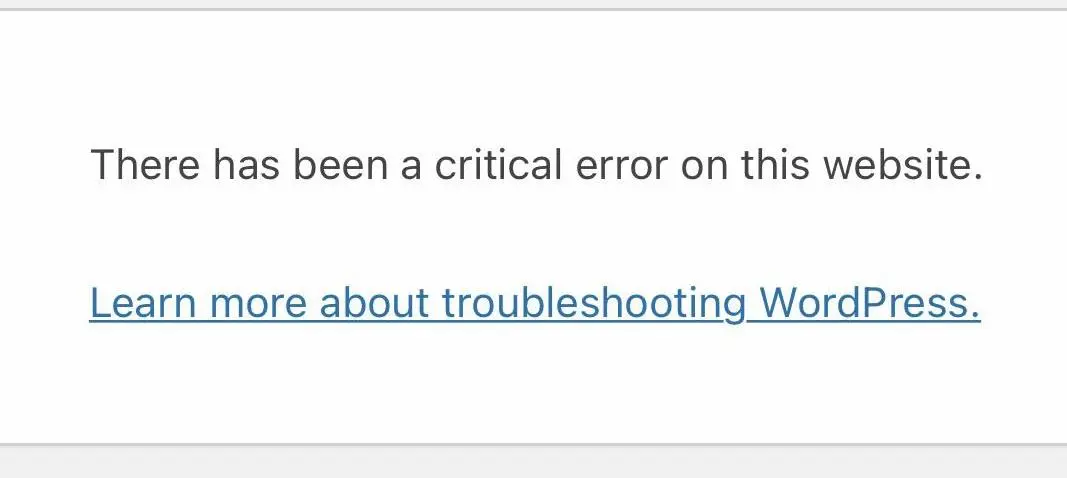
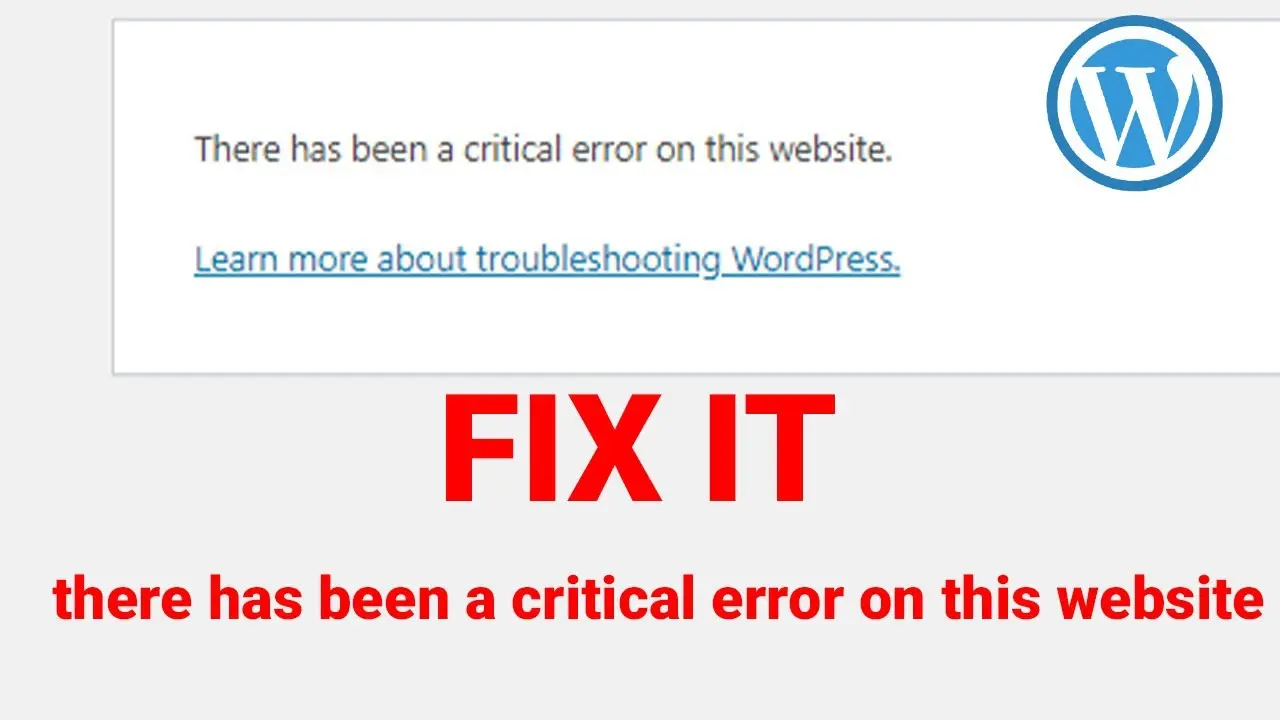
خطای ۵۰۰ وردپرس یک خطای سرور است که به معنای وجود یک مشکل در سرور میباشد. این خطا زمانی رخ میدهد که سرور نتواند درخواست کاربر را پردازش کند. در واقع، این خطا نشان میدهد که سرور با یک مشکل غیرمنتظره روبرو شده و نمیتواند پاسخ مناسب را به کاربر ارائه دهد. خطای ۵۰۰ وردپرس میتواند در هر صفحهای از سایت ظاهر شود و به صورت یک صفحه سفید یا پیغامی مانند “Internal Server Error” نمایش داده شود.
این خطا میتواند به دلایل مختلفی رخ دهد، از جمله مشکلات در فایلهای پیکربندی، خطاهای در کدهای برنامهنویسی، محدودیت منابع سرور، یا حتی مشکلات در پلاگینها و تمهای وردپرس. مهمترین نکته در اینجا این است که خطای ۵۰۰ وردپرس به کاربر نهایی نشان نمیدهد که مشکل دقیقاً کجاست، بلکه فقط نشان میدهد که سرور نتوانسته است درخواست را پردازش کند.
علائم و نشانههای خطای ۵۰۰ وردپرس
شناسایی این خطا در وردپرس به راحتی امکانپذیر است، زیرا معمولاً با یکی از این نشانهها همراه است:
- صفحه سفید بدون هیچ محتوایی
- پیغام “Internal Server Error” یا “HTTP Error 500”
- عدم نمایش صحیح صفحات سایت
- خطا در هنگام بارگذاری تصاویر یا فایلها
- عدم دسترسی به داشبورد وردپرس
اگر یکی از این نشانهها را مشاهده کردید، احتمالاً با خطای ۵۰۰ وردپرس روبرو هستید و باید به سرعت اقدامات لازم را برای رفع آن انجام دهید.
چرا خطای ۵۰۰ وردپرس رخ میدهد؟
خطای ۵۰۰ وردپرس میتواند به دلایل متعددی رخ دهد. در این بخش به برخی از دلایل اصلی این خطا میپردازیم:
۱. مشکلات در فایلهای پیکربندی
فایلهای پیکربندی مانند .htaccess یا wp-config.php میتوانند به دلیل تغییرات نادرست یا خطاهای تایپی، باعث بروز خطای ۵۰۰ شوند. برای مثال، اگر فایل .htaccess به درستی پیکربندی نشده باشد، ممکن است سرور نتواند درخواستها را پردازش کند.
۲. خطاهای در کدهای برنامهنویسی
اگر در کدهای برنامهنویسی سایت، مانند فایلهای PHP، خطایی وجود داشته باشد، ممکن است سرور نتواند آنها را پردازش کند و در نتیجه خطای ۵۰۰ رخ دهد. این خطاها میتوانند در تمها، پلاگینها یا حتی کدهای سفارشی نوشته شده توسط شما باشند.
۳. محدودیت منابع سرور
اگر سرور شما از نظر منابع مانند حافظه (RAM)، CPU یا فضای دیسک محدودیت داشته باشد، ممکن است در هنگام پردازش درخواستها با خطای ۵۰۰ روبرو شود. این مشکل معمولاً در مواقعی که سایت شما ترافیک زیادی دارد یا منابع سرور به درستی پیکربندی نشدهاند، رخ میدهد.
۴. مشکلات در پلاگینها یا تمها
پلاگینها و تمهای وردپرس میتوانند به دلیل عدم سازگاری با نسخه وردپرس یا وجود خطاهای کد، باعث بروز خطای ۵۰۰ شوند. اگر اخیراً یک پلاگین یا تم جدید نصب کردهاید و خطا رخ داده است، احتمالاً مشکل از آنها است.
۵. خطاهای در فایلهای آپلود شده
اگر فایلهای آپلود شده مانند تصاویر، ویدئوها یا فایلهای دیگر به درستی بارگذاری نشده باشند یا دارای فرمت نامعتبر باشند، ممکن است سرور نتواند آنها را پردازش کند و در نتیجه خطای ۵۰۰ رخ دهد.
۶. مشکلات در پایگاه داده
پایگاه داده وردپرس نیز میتواند به دلیل خرابی، عدم بهروزرسانی یا وجود دادههای نامعتبر، باعث بروز خطای ۵۰۰ شود. اگر پایگاه داده شما آسیب دیده باشد، ممکن است سرور نتواند به اطلاعات لازم دسترسی داشته باشد.
چگونه خطای ۵۰۰ وردپرس را رفع کنیم؟
برای رفع خطای ۵۰۰ وردپرس، باید به ترتیب اقدامات زیر را انجام دهید:
۱. بررسی فایلهای پیکربندی
اولین قدم بررسی فایلهای پیکربندی مانند .htaccess و wp-config.php است. اگر فایل .htaccess خراب شده باشد، میتوانید یک نسخه جدید از آن ایجاد کنید. برای این کار:
- به داشبورد وردپرس بروید و به بخش “تنظیمات” → “خواندن” بروید.
- در قسمت “پیکربندی فایلهای قابل خواندن” گزینه “به درستی پیکربندی شده است” را انتخاب کنید و تغییرات را ذخیره کنید.
- وردپرس یک نسخه جدید از
.htaccessایجاد خواهد کرد.
اگر مشکل از فایل wp-config.php باشد، میتوانید آن را با نسخه پشتیبان خود جایگزین کنید یا خطاهای موجود در آن را اصلاح کنید.
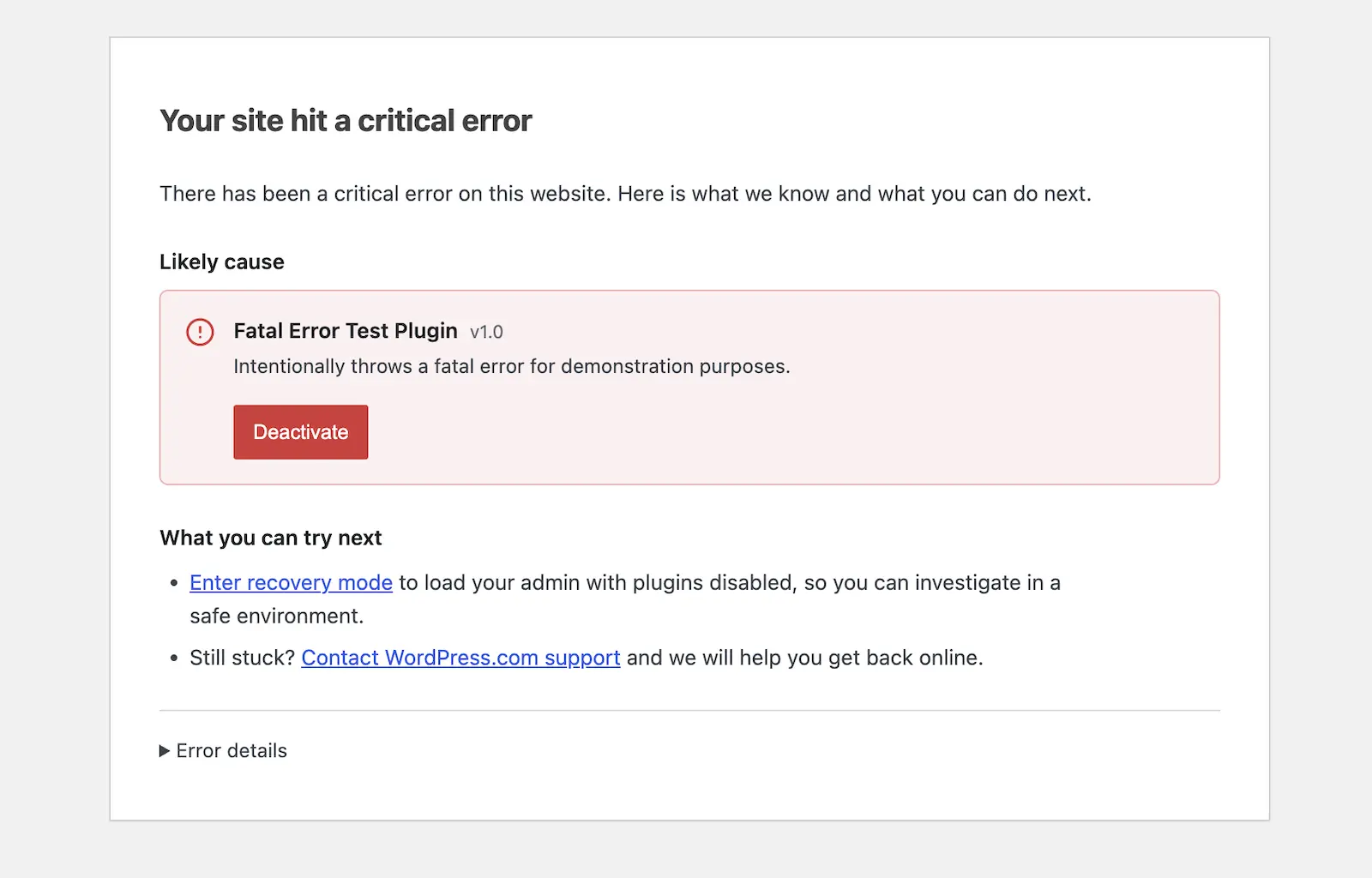
۲. غیرفعال کردن پلاگینها و تمها
اگر مشکوک به وجود مشکل در پلاگینها یا تمها هستید، میتوانید آنها را غیرفعال کنید. برای این کار:
- به پوشه
wp-contentدر هاست خود دسترسی پیدا کنید (معمولاً از طریق FTP یا فایل منیجر هاست). - پوشه پلاگینها (
plugins) را بهplugins-oldتغییر نام دهید. - اگر مشکل حل شد، پلاگینها را یک به یک فعال کنید تا مشکلدار را شناسایی کنید.
- اگر مشکل از تم باشد، پوشه
themesرا بهthemes-oldتغییر نام دهید و سپس یک تم پیشفرض مانند “Twenty Twenty-Four” را فعال کنید.
۳. افزایش محدودیت منابع سرور
اگر مشکل از محدودیت منابع سرور باشد، باید با پشتیبانی هاست خود تماس بگیرید و از آنها بخواهید منابع بیشتری برای شما اختصاص دهند. همچنین میتوانید از افزونههایی مانند “WP Super Cache” یا “W3 Total Cache” برای بهینهسازی عملکرد سایت استفاده کنید.
۴. بررسی خطاهای کد
اگر مشکوک به وجود خطا در کدهای برنامهنویسی هستید، میتوانید از افزونههایی مانند “Query Monitor” یا “Debug Bar” برای شناسایی خطاهای موجود استفاده کنید. همچنین میتوانید فایل wp-config.php را ویرایش کرده و خطای نمایشی را فعال کنید:
define('WP_DEBUG', true);
define('WP_DEBUG_LOG', true);
define('WP_DEBUG_DISPLAY', false);
این تغییرات باعث میشود که خطاهای موجود در یک فایل به نام debug.log در پوشه wp-content ثبت شوند که میتوانید آنها را بررسی کنید.
۵. بررسی پایگاه داده
اگر مشکوک به وجود مشکل در پایگاه داده هستید، میتوانید از افزونههایی مانند “WP-DBManager” یا “phpMyAdmin” برای بررسی و تعمیر پایگاه داده استفاده کنید. همچنین میتوانید با پشتیبانگیری از پایگاه داده و بازگردانی آن به نسخه قبلی، مشکل را حل کنید.
۶. بررسی فایلهای آپلود شده
اگر مشکوک به وجود مشکل در فایلهای آپلود شده هستید، میتوانید آنها را بررسی کنید. برای این کار:
- به پوشه
wp-content/uploadsدسترسی پیدا کنید. - فایلهای مشکوک را حذف یا جایگزین کنید.
- اگر مشکل از یک فایل خاص است، میتوانید آن را با نسخه پشتیبان خود جایگزین کنید.
نکات مهم برای جلوگیری از بروز خطای ۵۰۰ وردپرس
برای جلوگیری از بروز خطای ۵۰۰ وردپرس، میتوانید اقدامات پیشگیرانه زیر را انجام دهید:
- همیشه نسخه پشتیبان از سایت خود تهیه کنید.
- پلاگینها و تمها را به روز نگه دارید.
- از پلاگینها و تمهای معتبر و دارای پشتیبانی استفاده کنید.
- منابع سرور خود را به درستی پیکربندی کنید.
- از افزونههای بهینهسازی برای بهبود عملکرد سایت استفاده کنید.
- در صورت امکان، از یک هاست با کیفیت و پشتیبانی مناسب استفاده کنید.
اگر با خطای ۵۰۰ وردپرس روبرو شدید و نتوانستید آن را رفع کنید، میتوانید از خدمات پشتیبانی هاست خود یا یک توسعهدهنده وردپرس کمک بگیرید. همچنین، اگر میخواهید در مورد بهینهسازی و مدیریت سایت وردپرس اطلاعات بیشتری کسب کنید، میتوانید به مقالات مرتبط در دیلی ۲۴ مراجعه کنید.