ترفندهای ساده برای مرتب کردن فایلهای کامپیوتر؛ قبل از اقدام این موارد را بدانید
کامپیوتری که فایلهای آن به صورت بینظم و پراکنده قرار گرفتهاند، میتواند تجربه کاربری شما را به شدت تحت تأثیر قرار دهد. یافتن یک فایل خاص در میان هزاران فایل دیگر، زمانبر و استرسزا است. اما نگران نباشید؛ با استفاده از چند ترفند ساده و روشهای سازماندهی، میتوانید فایلهای خود را به سرعت و به صورت منطقی مرتب کنید. قبل از شروع، باید به چند نکته اساسی توجه داشته باشید تا نتیجه بهتری کسب کنید.
۱. قبل از شروع، یک برنامهریزی اولیه داشته باشید
مرتب کردن فایلها بدون برنامهریزی، مانند شروع یک سفر بدون نقشه است. قبل از اینکه دست به کار شوید، باید یک برنامه کلی داشته باشید. این برنامه شامل چند مرحله است:
- فهرستبندی فایلها: ابتدا تمام فایلهای مهم و پرکاربرد خود را شناسایی کنید. این فایلها ممکن است شامل اسناد کاری، عکسها، ویدئوهای خانوادگی، فایلهای موسیقی و برنامههای مورد استفاده روزانه باشند.
- تعیین دستهبندیها: فایلها را به دستهبندیهای منطقی تقسیم کنید. برای مثال، میتوانید فایلهای کاری را در یک پوشه، عکسها را در پوشهای جداگانه و فایلهای شخصی را در پوشهای دیگر قرار دهید.
- پاکسازی فایلهای غیرضروری: قبل از مرتب کردن، فایلهای قدیمی، تکراری یا غیرضروری را حذف یا به آرشیو منتقل کنید. این کار فضای ذخیرهسازی شما را آزاد میکند و فرآیند مرتبسازی را سادهتر میکند.
با داشتن یک برنامهریزی دقیق، میتوانید فرآیند مرتبسازی را به صورت سیستماتیک و بدون استرس انجام دهید. این مرحله به شما کمک میکند تا بدانید چه فایلهایی باید در کجا قرار گیرند و چگونه میتوانید آنها را به بهترین شکل سازماندهی کنید.
۲. از نامگذاری استاندارد استفاده کنید
یکی از مهمترین مراحل در مرتب کردن فایلها، نامگذاری صحیح آنها است. اگر فایلهای شما نامهای طولانی، نامفهوم یا تکراری داشته باشند، یافتن آنها در آینده بسیار دشوار خواهد بود. برای مثال، استفاده از نامهایی مانند “تصویر1.jpg”، “دокуمنت جدید.docx” یا “فایل مهم ۲۰۲۴.pdf” میتواند باعث سردرگمی شود.
به جای این نامها، میتوانید از روشهای زیر استفاده کنید:
- نامگذاری کوتاه و واضح: برای مثال، به جای “تصویر از سفر به تهران.jpg”، میتوانید از “سفر_تهران_۲۰۲۴.jpg” استفاده کنید.
- استفاده از تاریخ در نام فایلها: اگر فایل مربوط به یک تاریخ خاص است، تاریخ را در نام فایل قرار دهید. برای مثال، “پروژه_کاربردی_۱۴۰۳۰۵۲۰.pdf”.
- استفاده از حروف کوچک و بدون فاصله: برای مثال، به جای “پروژه کاربری.docx”، از “پروژه_کاربری.docx” استفاده کنید. این کار در جستجوی فایلها در آینده بسیار کمککننده است.
نامگذاری استاندارد به شما کمک میکند تا فایلهای خود را به سرعت پیدا کنید و در صورت نیاز، به راحتی آنها را مرتب کنید.
۳. پوشههای منطقی ایجاد کنید
ایجاد پوشههای منطقی یکی از بهترین روشها برای سازماندهی فایلها است. اگر فایلهای شما در یک پوشه واحد قرار داشته باشند، یافتن آنها بسیار دشوار خواهد بود. برای مثال:
- پوشه “کار”: برای تمام فایلهای مربوط به کار، مانند اسناد، گزارشها و پروژهها.
- پوشه “عکسها”: برای تمام عکسهای شخصی، خانوادگی یا مربوط به سفرها.
- پوشه “ویدئو”: برای ویدئوهای خانوادگی، کنسرتها یا فیلمهای مورد علاقه.
- پوشه “موسیقی”: برای فایلهای موسیقی و پودکستها.
- پوشه “دانلودها”: برای فایلهای موقت که بعداً باید مرتب شوند.
با ایجاد پوشههای منطقی، میتوانید فایلهای خود را به صورت دستهبندی شده و قابل دسترسی نگه دارید. همچنین، میتوانید پوشههای فرعی نیز ایجاد کنید تا سازماندهی بهتر انجام شود. برای مثال، در پوشه “کار”، میتوانید پوشههای “پروژهها”، “گزارشها” و “اسناد” را ایجاد کنید.
۴. از ابزارهای سازماندهی استفاده کنید
سیستم عاملهای مدرن و برنامههای مختلفی وجود دارند که میتوانند به شما در سازماندهی فایلها کمک کنند. برای مثال:
- Windows Explorer: این ابزار در سیستم عامل ویندوز وجود دارد و به شما امکان میدهد فایلها را به صورت درختمانند مشاهده و مرتب کنید.
- Finder در macOS: این ابزار در سیستم عامل مکینتاش وجود دارد و امکانات مشابهی با ویندوز اکسپلورر دارد.
- برنامههای سومطرف: برنامههایی مانند “Everything” برای ویندوز یا “Alfred” برای مکینتاش میتوانند جستجوی فایلها را سریعتر کنند.
- ابزارهای ابری: سرویسهای ابری مانند Google Drive، Dropbox یا OneDrive به شما امکان میدهند فایلهای خود را در یک مکان مرکزی سازماندهی کنید و از هر دستگاهی به آنها دسترسی داشته باشید.
استفاده از این ابزارها میتواند فرآیند مرتبسازی را بسیار سادهتر کند و به شما کمک میکند تا فایلهای خود را به صورت مرتب و قابل دسترسی نگه دارید.
۵. فایلهای تکراری و غیرضروری را حذف کنید
یکی از مهمترین مراحل در مرتب کردن فایلها، حذف فایلهای تکراری و غیرضروری است. فایلهای تکراری میتوانند فضای ذخیرهسازی شما را اشغال کنند و یافتن فایلهای اصلی را دشوار کنند. برای مثال:
- فایلهای مشابه با نامهای مختلف: مانند “تصویر1.jpg” و “تصویر2.jpg” که در واقع یک فایل هستند.
- فایلهای قدیمی که دیگر استفاده نمیشوند: مانند فایلهای دانلود شده که دیگر نیاز به آنها نیست.
- فایلهای تکراری در پوشههای مختلف: مانند یک فایل که در چند پوشه مختلف کپی شده است.
حذف این فایلها به شما کمک میکند تا فضای ذخیرهسازی خود را آزاد کنید و فرآیند مرتبسازی را سادهتر کنید. همچنین، میتوانید فایلهای مهم را به آرشیو منتقل کنید تا در صورت نیاز به آنها دسترسی داشته باشید.
۶. از روشهای خودکار برای مرتبسازی استفاده کنید
اگر مرتب کردن فایلها به صورت دستی برای شما وقتگیر است، میتوانید از روشهای خودکار استفاده کنید. برای مثال:
- قوانین خودکار در سیستم عامل: بسیاری از سیستم عاملها امکان ایجاد قوانین خودکار برای جابجایی فایلها به پوشههای مشخص را دارند. برای مثال، در ویندوز میتوانید از “Task Scheduler” استفاده کنید.
- برنامههای سازماندهی خودکار: برنامههایی مانند “Hazel” برای مکینتاش یا “FileBot” برای ویندوز و مکینتاش میتوانند فایلها را به صورت خودکار مرتب کنند.
- پوشههای دانلود خودکار: بسیاری از برنامهها مانند مرورگرها یا برنامههای دانلود، امکان تنظیم پوشههای دانلود خودکار را دارند.
استفاده از این روشها میتواند به شما کمک کند تا فایلهای جدید را به صورت خودکار و بدون نیاز به دخالت شما مرتب کنید.
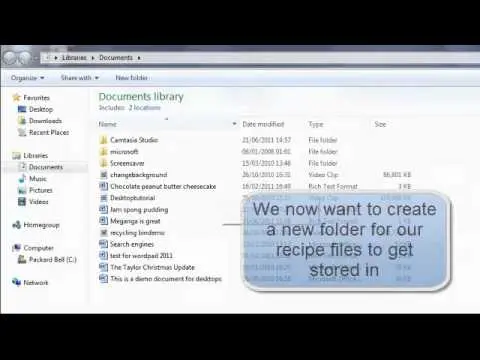
۷. مرتبسازی منظم را به روتین خود اضافه کنید
مرتب کردن فایلها یک بار کافی نیست؛ باید این کار را به صورت منظم انجام دهید تا فایلهای شما همیشه مرتب بمانند. برای مثال:
- هر هفته یک بار فایلهای جدید را بررسی و مرتب کنید.
- هر ماه یک بار فایلهای غیرضروری را حذف یا به آرشیو منتقل کنید.
- در پایان هر پروژه یا فعالیت، فایلهای مربوطه را مرتب کنید.
با انجام این کارها به صورت منظم، میتوانید از ایجاد بینظمی در فایلهای خود جلوگیری کنید و همیشه به فایلهای مورد نیاز خود دسترسی داشته باشید.
در نهایت، مرتب کردن فایلهای کامپیوتری یک فرآیند ساده اما بسیار مؤثر است. با استفاده از ترفندهای ذکر شده و برنامهریزی مناسب، میتوانید فایلهای خود را به صورت منطقی و قابل دسترسی سازماندهی کنید. این کار نه تنها زمان شما را صرفهجویی میکند، بلکه استرس و سردرگمی شما را نیز کاهش میدهد. برای اطلاعات بیشتر در مورد سازماندهی و مدیریت فایلها، میتوانید به مقالات مرتبط در دیلی ۲۴ مراجعه کنید.