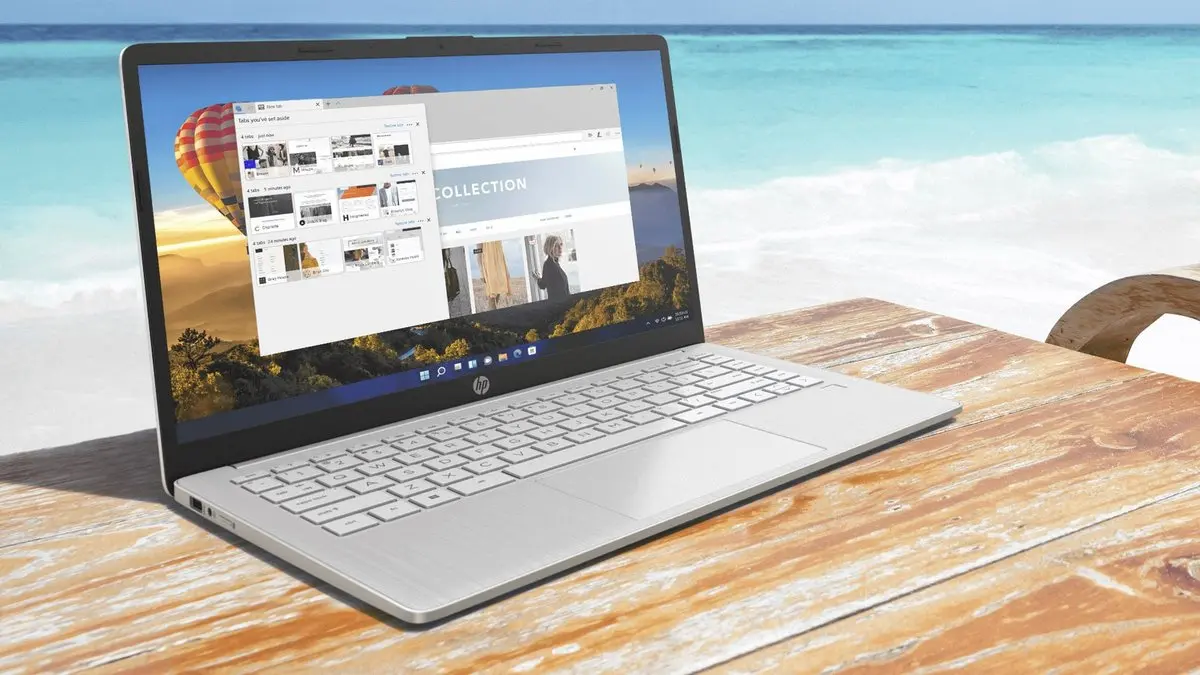
بهترین رم لپ تاپ؛ قبل از انتخاب این نکات را ببینید
انتخاب رم لپ تاپ یکی از تصمیمات مهمی است که قبل از خرید باید با دقت انجام شود. رم یا حافظه دسترسی تصادفی (RAM) نقش اساسی در عملکرد سیستم شما دارد و میتواند تجربه کاربری شما را بهطور قابل توجهی تحت تأثیر قرار دهد. اما چگونه میتوانید بهترین رم را برای لپ تاپ خود انتخاب کنید؟ در این مقاله به نکات مهمی میپردازیم که باید قبل از خرید رم لپ تاپ به آنها توجه کنید.
۱. نوع رم مورد نیاز لپ تاپ شما
رمهای لپ تاپ در انواع مختلفی مانند DDR3، DDR4 و DDR5 موجود هستند. هر یک از این نوعها دارای ویژگیهای خاص خود هستند و با مدل لپ تاپ شما سازگار نیستند. برای مثال:
- DDR3: این نوع رم قدیمیتر است و در لپ تاپهای قدیمیتر استفاده میشود. اگر لپ تاپ شما از این نوع رم پشتیبانی میکند، باید به دنبال رمهای DDR3 با ظرفیت مناسب باشید.
- DDR4: این نوع رم در لپ تاپهای جدیدتر و بیشتر رایج است. سرعت و کارایی بهتری نسبت به DDR3 دارد و برای استفادههای روزمره و حتی برخی کاربردهای حرفهای مناسب است.
- DDR5: جدیدترین نوع رم که در لپ تاپهای پیشرفته و با عملکرد بالا استفاده میشود. اگر لپ تاپ شما از این نوع رم پشتیبانی میکند، میتوانید از مزایای سرعت و کارایی بیشتر بهرهمند شوید.
برای اطمینان از نوع رم مورد نیاز، میتوانید به دفترچه راهنما یا وبسایت سازنده لپ تاپ خود مراجعه کنید.
۲. ظرفیت رم
ظرفیت رم یکی از مهمترین عوامل در انتخاب رم است. اگر لپ تاپ شما برای کاربردهای روزمره مانند مرور وب، استفاده از برنامههای آفیس و پخش ویدئو استفاده میشود، رم ۸ گیگابایت ممکن است کافی باشد. اما اگر از لپ تاپ خود برای ویرایش ویدئو، بازی، یا برنامههای حرفهای استفاده میکنید، به رم با ظرفیت بیشتر مانند ۱۶ گیگابایت یا حتی ۳۲ گیگابایت نیاز دارید.
همچنین توجه داشته باشید که برخی لپ تاپها محدودیت ظرفیت رم دارند. برای مثال، برخی مدلها فقط تا ۱۶ گیگابایت رم پشتیبانی میکنند. بنابراین، قبل از خرید، باید از ظرفیت حداکثر پشتیبانی شده توسط لپ تاپ خود مطلع شوید.
۳. سرعت رم
سرعت رم با مگاهرتز (MHz) اندازهگیری میشود و تأثیر مستقیمی بر عملکرد لپ تاپ شما دارد. رمهای با سرعت بالاتر میتوانند دادهها را سریعتر پردازش کنند و باعث بهبود عملکرد کلی سیستم شوند. برای مثال:
- رمهای DDR4 با سرعت ۳۲۰۰ مگاهرتز یا بالاتر برای کاربردهای روزمره مناسب هستند.
- برای کاربردهای حرفهای مانند ویرایش ویدئو یا بازی، رمهای با سرعت ۳۶۰۰ مگاهرتز یا بالاتر توصیه میشود.
توجه داشته باشید که سرعت رم باید با سرعت پشتیبانی شده توسط مادربرد لپ تاپ شما سازگار باشد.
۴. تعداد اسلات رم
تعداد اسلات رم در لپ تاپ شما تعیین میکند که چه تعداد رم میتوانید به آن اضافه کنید. اگر لپ تاپ شما دو اسلات رم دارد، میتوانید از دو رم جداگانه استفاده کنید یا یک رم با ظرفیت بالاتر نصب کنید. اما اگر فقط یک اسلات رم دارید، باید یک رم با ظرفیت کامل نصب کنید.
در صورت نیاز به ارتقاء رم در آینده، تعداد اسلات رم اهمیت دارد. اگر لپ تاپ شما فقط یک اسلات رم دارد، ممکن است در آینده با محدودیت مواجه شوید.
۵. برند و کیفیت رم
برندهای معتبر مانند Kingston، Corsair، Samsung و Crucial در تولید رمهای با کیفیت شناخته شدهاند. خرید از برندهای معتبر میتواند تضمین کند که رم شما با کیفیت بالا و بدون مشکل کار میکند.
همچنین توجه داشته باشید که رمهای با کیفیت پایین ممکن است باعث ایجاد مشکلاتی مانند کرش سیستم یا کاهش عملکرد شوند. بنابراین، همیشه به دنبال رمهای با کیفیت و از برندهای معتبر باشید.
۶. سازگاری با لپ تاپ
یکی از مهمترین نکات در انتخاب رم، سازگاری آن با لپ تاپ شما است. هر لپ تاپ دارای مشخصات خاصی است و ممکن است فقط با برخی از انواع رم سازگار باشد. برای مثال:
- برخی لپ تاپها فقط از رمهای با نوع خاصی مانند SODIMM پشتیبانی میکنند.
- برخی مدلها ممکن است فقط از رمهای با ظرفیت خاصی پشتیبانی کنند.
برای اطمینان از سازگاری، میتوانید به وبسایت سازنده لپ تاپ خود مراجعه کنید یا از فروشنده مشاوره بگیرید.
۷. قیمت و ارزش خرید
قیمت رمها بسته به ظرفیت، سرعت و برند متفاوت است. قبل از خرید، باید ارزش خرید را ارزیابی کنید. اگر لپ تاپ شما برای کاربردهای روزمره استفاده میشود، ممکن است نیازی به خرید رم با ظرفیت بالا و قیمت بالا نباشد. اما اگر از لپ تاپ خود برای کاربردهای حرفهای استفاده میکنید، ممکن است ارزش خرید رم با ظرفیت و سرعت بالاتر را داشته باشید.
همچنین توجه داشته باشید که خرید رم با کیفیت پایین ممکن است در آینده باعث هزینههای بیشتر شود.
۸. نصب و ارتقاء رم
نصب رم در لپ تاپها نسبت به کامپیوترهای دسکتاپ سادهتر است، اما همچنان نیاز به دقت دارد. اگر تجربه نصب رم ندارید، ممکن است بهتر باشد این کار را به یک متخصص بسپارید. اما اگر تصمیم به خودتان نصب کردن دارید، باید:
- لپ تاپ را خاموش کرده و برق آن را قطع کنید.
- پنل پشت یا پایین لپ تاپ را باز کنید و به اسلات رم دسترسی پیدا کنید.
- رم قدیمی را با دقت خارج کرده و رم جدید را نصب کنید.
- پنل را بسته و لپ تاپ را روشن کنید.
در صورت عدم اطمینان، همیشه بهتر است از یک متخصص کمک بگیرید.
در نهایت، انتخاب بهترین رم برای لپ تاپ شما بستگی به نیازهای شما، نوع لپ تاپ و بودجه شما دارد. با توجه به نکات بالا، میتوانید رم مناسب را انتخاب کنید و از عملکرد بهتر لپ تاپ خود لذت ببرید.
برای اطلاعات بیشتر در مورد انتخاب قطعات کامپیوتری و راهنمای خرید، میتوانید به دیلی ۲۴ مراجعه کنید.