آموزش اتصال گوشی به تلویزیون؛ پاسخ به پرسشهای مهم
اتصال گوشی به تلویزیون یکی از نیازهای روزمره بسیاری از کاربران است، چه برای نمایش عکسها، پخش ویدئو، بازی کردن یا حتی استفاده از برنامههای مختلف. با پیشرفت فناوری، روشهای مختلفی برای انجام این کار وجود دارد که هر کدام مزایا و معایب خاص خود را دارند. در این مقاله به بررسی روشهای اصلی اتصال گوشی به تلویزیون، نکات مهم قبل و بعد از اتصال، و همچنین پاسخ به سوالات متداول میپردازیم تا بتوانید بهترین تجربه را از این اتصال داشته باشید.
چرا باید گوشی را به تلویزیون متصل کنیم؟
اتصال گوشی به تلویزیون کاربردهای متنوعی دارد. برخی از دلایل رایج عبارتند از:
- پخش ویدئوهای ذخیرهشده یا استریم شده با کیفیت بالاتر بر روی صفحه بزرگتر تلویزیون.
- نمایش عکسها و آلبومهای شخصی در جمع خانواده یا دوستان.
- بازی کردن با کنترلرهای تلویزیون یا استفاده از بازیهای موبایل بر روی صفحه بزرگ.
- استفاده از برنامههای آموزشی، ویدئو کنفرانس یا حتی نمایش اسلایدهای کاری.
- استفاده از تلویزیون به عنوان مانیتور دوم برای کارهای اداری یا برنامهنویسی.
هر کدام از این کاربردها نیاز به روش اتصال مناسب و تنظیمات صحیح دارند. در ادامه به بررسی روشهای مختلف اتصال و نکات مهم میپردازیم.
روشهای اصلی اتصال گوشی به تلویزیون
برای اتصال گوشی به تلویزیون، روشهای مختلفی وجود دارد که انتخاب هر کدام بستگی به نوع گوشی، تلویزیون و نیاز شما دارد. در این بخش به بررسی روشهای رایج میپردازیم:
۱. استفاده از کابل HDMI
کابل HDMI یکی از روشهای مستقیم و با کیفیت برای اتصال گوشی به تلویزیون است. این روش برای گوشیهای اندرویدی و برخی مدلهای آیفون با استفاده از آداپتر مناسب امکانپذیر است. برای استفاده از این روش:
- حتماً از کابل HDMI با کیفیت استفاده کنید.
- در صورت نیاز، آداپتر مناسب برای گوشی خود تهیه کنید (برای مثال آداپتر USB-C به HDMI برای گوشیهای جدیدتر).
- کابل را به پورت HDMI گوشی و تلویزیون متصل کنید.
- در تلویزیون، ورودی HDMI را انتخاب کنید.
- در گوشی، تنظیمات نمایش را باز کرده و از گزینه “منبع خروجی” یا “Cast” برای انتخاب تلویزیون استفاده کنید.
این روش بهترین کیفیت تصویر و صدا را ارائه میدهد، اما نیاز به کابل و در برخی موارد آداپتر دارد.
۲. استفاده از Wi-Fi و Miracast
Miracast یک استاندارد بیسیم برای اتصال دستگاههای مختلف به یکدیگر است. این روش بدون نیاز به کابل امکان پخش محتوای گوشی بر روی تلویزیون را فراهم میکند. برای استفاده از Miracast:
- تأیید کنید که تلویزیون شما از Miracast پشتیبانی میکند (بیشتر تلویزیونهای جدید این امکان را دارند).
- در گوشی، به تنظیمات “Display” یا “پخش” بروید و گزینه “Cast” یا “پخش بیسیم” را انتخاب کنید.
- نام تلویزیون خود را از لیست موجود انتخاب کنید.
- در تلویزیون، ورودی بیسیم را فعال کنید.
این روش بسیار ساده است، اما ممکن است کیفیت تصویر و صدا به اندازه روش کابلی نباشد و نیاز به شبکه Wi-Fi قوی دارد.
۳. استفاده از Bluetooth
Bluetooth بیشتر برای انتقال فایلها یا کنترل از راه دور استفاده میشود، اما برخی تلویزیونها امکان پخش صدا از طریق Bluetooth را دارند. این روش برای پخش موسیقی یا صدا مناسب است، اما برای نمایش تصویر مناسب نیست. برای استفاده:
- Bluetooth گوشی و تلویزیون را فعال کنید.
- در تلویزیون، گزینه “Bluetooth” را انتخاب و گوشی خود را جفت کنید.
- از برنامه پخش موسیقی در گوشی برای پخش صدا استفاده کنید.
این روش برای نمایش تصویر مناسب نیست و بیشتر برای پخش موسیقی یا صدا استفاده میشود.
۴. استفاده از برنامههای سومطرفی
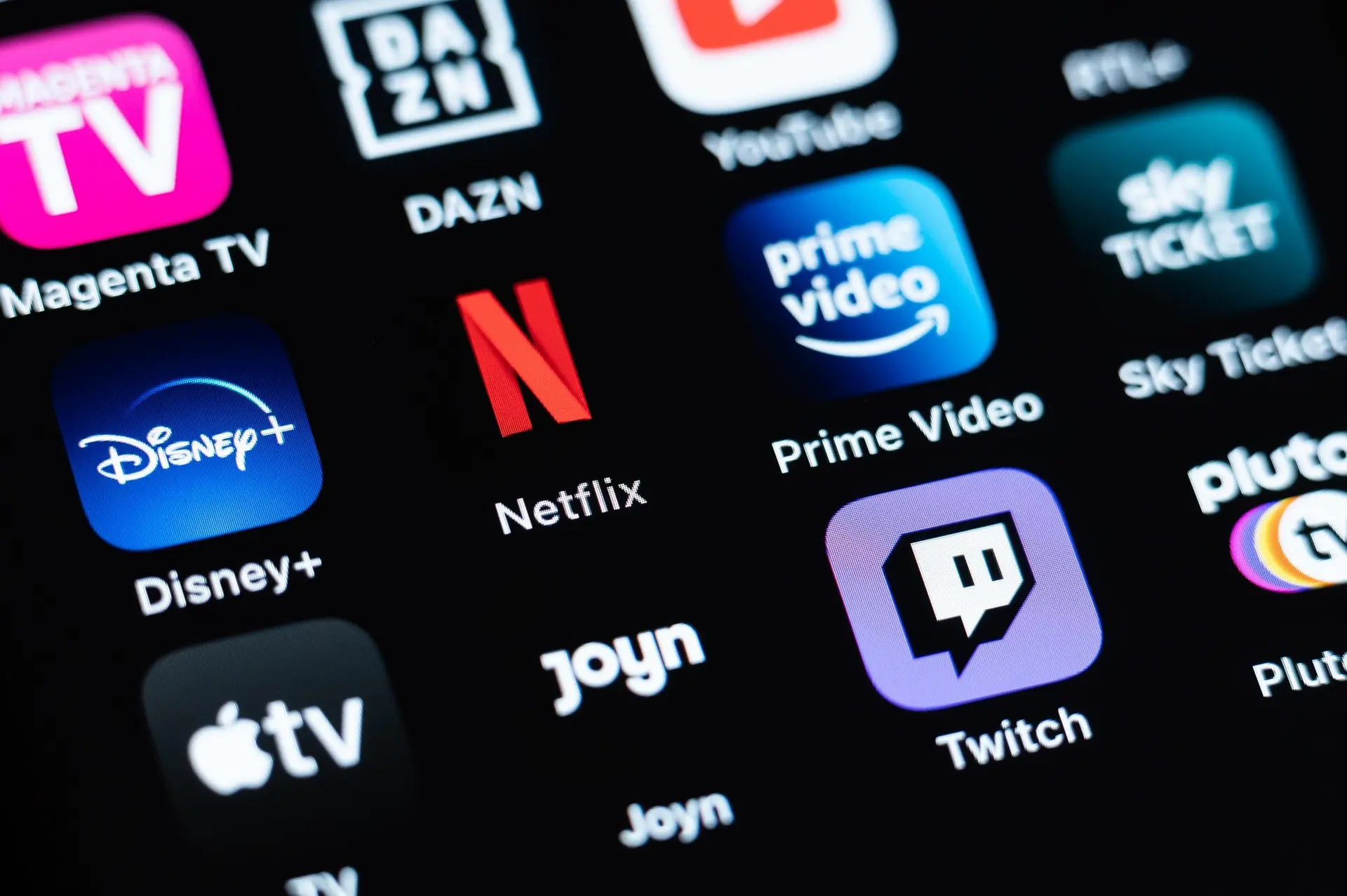
برنامههایی مانند “Google Home”، “AirPlay” (برای آیفون)، یا “AllCast” امکان اتصال بیسیم گوشی به تلویزیون را فراهم میکنند. این برنامهها معمولاً از شبکه Wi-Fi استفاده میکنند و نیاز به نصب بر روی تلویزیون یا گوشی دارند. برای استفاده:
- برنامه مورد نظر را بر روی گوشی و تلویزیون (در صورت نیاز) نصب کنید.
- از برنامه برای جفت کردن دستگاهها استفاده کنید.
- محتوای گوشی را از طریق برنامه به تلویزیون ارسال کنید.
این روشها معمولاً نیاز به تنظیمات اولیه دارند، اما امکانات بیشتری نسبت به Miracast ارائه میدهند.
۵. استفاده از USB و OTG
در برخی موارد، میتوانید گوشی را به تلویزیون با استفاده از کابل USB و پورت OTG (On-The-Go) متصل کنید. این روش بیشتر برای نمایش عکسها یا ویدئوهای ذخیرهشده مناسب است. برای استفاده:
- تأیید کنید که تلویزیون شما از پورت USB پشتیبانی میکند.
- گوشی را به تلویزیون با کابل USB متصل کنید.
- در تلویزیون، گزینه “USB” یا “Media Player” را انتخاب کنید.
این روش نیاز به کابل دارد و کیفیت تصویر ممکن است به اندازه روش HDMI نباشد.
نکات مهم قبل و بعد از اتصال
برای اینکه اتصال گوشی به تلویزیون بدون مشکل انجام شود، به برخی نکات باید توجه کنید:
قبل از اتصال
- تأیید کنید که تلویزیون و گوشی شما از روش اتصال انتخابی پشتیبانی میکنند.
- برای روشهای بیسیم، مطمئن شوید که شبکه Wi-Fi قوی و پایدار است.
- در صورت استفاده از کابل، از کابل و آداپتر مناسب استفاده کنید.
- بروزرسانیهای لازم را بر روی گوشی و تلویزیون انجام دهید.
بعد از اتصال
- کیفیت تصویر و صدا را تنظیم کنید (برای مثال، انتخاب رزولوشن مناسب).
- در صورت لزوم، تنظیمات صدا و تصویر را در تلویزیون و گوشی هماهنگ کنید.
- برای روشهای بیسیم، در صورت وجود تأخیر یا مشکل، دوباره جفت کردن را انجام دهید.
- در صورت استفاده از برنامههای سومطرفی، تنظیمات برنامه را بررسی کنید.
پاسخ به سوالات متداول
در این بخش به برخی از سوالات رایج کاربران در مورد اتصال گوشی به تلویزیون پاسخ میدهیم:
۱. آیا میتوانم گوشی آیفون را به تلویزیون متصل کنم؟
بله، میتوانید گوشی آیفون را به تلویزیون متصل کنید. روشهای مختلفی مانند استفاده از کابل Lightning به HDMI (با آداپتر)، AirPlay برای تلویزیونهای هوشمند، یا برنامههای سومطرفی مانند “Apple TV” یا “Google Home” وجود دارد.
۲. چرا گوشی من به تلویزیون متصل نمیشود؟
علتهای مختلفی ممکن است برای عدم اتصال وجود داشته باشد، مانند:
- عدم پشتیبانی تلویزیون از روش اتصال انتخابی.
- عدم فعال بودن Wi-Fi یا Bluetooth.
- عدم وجود کابل یا آداپتر مناسب.
- عدم بروزرسانی سیستم عامل گوشی یا تلویزیون.
- مشکل در تنظیمات شبکه یا اتصال.
در این موارد، ابتدا روش اتصال را بررسی کرده و سپس تنظیمات دستگاهها را بررسی کنید.
۳. آیا کیفیت تصویر در روشهای بیسیم کاهش مییابد؟
بله، در روشهای بیسیم مانند Miracast یا برنامههای سومطرفی، کیفیت تصویر ممکن است نسبت به روش کابلی کاهش یابد. این کاهش به دلیل فشردهسازی دادهها در شبکه بیسیم است. برای بهترین کیفیت، استفاده از کابل HDMI توصیه میشود.
۴. آیا میتوانم از تلویزیون به عنوان مانیتور دوم برای گوشی استفاده کنم؟
بله، با استفاده از روشهای مختلف مانند کابل HDMI یا برنامههای سومطرفی، میتوانید تلویزیون را به عنوان مانیتور دوم برای گوشی استفاده کنید. این امکان در سیستم عاملهای اندروید و آیاواس نیز موجود است.
کدام روش بهترین است؟
انتخاب روش مناسب بستگی به نیاز شما دارد:
- برای بهترین کیفیت تصویر و صدا، استفاده از کابل HDMI توصیه میشود.
- برای راحتی و عدم نیاز به کابل، روشهای بیسیم مانند Miracast یا برنامههای سومطرفی مناسب هستند.
- برای نمایش عکسها یا ویدئوهای ذخیرهشده، استفاده از USB یا OTG میتواند کافی باشد.
- برای پخش موسیقی یا صدا، استفاده از Bluetooth مناسب است.
در نهایت، با توجه به نوع گوشی، تلویزیون و نیاز خود، روش مناسب را انتخاب کنید. اگر نیاز به راهنمایی بیشتر دارید، میتوانید در بخش نظرات سوالات خود را مطرح کنید یا برای اطلاعات بیشتر به مقالات مرتبط در دیلی 24 مراجعه نمایید.
نکات نهایی
اتصال گوشی به تلویزیون میتواند تجربهای لذتبخش و کاربردی باشد، اما نیاز به توجه به جزئیات دارد. با انتخاب روش مناسب و رعایت نکات ذکر شده، میتوانید بدون مشکل از این امکان استفاده کنید. در صورت بروز مشکل، ابتدا تنظیمات دستگاهها را بررسی کرده و سپس به راهنمای کاربر دستگاه خود مراجعه کنید.