گلوگاه سختافزاری چیست و چگونه آن را تشخیص دهیم؛ نکات مهم و کاربردی
در دنیای کامپیوتر و سختافزار، اصطلاح «گلوگاه سختافزاری» یکی از مفاهیم مهمی است که هر کاربر یا حتی علاقهمند به فناوری باید با آن آشنا باشد. گلوگاه سختافزاری به محدودیت یا ضعف یک بخش خاص در سیستم اشاره دارد که عملکرد کلی آن را تحت تأثیر قرار میدهد. در این مقاله، به بررسی دقیق این مفهوم، روشهای تشخیص آن و نکات کاربردی برای مدیریت و بهبود عملکرد سیستم میپردازیم.
گلوگاه سختافزاری چیست؟
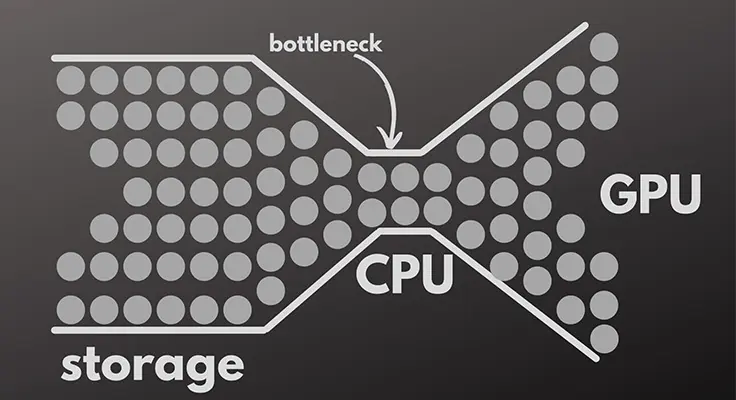
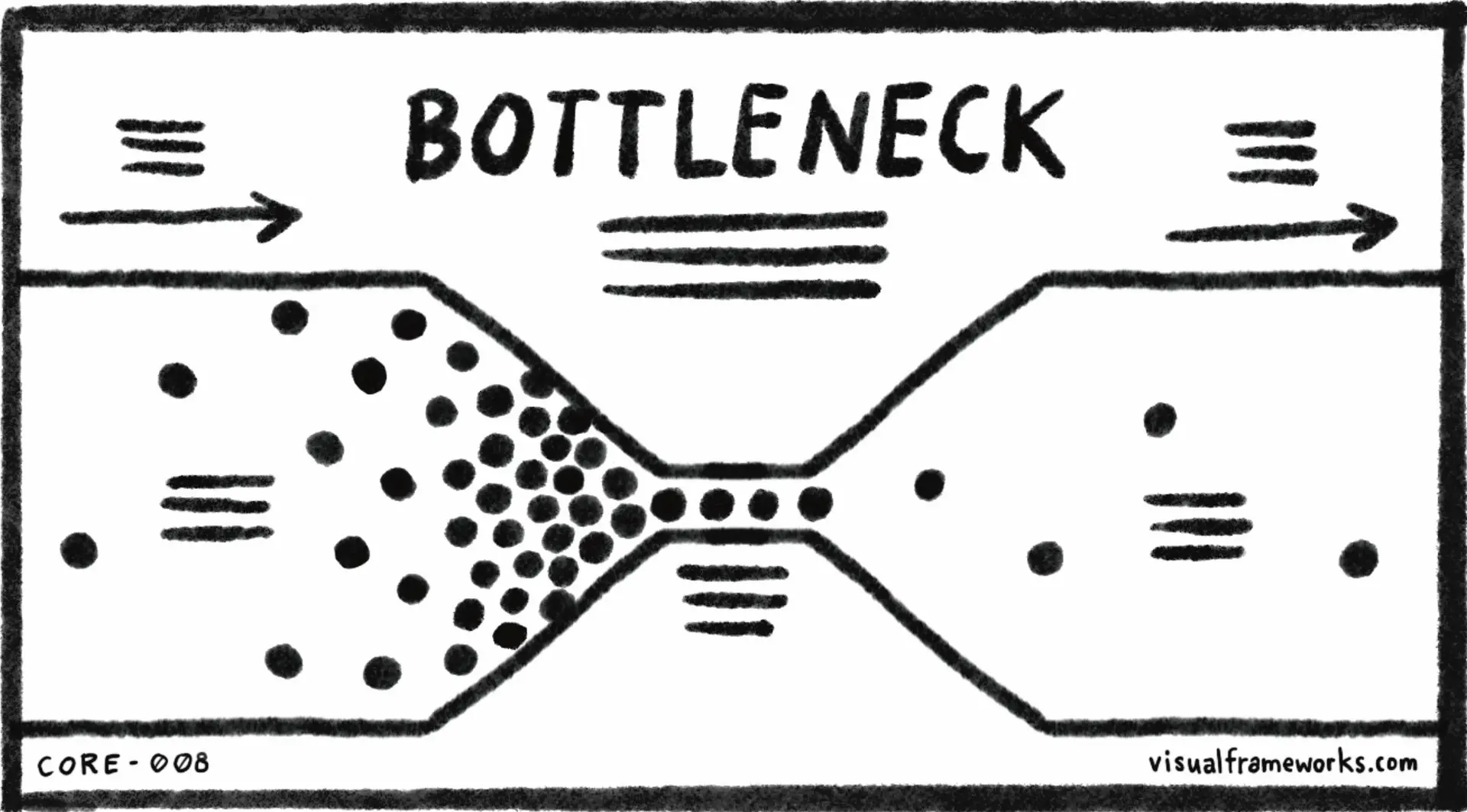
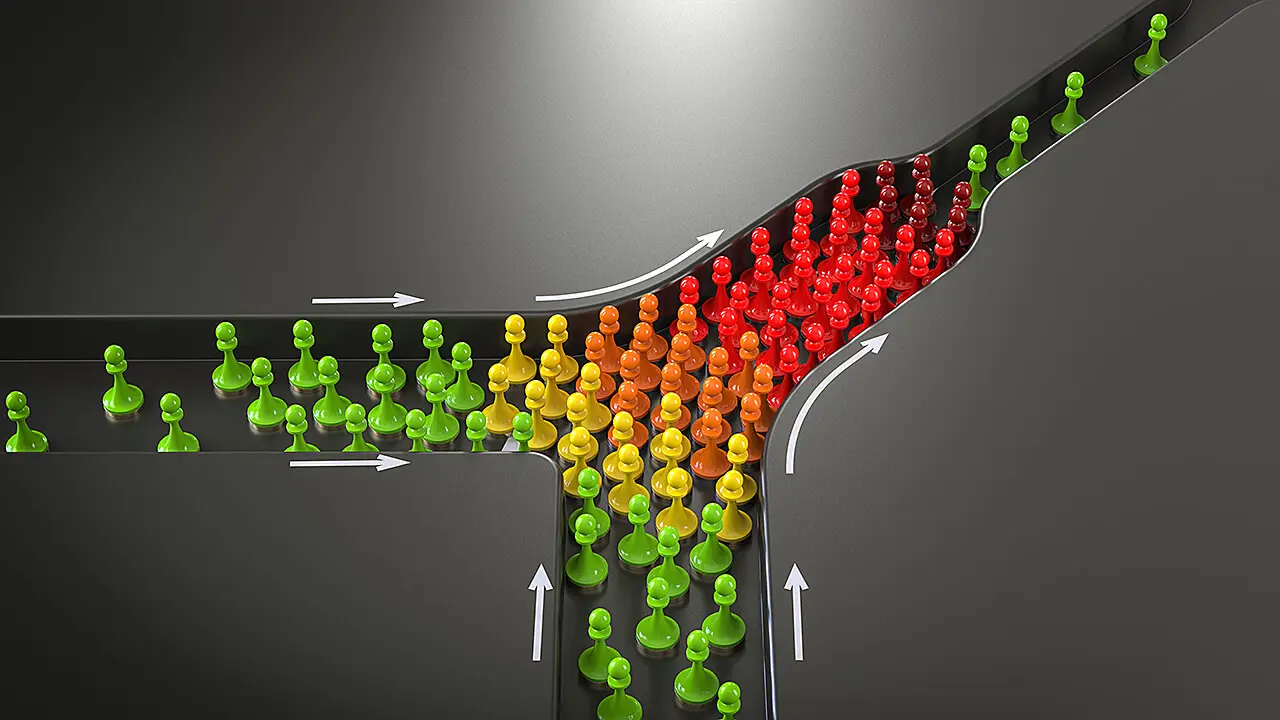
گلوگاه سختافزاری زمانی رخ میدهد که یک جزء از سیستم، مانند پردازنده (CPU)، کارت گرافیک (GPU)، رم (RAM)، یا حتی حافظه ذخیرهسازی (SSD/HDD)، نتواند با سرعت سایر اجزاء هماهنگ شود. این عدم تعادل باعث میشود که عملکرد کلی سیستم کاهش یابد و کارایی آن به حداکثر نرسد. برای مثال، اگر پردازنده شما بسیار قوی است اما کارت گرافیک ضعیف، در بازیهای گرافیکی یا نرمافزارهای حرفهای، عملکرد سیستم محدود خواهد شد.
این مشکل در سیستمهایی که برای کارهای خاصی مانند ویرایش ویدئو، بازی، یا پردازش دادههای بزرگ طراحی نشدهاند، بیشتر دیده میشود. در چنین مواردی، یک جزء خاص به عنوان «گلوگاه» عمل میکند و مانع از استفاده کامل از تواناییهای سایر اجزاء میشود.
چرا تشخیص گلوگاه مهم است؟
شناخت گلوگاه سختافزاری به شما کمک میکند تا با ارتقاء یا تنظیمات مناسب، عملکرد سیستم را بهبود بخشید. برای مثال، اگر گلوگاه در پردازنده است، میتوانید با ارتقاء به یک پردازنده قویتر یا افزایش رم، عملکرد سیستم را بهبود دهید. همچنین، در برخی موارد، تنظیمات نرمافزاری یا بهروزرسانی درایورها میتواند به کاهش تأثیر گلوگاه کمک کند.
چگونه گلوگاه سختافزاری را تشخیص دهیم؟
برای تشخیص گلوگاه، میتوانید از روشهای مختلفی استفاده کنید. یکی از روشهای ساده و مؤثر استفاده از نرمافزارهای مانیتورینگ سیستم است. این نرمافزارها به شما امکان میدهند تا استفاده از منابع سیستم مانند CPU، GPU، رم، و حافظه ذخیرهسازی را در زمان واقعی مشاهده کنید.
نرمافزارهای تشخیص گلوگاه
برخی از نرمافزارهای معروف برای مانیتورینگ سیستم عبارتند از:
- Task Manager (مدیر وظایف ویندوز)
- HWMonitor
- MSI Afterburner
- GPU-Z
- CPU-Z
این نرمافزارها به شما نشان میدهند که کدام جزء سیستم بیشترین بار را دارد و آیا این بار به اندازه کافی برای سایر اجزاء تعادل دارد یا خیر.
روشهای دستی تشخیص گلوگاه
در صورت عدم دسترسی به نرمافزارهای مانیتورینگ، میتوانید با توجه به عملکرد سیستم در کارهای مختلف، گلوگاه را تشخیص دهید. برای مثال:
- اگر سیستم شما در بازیها یا نرمافزارهای گرافیکی دچار افت فریم یا تأخیر میشود، احتمالاً گلوگاه در کارت گرافیک یا پردازنده است.
- اگر سیستم در هنگام اجرای چند برنامه بهطور همزمان کند میشود، ممکن است گلوگاه در رم یا حافظه ذخیرهسازی باشد.
- اگر سیستم در هنگام خواندن یا نوشتن فایلها کند عمل میکند، گلوگاه ممکن است در حافظه ذخیرهسازی (SSD/HDD) باشد.
همچنین، میتوانید با اجرای تستهای عملکردی مانند بنچمارکها، میزان استفاده از هر جزء سیستم را اندازهگیری کنید. برای مثال، تستهای بنچمارک مانند 3DMark برای کارت گرافیک یا Cinebench برای پردازنده میتواند به شما کمک کند تا گلوگاه را شناسایی کنید.
نکات کاربردی برای مدیریت گلوگاه
پس از تشخیص گلوگاه، میتوانید با روشهای مختلفی برای بهبود عملکرد سیستم اقدام کنید. در این بخش، به برخی از این روشها میپردازیم:
ارتقاء سختافزار
اگر گلوگاه در یک جزء خاص مانند پردازنده، کارت گرافیک، یا رم است، میتوانید با ارتقاء آن جزء، عملکرد سیستم را بهبود بخشید. برای مثال:
- ارتقاء پردازنده برای افزایش سرعت پردازش.
- ارتقاء کارت گرافیک برای بهبود عملکرد در بازیها و نرمافزارهای گرافیکی.
- افزایش رم برای بهبود عملکرد در اجرای چند برنامه بهطور همزمان.
با این حال، قبل از ارتقاء هر جزء، باید مطمئن شوید که سایر اجزاء سیستم نیز با آن سازگار هستند. برای مثال، ارتقاء پردازنده بدون ارتقاء مادربرد ممکن است امکانپذیر نباشد.
تنظیمات نرمافزاری
در برخی موارد، تنظیمات نرمافزاری یا بهروزرسانی درایورها میتواند به کاهش تأثیر گلوگاه کمک کند. برای مثال:
- بهروزرسانی درایورهای کارت گرافیک برای بهبود عملکرد.
- تنظیمات مربوط به مدیریت انرژی در سیستم عامل برای کاهش مصرف بیش از حد منابع.
- بستن برنامههای غیرضروری برای آزادسازی منابع سیستم.
بهینهسازی سیستم
بهینهسازی سیستم عامل و نرمافزارهای نصبشده نیز میتواند به کاهش تأثیر گلوگاه کمک کند. برای مثال:
- پاکسازی فایلهای موقت و غیرضروری.
- بهروزرسانی سیستم عامل و نرمافزارها.
- استفاده از نرمافزارهای ضدویروس برای جلوگیری از کاهش عملکرد سیستم.
در برخی موارد، حتی تغییرات کوچک در تنظیمات سیستم میتواند تأثیر زیادی در بهبود عملکرد داشته باشد. برای مثال، تنظیمات مربوط به استفاده از رم مجازی یا تغییرات در تنظیمات پردازنده میتواند به کاهش تأخیرها کمک کند.
چگونه از گلوگاه در آینده جلوگیری کنیم؟
برای جلوگیری از ایجاد گلوگاه در سیستم، میتوانید در هنگام خرید یا ارتقاء اجزاء سیستم، به تعادل بین آنها توجه کنید. برای مثال:
- در هنگام خرید کارت گرافیک، مطمئن شوید که پردازنده و رم نیز با آن سازگار هستند.
- در هنگام ارتقاء سیستم، به این نکته توجه کنید که همه اجزاء بهطور یکسان ارتقاء پیدا کنند.
- استفاده از سیستمهایی که برای کارهای خاصی طراحی شدهاند، مانند سیستمهای گیمینگ یا ویرایش ویدئو.
همچنین، میتوانید با استفاده از راهنماییهای متخصصان و بررسی نظرات کاربران، بهترین انتخاب را برای سیستم خود داشته باشید. برای اطلاعات بیشتر در مورد انتخاب و ارتقاء اجزاء سیستم، میتوانید به مقالات مرتبط در دیلی 24 مراجعه کنید.
در پایان، تشخیص و مدیریت گلوگاه سختافزاری میتواند به شما کمک کند تا از سیستم خود به بهترین نحو استفاده کنید و عملکرد آن را به حداکثر برسانید. با توجه به نکات ارائهشده در این مقاله، میتوانید گلوگاه را شناسایی و با روشهای مناسب، آن را مدیریت کنید.