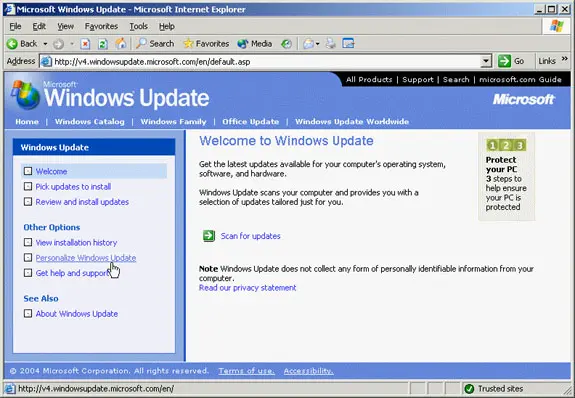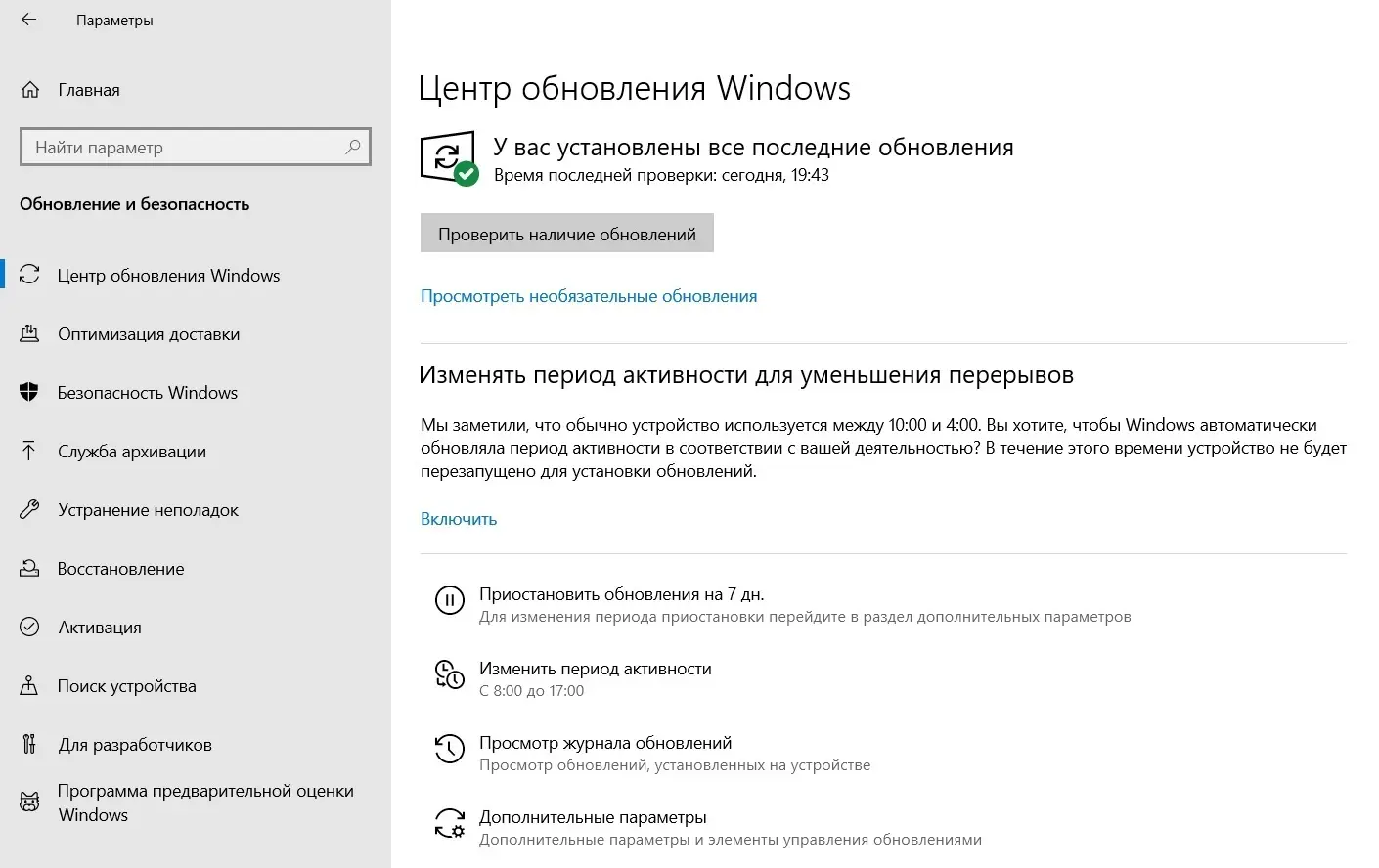
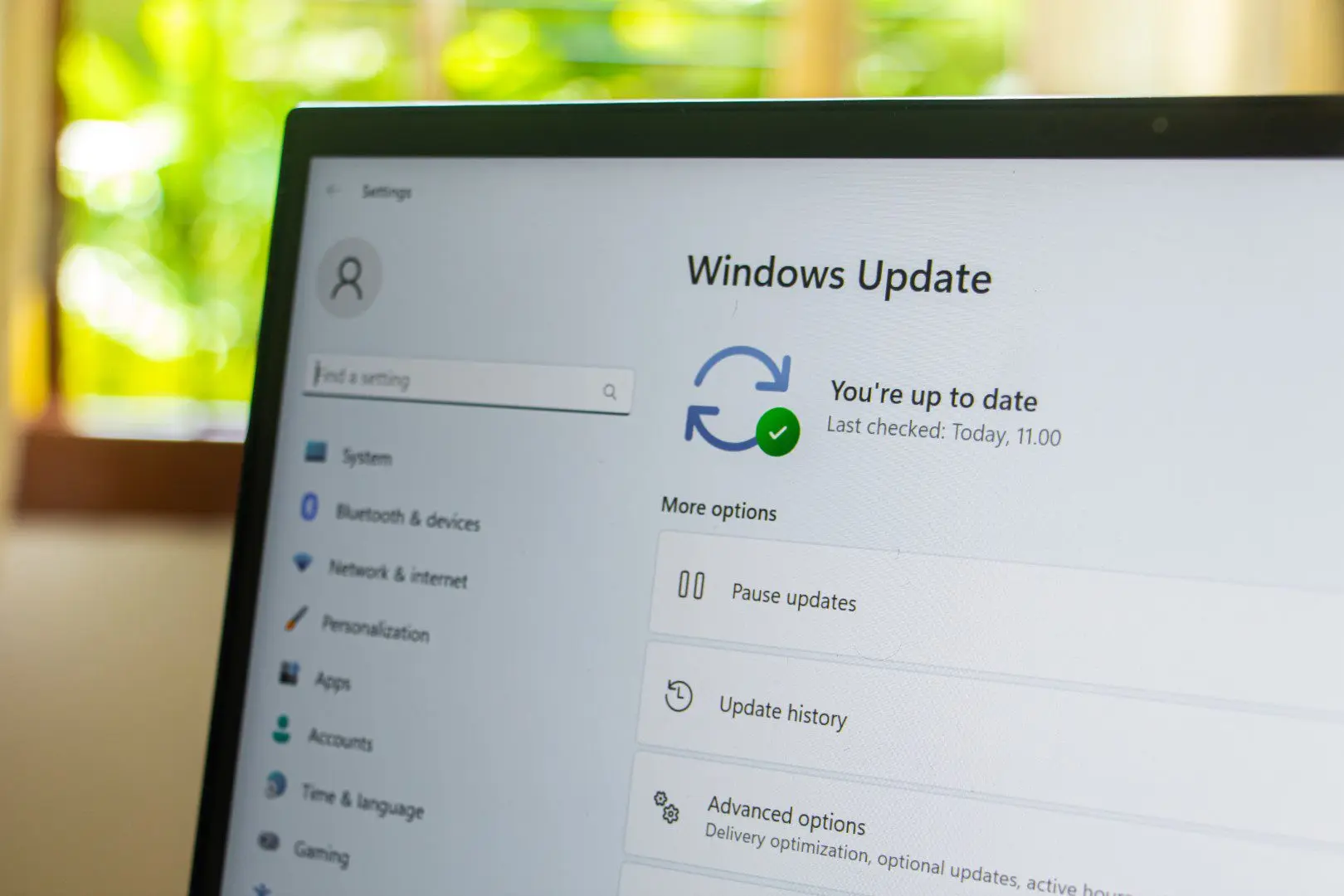
چرا Windows Update کار نمیکند؛ بررسی نکات و جزئیات مهم
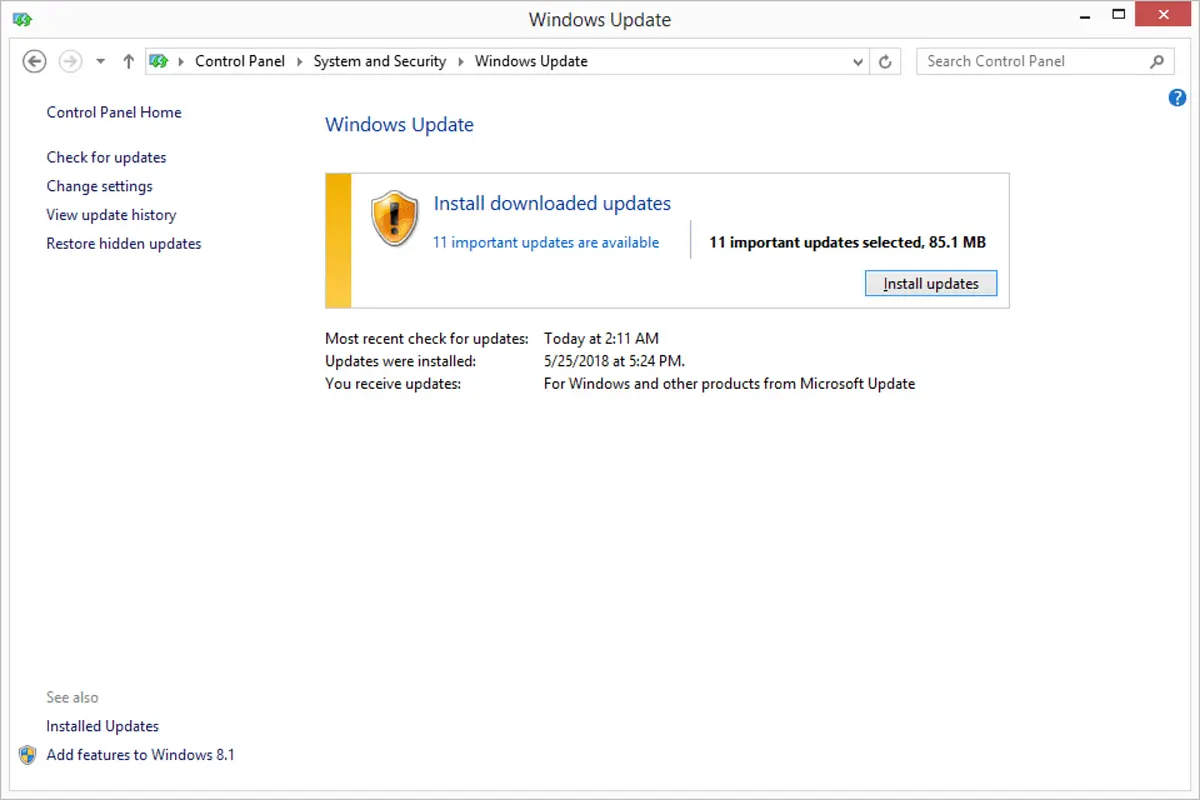
بهروزرسانیهای ویندوز یکی از مهمترین بخشهای نگهداری سیستم عامل مایکروسافت است. این بهروزرسانیها علاوه بر بهبود عملکرد، امنیت سیستم را افزایش میدهند و با برطرف کردن اشکالهای موجود، تجربه کاربری را بهبود میبخشند. اما گاهی اوقات ممکن است با مشکلاتی در هنگام نصب یا اجرای بهروزرسانیهای ویندوز مواجه شوید. در این مقاله به بررسی دلایل رایج عدم عملکرد بهروزرسانیهای ویندوز و راهکارهای حل مشکل میپردازیم.
دلایل رایج عدم عملکرد Windows Update
اگر بهروزرسانیهای ویندوز در سیستم شما کار نمیکند، ممکن است یکی از دلایل زیر وجود داشته باشد:
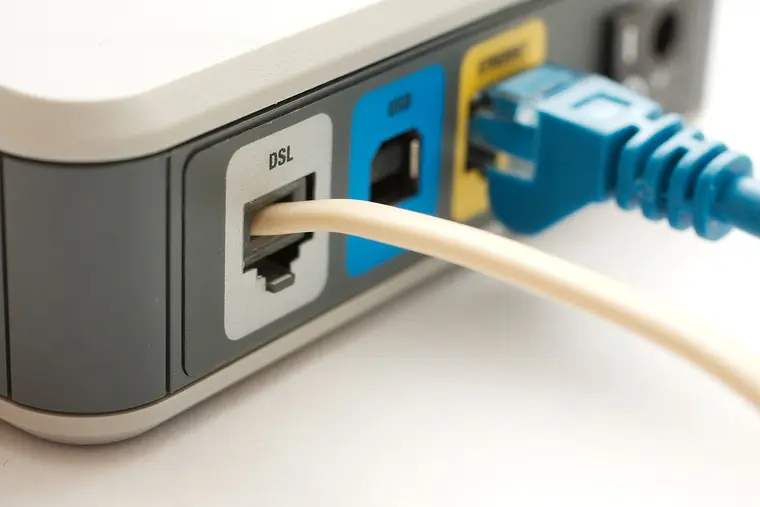
- اتصال اینترنت ناپایدار یا کند: بهروزرسانیهای ویندوز حجم زیادی از دادهها را دانلود میکنند و نیاز به اتصال اینترنت پایدار و سریع دارند. اگر سرعت اینترنت شما پایین است یا اتصال شما ناپایدار است، ممکن است دانلود بهروزرسانیها با مشکل مواجه شود.
- فضای ذخیرهسازی کافی: بهروزرسانیهای ویندوز نیاز به فضای کافی در دیسک سیستم دارند. اگر فضای ذخیرهسازی شما کم است، ممکن است نصب بهروزرسانیها با خطا مواجه شود.
- پروگرامهای ضدویروس یا فایروال: برخی از نرمافزارهای امنیتی ممکن است بهروزرسانیهای ویندوز را مسدود کنند یا مانع اجرای آنها شوند. این نرمافزارها ممکن است بهروزرسانیها را به عنوان تهدید تشخیص دهند.
- خطاهای سیستم: مشکلاتی مانند فایلهای سیستم خراب یا تنظیمات نادرست ممکن است مانع اجرای بهروزرسانیها شوند.
- ساعت و تاریخ نادرست: اگر ساعت و تاریخ سیستم شما نادرست باشند، ممکن است بهروزرسانیها نصب نشوند.
- پورتهای شبکه مسدود: اگر پورتهای مورد نیاز برای دانلود بهروزرسانیها مسدود شده باشند، ممکن است با مشکل مواجه شوید.
در ادامه به بررسی راهکارهای حل این مشکلات میپردازیم تا بتوانید بهروزرسانیهای ویندوز را بدون مشکل نصب کنید.
راهکارهای حل مشکل Windows Update
۱. بررسی اتصال اینترنت
اولین قدم برای حل مشکل بهروزرسانیهای ویندوز، بررسی اتصال اینترنت شما است. اطمینان حاصل کنید که اتصال اینترنت شما پایدار و سریع است. اگر از شبکه وایفای استفاده میکنید، سعی کنید به یک شبکه با سرعت بالاتر یا کابلی متصل شوید. همچنین میتوانید با باز کردن چند تب در مرورگر و دانلود فایلهای کوچک، سرعت اینترنت خود را تست کنید.
۲. آزادسازی فضای ذخیرهسازی
بهروزرسانیهای ویندوز نیاز به فضای کافی در دیسک سیستم دارند. اگر فضای ذخیرهسازی شما کمتر از ۲۰ گیگابایت باشد، ممکن است نصب بهروزرسانیها با خطا مواجه شود. برای آزادسازی فضای ذخیرهسازی، میتوانید فایلهای قدیمی، برنامههای غیرضروری و فایلهای موقت را پاک کنید. همچنین میتوانید از ابزار “پاکسازی دیسک” ویندوز استفاده کنید.
برای استفاده از ابزار پاکسازی دیسک:
- به “این کامپیوتر” یا “این PC” در منوی شروع بروید.
- روی دیسک سیستم (معمولاً دیسک C) راست کلیک کرده و بر روی “پاکسازی دیسک” کلیک کنید.
- فایلهای غیرضروری را انتخاب کرده و بر روی “پاکسازی دیسک” کلیک کنید.
۳. غیرفعال کردن موقت نرمافزارهای ضدویروس
برخی از نرمافزارهای ضدویروس ممکن است بهروزرسانیهای ویندوز را مسدود کنند. برای بررسی این موضوع، میتوانید موقتاً نرمافزار ضدویروس خود را غیرفعال کنید و سپس مجدداً تلاش کنید بهروزرسانیها را نصب کنید. بعد از نصب بهروزرسانیها، نرمافزار ضدویروس را مجدداً فعال کنید.
توجه داشته باشید که غیرفعال کردن نرمافزار ضدویروس ممکن است سیستم شما را در معرض تهدیدات قرار دهد، بنابراین این کار را تنها برای مدت کوتاهی انجام دهید.
۴. اجرای ابزار تشخیص خطا در Windows Update
ویندوز دارای یک ابزار داخلی برای تشخیص و حل مشکلات بهروزرسانی است. این ابزار میتواند بسیاری از مشکلات رایج را شناسایی و برطرف کند. برای استفاده از این ابزار:
- به “تنظیمات” بروید و سپس به بخش “بهروزرسانی و امنیت” رفته و روی “ترمیم” کلیک کنید.
- در بخش “ابزار تشخیص خطا”، روی “ابزار تشخیص خطا برای بهروزرسانی ویندوز” کلیک کنید.
- بر روی “اجرای ابزار تشخیص خطا” کلیک کنید و دستورالعملهای نمایش داده شده را دنبال کنید.
۵. تنظیم ساعت و تاریخ سیستم
اگر ساعت و تاریخ سیستم شما نادرست باشند، ممکن است بهروزرسانیها نصب نشوند. برای تنظیم ساعت و تاریخ:
- به “تنظیمات” بروید و سپس به بخش “ساعت و زبان” رفته و روی “ساعت و منطقه” کلیک کنید.
- در بخش “ساعت خودکار” اطمینان حاصل کنید که گزینه “ساعت خودکار” فعال است.
- در صورت نیاز، منطقه زمانی خود را انتخاب کنید و سپس روی “تایید” کلیک کنید.
۶. بررسی پورتهای شبکه
اگر پورتهای مورد نیاز برای دانلود بهروزرسانیها مسدود شده باشند، ممکن است با مشکل مواجه شوید. برای بررسی این موضوع:
- به “تنظیمات” بروید و سپس به بخش “شبکه و اینترنت” رفته و روی “Wi-Fi” یا “اتصال اینترنت” کلیک کنید.
- در بخش “پروتکل اینترنت نسخه ۴ (TCP/IPv4)”، اطمینان حاصل کنید که تنظیمات خودکار فعال است.
- در صورت نیاز، میتوانید با استفاده از ابزار “cmd” و دستور “netsh winsock reset” پورتهای شبکه را ریست کنید.
راهکارهای پیشرفتهتر
اگر هیچکدام از راهکارهای بالا مشکل را حل نکردند، میتوانید به راهکارهای پیشرفتهتری مانند استفاده از خط فرمان یا فایلهای پیکربندی خاص مراجعه کنید. برای مثال، میتوانید با استفاده از دستور “wuauclt /resetauthorization /detectnow” در خط فرمان، سرویس بهروزرسانی ویندوز را ریست کنید.
همچنین میتوانید با استفاده از ابزار “DISM” (Deployment Image Servicing and Management) و “SFc /scannow” فایلهای سیستم خراب را تعمیر کنید. این ابزارها میتوانند بسیاری از مشکلات سیستم را برطرف کنند.
در صورت ادامه داشتن مشکل، ممکن است نیاز به نصب مجدد سیستم عامل یا مراجعه به پشتیبانی مایکروسافت داشته باشید.
نکات پیشگیرانه برای جلوگیری از مشکلات بهروزرسانی ویندوز
برای جلوگیری از مشکلات بهروزرسانی ویندوز، میتوانید نکات زیر را در نظر بگیرید:
- همیشه از اتصال اینترنت پایدار استفاده کنید.
- فضای کافی در دیسک سیستم خود را حفظ کنید.
- نرمافزارهای ضدویروس و فایروال خود را بهروز نگه دارید.
- ساعت و تاریخ سیستم خود را بهروز نگه دارید.
- پورتهای شبکه مورد نیاز را مسدود نکنید.
- پیش از نصب بهروزرسانیها، از نسخه پشتیبانگیری تهیه کنید.
بهروزرسانیهای ویندوز نقش مهمی در امنیت و عملکرد سیستم شما دارند. با پیروی از راهکارهای ارائه شده در این مقاله، میتوانید بسیاری از مشکلات رایج را حل کرده و بهروزرسانیهای ویندوز را بدون مشکل نصب کنید. اگر مشکل شما همچنان ادامه دارد، ممکن است نیاز به بررسی بیشتر توسط یک متخصص داشته باشید.
برای اطلاعات بیشتر در مورد نگهداری سیستم و راهکارهای بهبود عملکرد ویندوز، میتوانید به مقالات مرتبط در دیلی ۲۴ مراجعه کنید.