مراحل ا کامپیوتر کار کنیم؟ راهنمای کامل برای مبتدیان؛ راهنمای قدمبهقدم
اگر به تازگی با دنیای کامپیوتر آشنا شدهاید یا میخواهید بهتر با کارکردهای اساسی آن آشنا شوید، این راهنما برای شما طراحی شده است. استفاده از کامپیوتر در دنیای امروزی به یکی از ضروریترین مهارتها تبدیل شده است، اما برای بسیاری از افراد، especially those who are new to technology, even the simplest tasks can seem overwhelming. در این مقاله، مراحل اساسی کار با کامپیوتر را به صورت قدمبهقدم و با زبان ساده توضیح میدهیم تا بتوانید با اطمینان بیشتری از این دستگاه استفاده کنید.
مرحله اول: شناخت اجزای اصلی کامپیوتر
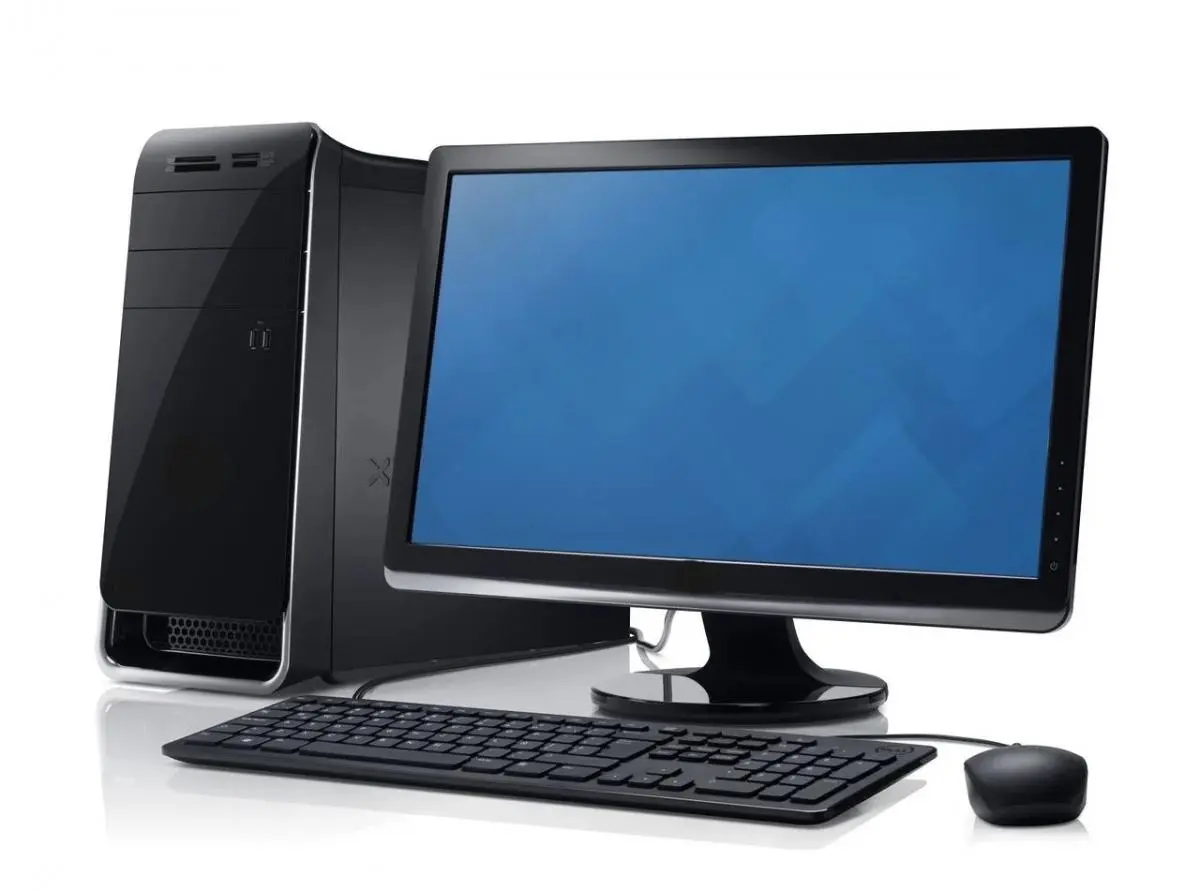
قبل از شروع کار با کامپیوتر، شناخت اجزای اصلی آن میتواند به شما کمک کند تا با راحتتری با آن کار کنید. یک کامپیوتر معمولی شامل اجزای زیر است:
- کیبورد: ابزار اصلی برای وارد کردن اطلاعات به کامپیوتر. با استفاده از کلیدهای آن میتوانید متن بنویسید، دستورات دهید یا بازی کنید.
- ماوس: دستگاهی است که برای حرکت دادن کursor روی صفحه نمایش و انتخاب گزینهها استفاده میشود. امروزه بسیاری از ماوسها دارای دکمههای اضافی برای کارهای خاص هستند.
- صفحه نمایش: جایی که تمام اطلاعات نمایش داده میشوند. اندازه، کیفیت و نوع صفحه نمایش میتواند بر تجربه کاربری تأثیر بگذارد.
- سیستم عامل: نرمافزار اصلی کامپیوتر که وظیفه مدیریت منابع و اجرای برنامهها را بر عهده دارد. ویندوز، مکاواس و لینوکس از معروفترین سیستمعاملها هستند.
- پورتها: درگاههایی که برای اتصال دستگاههای خارجی مانند فلشدرایو، چاپگر یا گوشی همراه استفاده میشوند.
شناخت این اجزا به شما کمک میکند تا در هنگام استفاده از کامپیوتر، با مشکلات احتمالی بهتر مواجه شوید.
مرحله دوم: روشن کردن کامپیوتر و ورود به سیستم
برای شروع کار با کامپیوتر، باید آن را روشن کنید. روش روشن کردن کامپیوتر بسته به نوع آن متفاوت است:
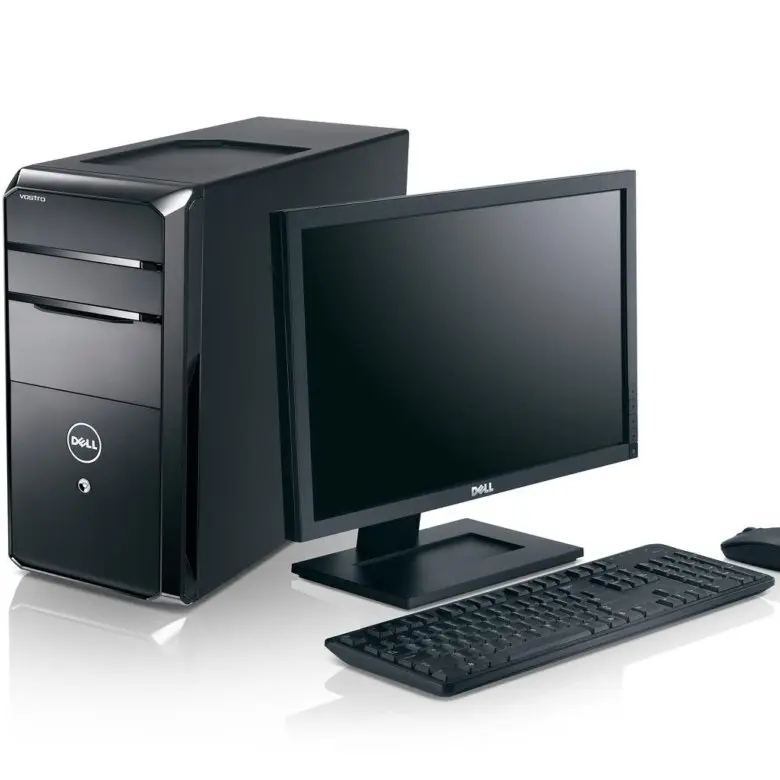
- در کامپیوترهای دسکتاپ، معمولاً یک دکمه روشن/خاموش در قسمت جلوی سیستم واحد وجود دارد.
- در لپتاپها، دکمه روشن/خاموش معمولاً در کنار صفحه کلید یا در یک گوشه از لپتاپ قرار دارد.
پس از روشن شدن کامپیوتر، باید وارد سیستم شوید. اگر کامپیوتر شخصی شما است، معمولاً پس از روشن شدن، صفحهای برای وارد کردن نام کاربری و رمز عبور نمایش داده میشود. در صورت استفاده از کامپیوترهای عمومی یا شبکهای، ممکن است نیاز به وارد کردن اطلاعات دیگری داشته باشید.
مرحله سوم: استفاده از صفحه کلید و ماوس
صفحه کلید و ماوس ابزارهای اصلی برای تعامل با کامپیوتر هستند. در این بخش به برخی از نکات اساسی استفاده از آنها میپردازیم:
کار با صفحه کلید:
- کلیدهای حرفی: برای نوشتن متن، باید کلیدهای مربوط به حروف الفبا را فشار دهید. توجه داشته باشید که برخی از صفحه کلیدها دارای کلیدهای فارسی و انگلیسی هستند که باید آنها را با کلید Shift یا Alt تغییر دهید.
- کلیدهای خاص:
- Space: برای ایجاد فاصله بین کلمات استفاده میشود.
- Enter: برای شروع خط جدید یا تایید یک دستور.
- Backspace: برای پاک کردن کاراکتر قبلی.
- Delete: برای پاک کردن کاراکتر بعدی.
- Shift: برای نوشتن حروف بزرگ یا استفاده از نمادهای خاص.
- کلیدهای کنترل: مانند Ctrl, Alt و Windows که برای انجام کارهای پیشرفتهتر استفاده میشوند.
کار با ماوس:
- برای حرکت دادن cursor، ماوس را روی سطح صاف حرکت دهید.
- برای انتخاب یک گزینه، روی آن کلیک کنید (دکمه چپ ماوس).
- برای انتخاب چند گزینه یا کشیدن و رها کردن، کلیک چپ را نگه دارید و حرکت دهید.
- دکمه راست ماوس برای نمایش منوی کنтекست استفاده میشود.
آموزش این مهارتها به شما کمک میکند تا با راحتتری با کامپیوتر کار کنید.
مرحله چهارم: استفاده از سیستم عامل
سیستم عامل رابط بین شما و سختافزار کامپیوتر است. در این بخش به برخی از کارکردهای اساسی سیستم عامل ویندوز میپردازیم:
- دسکتاپ: صفحه اصلی سیستم عامل است که شامل آیکونهای برنامهها و فایلها میشود.
- منو شروع: برای دسترسی به برنامهها و تنظیمات، روی آیکون ویندوز در پایین چپ صفحه کلیک کنید.
- پنل کنترل: برای تغییر تنظیمات سیستم، مانند نمایش، صدا و شبکه.
- فایل اکسپلورر: برای مدیریت فایلها و پوشهها.
در سیستم عامل مکاواس یا لینوکس نیز روشهای مشابهی وجود دارد، اما برخی از نامها و مکانهای منوها ممکن است متفاوت باشد.
مرحله پنجم: مدیریت فایلها و پوشهها
مدیریت فایلها یکی از مهمترین مهارتها در کار با کامپیوتر است. برای دسترسی به فایلها و پوشهها، میتوانید از فایل اکسپلورر در ویندوز یا فایندر در مک استفاده کنید. در این بخش به برخی از کارهای اساسی میپردازیم:
- ایجاد پوشه: برای سازماندهی بهتر فایلها، میتوانید پوشههای جدید ایجاد کنید. برای این کار، روی دکمه راست ماوس کلیک کرده و “New Folder” را انتخاب کنید.
- کپی و چسباندن: برای کپی کردن یک فایل، روی آن کلیک راست کرده و “Copy” را انتخاب کنید، سپس به مکان مورد نظر بروید و “Paste” را انتخاب کنید.
- جابهجایی فایل: برای جابهجایی فایل، روی آن کلیک کرده و با نگه داشتن کلید Shift یا Ctrl آن را به مکان جدید بکشید.
- پاک کردن فایل: برای حذف فایل، روی آن کلیک راست کرده و “Delete” را انتخاب کنید. توجه داشته باشید که فایلهای حذف شده به سطل زباله منتقل میشوند و میتوانید آنها را بازیابی کنید.
آموزش این مهارتها به شما کمک میکند تا فایلهای خود را بهتر مدیریت کنید و از فضای ذخیرهسازی بهتر استفاده کنید.
مرحله ششم: استفاده از اینترنت و مرورگرها
اینترنت یکی از مهمترین ابزارهای امروزی است که به شما امکان دسترسی به اطلاعات، ارتباط با دیگران و استفاده از خدمات آنلاین را میدهد. برای استفاده از اینترنت، نیاز به یک مرورگر وب دارید. معروفترین مرورگرها شامل گوگل کروم، موزیلا فایرفاکس و مایکروسافت ادج هستند.
- آدرس وب: برای باز کردن یک وبسایت، آدرس آن را در نوار آدرس مرورگر وارد کنید و Enter بزنید.
- جستجو: برای جستجوی اطلاعات، از موتورهای جستجو مانند گوگل استفاده کنید. کافی است کلمه یا عبارت مورد نظر را در نوار جستجو وارد کرده و Enter بزنید.
- کوکیز: برخی از وبسایتها اطلاعاتی مانند نام کاربری و رمز عبور را در کامپیوتر شما ذخیره میکنند تا در دفعات بعدی وارد شدن آسانتر باشد.
- تایید هویت: برای ورود به برخی وبسایتها، ممکن است نیاز به وارد کردن اطلاعات شخصی داشته باشید. همیشه دقت کنید که اطلاعات خود را در وبسایتهای امن وارد کنید.
برای اطلاعات بیشتر در مورد امنیت اینترنت و استفاده از آن، میتوانید به مقالات مربوطه در دیلی 24 مراجعه کنید.
مرحله هفتم: نصب و استفاده از برنامهها
برنامهها یا اپلیکیشنها برای انجام کارهای مختلفی مانند ویرایش متن، طراحی، بازی و ارتباط استفاده میشوند. برای نصب یک برنامه، معمولاً باید فایل نصب آن را دانلود کرده و سپس آن را اجرا کنید. در ویندوز، فایلهای نصب معمولاً دارای پسوند .exe هستند.
- دانلود برنامه: برای دانلود برنامه، میتوانید از وبسایت رسمی سازنده یا فروشگاههای برنامه مانند مایکروسافت استور استفاده کنید.
- نصب برنامه: پس از دانلود، فایل نصب را اجرا کنید و به دستورالعملهای نمایش داده شده پیروی کنید.
- بهروزرسانی برنامه: برای اطمینان از عملکرد بهینه برنامه، باید آن را بهروزرسانی کنید. این کار معمولاً از طریق منوی برنامه یا تنظیمات سیستم انجام میشود.
- حذف برنامه: برای حذف یک برنامه، میتوانید از منوی برنامه یا تنظیمات سیستم استفاده کنید.
با یادگیری این مراحل، میتوانید برنامههای مورد نیاز خود را نصب و استفاده کنید.
مرحله هشتم: حل مشکلات رایج
در هنگام کار با کامپیوتر، ممکن است با مشکلاتی مانند کندی سیستم، خطاهای نرمافزاری یا مشکلات اتصال اینترنت مواجه شوید. در این بخش به برخی از راهکارهای ساده برای حل این مشکلات میپردازیم:
- کندی سیستم:
- بستن برنامههای غیرضروری.
- پاک کردن فایلهای موقت.
- بهروزرسانی سیستم عامل و برنامهها.
- افزایش حافظه رم یا ذخیرهسازی.
- خطاهای نرمافزاری:
- بازنویسی برنامه یا سیستم عامل.
- استفاده از ابزارهای تشخیص خطا.
- مراجعه به پشتیبانی فنی.
- مشکلات اتصال اینترنت:
- بررسی اتصال کابل یا سیگنال وایفای.
- رستارت کردن روتر.
- تغییر کانال وایفای.
اگر مشکل همچنان حل نشد، ممکن است نیاز به کمک یک متخصص داشته باشید.
نکات نهایی برای کار با کامپیوتر
کار با کامپیوتر به زمان و تمرین نیاز دارد. برخی از نکات کلیدی برای بهبود تجربه کاربری شما:
- همیشه از کامپیوتر خود با دقت استفاده کنید و از ضربه زدن به کلیدها یا دستگاهها خودداری کنید.
- برای جلوگیری از آسیب دیدن سختافزار، از دستگاههای محافظتی مانند محافظ صفحه نمایش استفاده کنید.
- بهروزرسانی منظم سیستم عامل و برنامهها برای افزایش امنیت و عملکرد بهتر.
- استفاده از نرمافزارهای ضدویروس برای محافظت در برابر ویروسها و مالویر.
- در صورت نیاز، از منابع آموزشی مانند ویدئوهای آموزشی، کتابها یا دورههای آنلاین استفاده کنید.
با پیروی از این راهنما و تمرین مداوم، میتوانید مهارتهای خود را در کار با کامپیوتر بهبود بخشید و از تمام امکانات آن بهرهمند شوید.