راهنمای ک پارتیشن را بزرگ یا کوچک کنیم؛ هرآنچه قبل از تصمیمگیری باید بدانید
پارتیشنبندی دیسک یکی از مهمترین تصمیمات فنی است که هنگام خرید یا استفاده از کامپیوتر یا لپتاپ باید بگیرید. انتخاب اندازه پارتیشنها میتواند بر عملکرد سیستم، مدیریت فایلها، امنیت دادهها و حتی عمر سختافزار تأثیر بگذارد. اگر در حال تصمیمگیری برای تغییر اندازه پارتیشنهای خود هستید یا میخواهید قبل از خرید یک دستگاه جدید، پارتیشنبندی مناسب را انتخاب کنید، این راهنما به شما کمک میکند تا با نکات کلیدی و عوامل مؤثر آشنا شوید.
چرا اندازه پارتیشنها مهم است؟
پارتیشنبندی دیسک به شما امکان میدهد فضای ذخیرهسازی خود را به بخشهای جداگانه تقسیم کنید. این کار مزایای زیادی دارد، از جمله:
- مدیریت بهتر فایلها: میتوانید سیستم عامل، برنامهها و دادههای شخصی را در پارتیشنهای جداگانه نگهداری کنید. این کار به شما کمک میکند تا در صورت نیاز به بازیابی یا تعمیر سیستم، دادههای شخصی خود را از دست ندهید.
- افزایش امنیت: اگر پارتیشن سیستم عامل و دادههای شخصی را از هم جدا کنید، در صورت آلودگی ویروس یا خرابی سیستم، دادههای مهم شما آسیب نمیبینند.
- بهبود عملکرد: اگر پارتیشن سیستم عامل به اندازه کافی بزرگ نباشد، ممکن است سیستم کند شود یا نیاز به پاکسازی مکرر داشته باشد. از سوی دیگر، پارتیشنهای بسیار بزرگ ممکن است باعث کاهش سرعت دسترسی به دادهها شوند.
- پایداری: در صورت خرابی یک پارتیشن، پارتیشنهای دیگر تحت تأثیر قرار نمیگیرند و میتوانید به راحتی آنها را تعمیر یا بازیابی کنید.
اما انتخاب اندازه مناسب برای هر پارتیشن نیازمند توجه به چند عامل کلیدی است. در ادامه به بررسی این عوامل میپردازیم.
عوامل مؤثر در انتخاب اندازه پارتیشنها
برای تصمیمگیری صحیح در مورد اندازه پارتیشنها، باید به چند عامل اساسی توجه کنید:
۱. نوع استفاده از کامپیوتر
استفاده شما از کامپیوتر تعیین میکند که چه اندازه پارتیشن برای سیستم عامل، برنامهها و دادهها نیاز دارید. برای مثال:
- کاربران معمولی: اگر کامپیوتر خود را برای کارهای روزمره مانند وبگردی، استفاده از برنامههای آفیس و ذخیرهسازی فایلهای شخصی استفاده میکنید، پارتیشن سیستم عامل میتواند بین ۵۰ تا ۱۰۰ گیگابایت باشد. برای دادهها نیز میتوانید پارتیشنهای بزرگتری در نظر بگیرید.
- کاربران حرفهای یا توسعهدهندگان: اگر برنامهنویس هستید یا از نرمافزارهای سنگین مانند ادیتورهای ویدئو یا بازیهای حرفهای استفاده میکنید، پارتیشن سیستم عامل باید حداقل ۱۵۰ گیگابایت باشد. همچنین نیاز به پارتیشنهای جداگانه برای پروژهها و دادههای بزرگ دارید.
- کاربران چند سیستم عامل: اگر از چند سیستم عامل مانند ویندوز، لینوکس یا مکاواس استفاده میکنید، باید برای هر سیستم عامل پارتیشن جداگانه در نظر بگیرید. هر سیستم عامل حداقل ۵۰ گیگابایت فضای ذخیرهسازی نیاز دارد.
۲. نوع سیستم عامل
سیستم عامل شما نیز تأثیر مستقیمی بر اندازه پارتیشن سیستم عامل دارد. برای مثال:
- ویندوز: برای ویندوز ۱۰ یا ۱۱، حداقل ۶۰ گیگابایت فضای ذخیرهسازی توصیه میشود، اما برای عملکرد بهتر و نصب برنامهها، پارتیشن سیستم عامل باید بین ۱۰۰ تا ۲۰۰ گیگابایت باشد.
- لینوکس: لینوکس سبکتر از ویندوز است و میتوانید با ۳۰ تا ۵۰ گیگابایت برای سیستم عامل کار کنید، اما برای استفادههای حرفهای، پارتیشن بزرگتری توصیه میشود.
- مکاواس: برای مکاواس، حداقل ۵۰ گیگابایت توصیه میشود، اما برای استفادههای روزمره، پارتیشن سیستم عامل باید حداقل ۱۰۰ گیگابایت باشد.
۳. نیاز به بازیابی و پشتیبانگیری
اگر قصد دارید از ابزارهای بازیابی یا پشتیبانگیری استفاده کنید، باید پارتیشن جداگانهای برای ذخیرهسازی فایلهای پشتیبان در نظر بگیرید. این پارتیشن باید به اندازه کافی بزرگ باشد تا بتواند نسخههای پشتیبان از دادههای مهم شما را ذخیره کند.
۴. نوع دیسک و ظرفیت آن
اگر از دیسکهای SSD استفاده میکنید، پارتیشنبندی متفاوتی نسبت به HDD نیاز دارید. SSDها سریعتر هستند و پارتیشنهای کوچکتر میتوانند عملکرد بهتری داشته باشند. اما اگر از HDD استفاده میکنید، پارتیشنهای بزرگتر میتوانند بهتر کار کنند.
همچنین، اگر دیسک شما ظرفیت زیادی دارد، میتوانید پارتیشنهای بیشتری ایجاد کنید و فضای ذخیرهسازی را بهتر تقسیم کنید.
چگونه پارتیشنها را تغییر دهیم؟
اگر تصمیم گرفتهاید پارتیشنهای خود را تغییر دهید، باید به چند نکته مهم توجه کنید:
۱. پشتیبانگیری از دادهها
قبل از هرگونه تغییر در پارتیشنها، باید دادههای مهم خود را پشتیبان بگیرید. این کار میتواند از دست دادن اطلاعات در صورت بروز مشکل جلوگیری کند.
۲. استفاده از ابزارهای مناسب
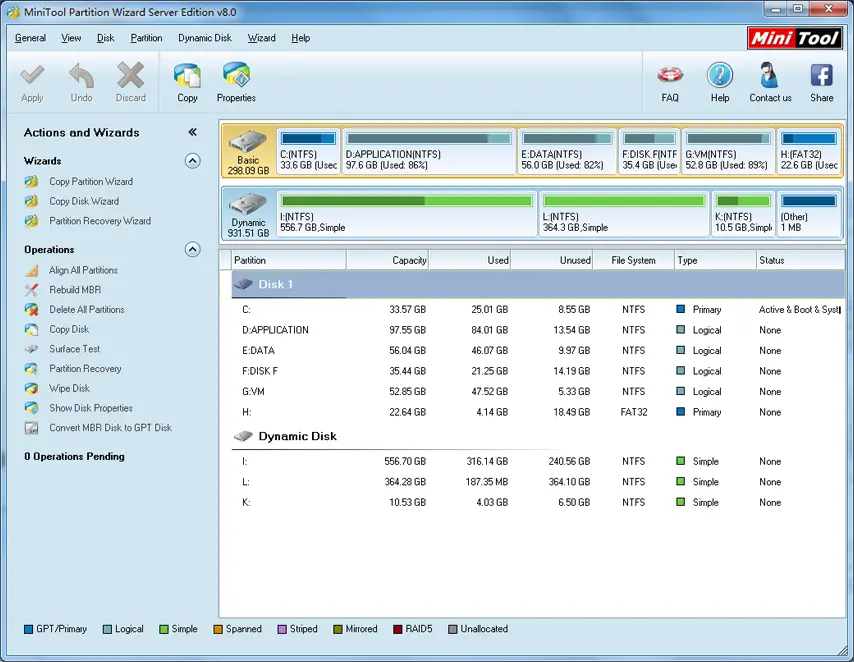
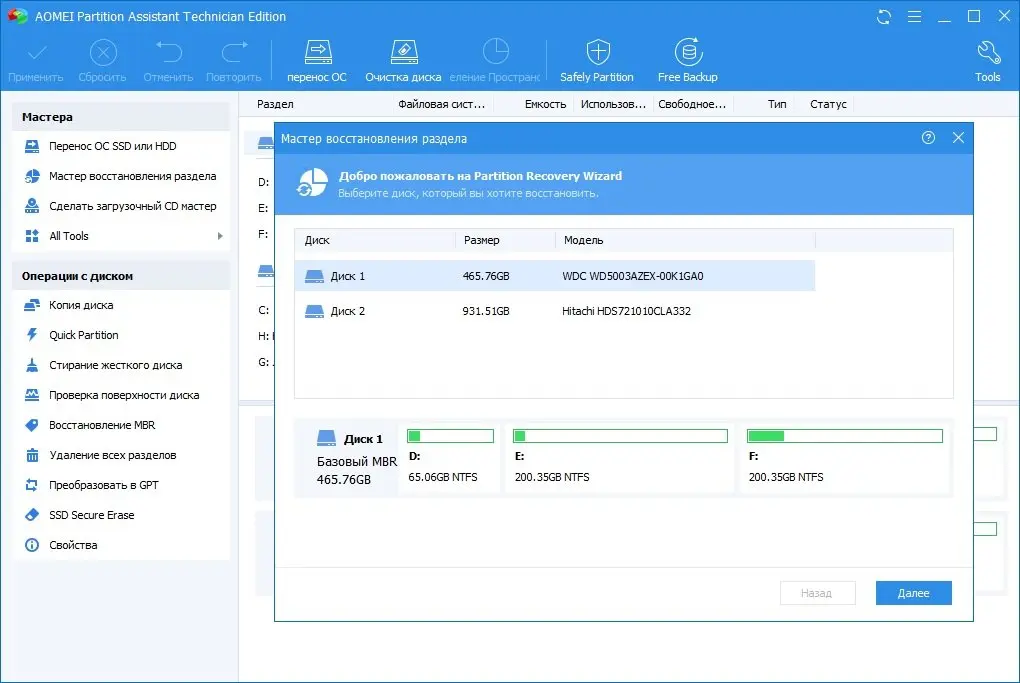
برای تغییر اندازه پارتیشنها، میتوانید از ابزارهای داخلی ویندوز مانند “مدیریت دیسک” استفاده کنید، اما این ابزار محدودیتهایی دارد. برای تغییرات پیچیدهتر، ابزارهای سومطرف مانند دیلی ۲۴ یا نرمافزارهای تخصصی مانند Partition Assistant توصیه میشوند.
۳. توجه به نوع فایل سیستم
هنگام تغییر اندازه پارتیشنها، باید به نوع فایل سیستم پارتیشنها توجه کنید. برای مثال، پارتیشنهای NTFS در ویندوز و Ext4 در لینوکس نیاز به ابزارهای خاصی برای تغییر اندازه دارند.
۴. بررسی فضای خالی
برای تغییر اندازه پارتیشنها، باید فضای خالی کافی در دیسک وجود داشته باشد. اگر فضای خالی کافی نیست، ممکن است مجبور شوید پارتیشنهای دیگر را کوچک کنید یا دیسک جدیدی اضافه کنید.
نکات مهم قبل از تغییر پارتیشنها
قبل از انجام تغییرات، به این نکات توجه کنید:
- پارتیشن سیستم عامل را کوچک نکنید، زیرا این کار ممکن است باعث خرابی سیستم شود.
- پارتیشنهای مهم مانند پارتیشن بازیابی یا پارتیشن سیستم عامل را حذف نکنید.
- در صورت عدم اطمینان، از یک متخصص کمک بگیرید.
- بعد از تغییر پارتیشنها، سیستم خود را ریستارت کنید تا تغییرات اعمال شوند.
پارتیشنبندی برای آینده
اگر میخواهید پارتیشنبندی خود را برای آینده طراحی کنید، باید به رشد نیازهای خود توجه کنید. برای مثال:
- اگر برنامهنویس هستید یا از نرمافزارهای سنگین استفاده میکنید، پارتیشن سیستم عامل را بزرگتر در نظر بگیرید.
- اگر دادههای زیادی تولید میکنید، پارتیشن دادهها را بزرگتر کنید.
- اگر از چند سیستم عامل استفاده میکنید، برای هر سیستم عامل پارتیشن جداگانه در نظر بگیرید.
در نهایت، پارتیشنبندی دیسک یک تصمیم فنی است که باید با دقت گرفته شود. با توجه به نیازهای خود و نوع استفاده از کامپیوتر، میتوانید پارتیشنهای مناسب را انتخاب کنید و از مزایای آن بهرهمند شوید.
اگر به دنبال راهنمایی بیشتر در مورد پارتیشنبندی یا تغییر اندازه پارتیشنها هستید، میتوانید در بخش نظرات سؤالات خود را مطرح کنید یا از منابع تخصصی استفاده کنید. همچنین، برای اطلاعات بیشتر در مورد مدیریت دیسک و نرمافزارهای مرتبط، میتوانید به مقالات مرتبط در دیلی ۲۴ مراجعه کنید.