راهنمای رنامههای Startup ویندوز را غیرفعال کنیم؛ هرآنچه قبل از تصمیمگیری باید بدانید
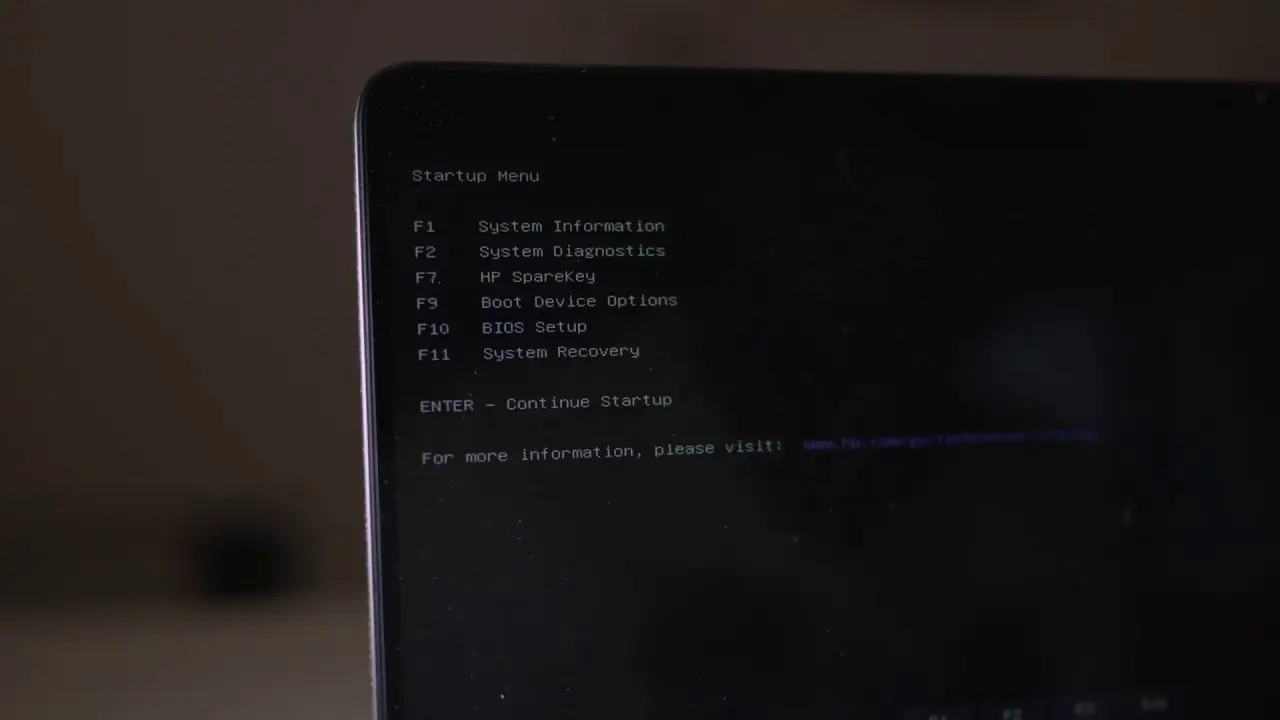
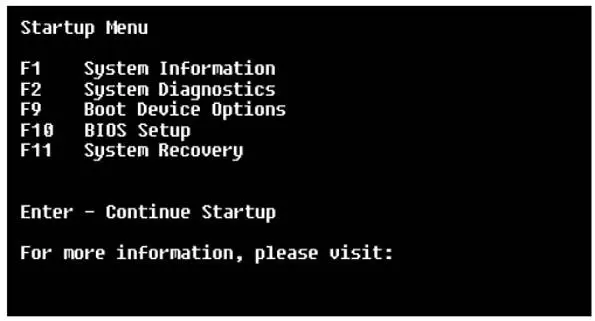
در سیستمعامل ویندوز، منوی راهاندازی (Startup Menu) یکی از ویژگیهای مهمی است که به کاربران امکان میدهد برنامههای مورد علاقه خود را در هنگام راهاندازی سیستم انتخاب کنند. این ویژگی برای برخی از کاربران مفید است، اما برای برخی دیگر ممکن است مزاحمت ایجاد کند یا باعث کندی در زمان راهاندازی سیستم شود. اگر شما نیز تصمیم گرفتهاید این منو را غیرفعال کنید، باید قبل از انجام این کار، نکات مهمی را در نظر بگیرید. در این راهنما، به بررسی دلایل غیرفعال کردن این منو، روشهای انجام آن و همچنین نکات مهم قبل از تصمیمگیری میپردازیم.
چرا باید منوی راهاندازی ویندوز را غیرفعال کنیم؟
غیرفعال کردن منوی راهاندازی ویندوز میتواند برای چند دلیل انجام شود:
- کند شدن زمان راهاندازی: اگر برنامههای زیادی در منوی راهاندازی قرار داشته باشند، سیستم ممکن است زمان بیشتری برای بارگذاری نیاز داشته باشد. غیرفعال کردن این منو میتواند این فرآیند را سریعتر کند.
- امنیت: برخی از برنامهها ممکن است در منوی راهاندازی قرار گیرند و بدون اطلاع کاربر، در پسزمینه اجرا شوند. این میتواند خطرات امنیتی ایجاد کند.
- سادهسازی: اگر شما از برنامههای خاصی استفاده نمیکنید یا به منوی راهاندازی نیاز ندارید، غیرفعال کردن آن میتواند محیط کاربری شما را سادهتر کند.
- پیشگیری از خطا: برخی از برنامهها ممکن است در هنگام راهاندازی سیستم، خطا ایجاد کنند. غیرفعال کردن منوی راهاندازی میتواند این مشکل را حل کند.
با این حال، قبل از انجام این کار، باید به چند نکته مهم توجه کنید:
نکات مهم قبل از غیرفعال کردن منوی راهاندازی
غیرفعال کردن منوی راهاندازی ممکن است برای برخی از کاربران مفید باشد، اما باید مطمئن شوید که:
- برنامههای ضروری شما در منوی راهاندازی قرار ندارند یا از راه دیگری برای اجرای خودکار آنها استفاده میکنید.
- سیستم شما به درستی بوت میشود و هیچ خطایی در این فرآیند ایجاد نمیشود.
- در صورت نیاز، بتوانید این منو را دوباره فعال کنید.
اگر از این نکات اطمینان حاصل کردید، میتوانید به روشهای غیرفعال کردن منوی راهاندازی ویندوز بپردازید.
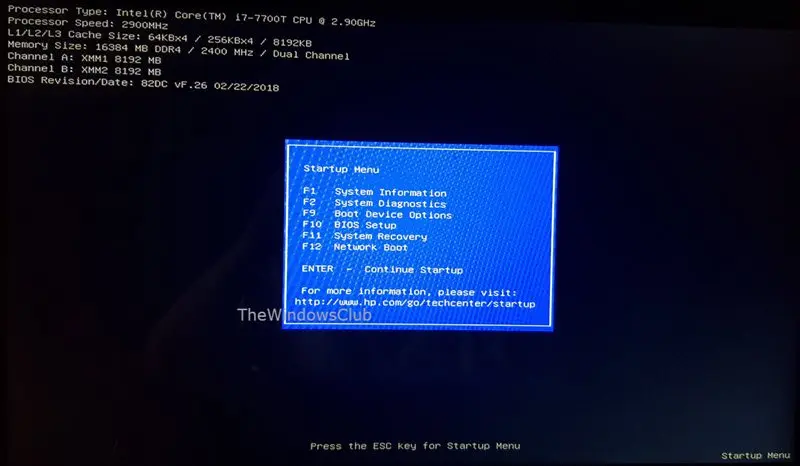
روشهای غیرفعال کردن منوی راهاندازی ویندوز
برای غیرفعال کردن منوی راهاندازی ویندوز، چند روش مختلف وجود دارد. در این بخش، به بررسی دو روش اصلی میپردازیم:
روش اول: استفاده از تنظیمات سیستم
این روش برای کاربران ویندوز 10 و 11 مناسب است و میتوانید با دنبال کردن این مراحل، منوی راهاندازی را غیرفعال کنید:
- به تنظیمات سیستم بروید (با فشار دادن دکمههای Win + I).
- به بخش سیستم بروید و سپس به پاور و خواب مراجعه کنید.
- در قسمت گزینههای راهاندازی پیشفرض، روی گزینههای راهاندازی پیشفرض کلیک کنید.
- در صفحه جدید، روی عملکرد دکمه راهاندازی کلیک کنید.
- در قسمت هنگام فشار دادن دکمه راهاندازی، گزینه بهطور مستقیم ویندوز را راهاندازی کنید را انتخاب کنید.
- در آخر، روی ذخیره تغییرات کلیک کنید.
با انجام این مراحل، منوی راهاندازی ویندوز غیرفعال خواهد شد و سیستم بهطور مستقیم راهاندازی میشود.
روش دوم: استفاده از ویرایشگر ثبت اطلاعات (Registry Editor)
اگر روش اول برای شما کار نکرد یا میخواهید تغییرات بیشتری ایجاد کنید، میتوانید از ویرایشگر ثبت اطلاعات استفاده کنید. این روش کمی پیچیدهتر است و باید با احتیاط انجام شود:
- با فشار دادن دکمههای Win + R، پنجره ران را باز کنید.
- کلمه regedit را تایپ کرده و Enter بزنید.
- در پنجره ویرایشگر ثبت اطلاعات، به مسیر زیر بروید:
- در این مسیر، یک کلید جدید با نام DisableStartupMenu ایجاد کنید و مقدار آن را به 1 تنظیم کنید.
- سیستم را ریستارت کنید تا تغییرات اعمال شود.
HKEY_LOCAL_MACHINE\SOFTWARE\Microsoft\Windows\CurrentVersion\Authentication\LogonUI\BootAnimation
با انجام این مراحل، منوی راهاندازی ویندوز غیرفعال خواهد شد. اما توجه داشته باشید که این روش ممکن است در نسخههای مختلف ویندوز متفاوت باشد و نیاز به تغییرات بیشتری داشته باشد.

نکات مهم پس از غیرفعال کردن منوی راهاندازی
پس از غیرفعال کردن منوی راهاندازی، باید به چند نکته مهم توجه کنید:
- بررسی عملکرد سیستم: پس از ریستارت سیستم، بررسی کنید که آیا سیستم به درستی بوت میشود و هیچ خطایی ایجاد نمیشود.
- برنامههای ضروری: اگر برنامههای ضروری شما در منوی راهاندازی قرار داشتند، باید از راه دیگری برای اجرای خودکار آنها استفاده کنید، مانند استفاده از برنامههای مدیریت راهاندازی.
- بازگشت به حالت قبل: اگر در آینده نیاز به فعال کردن منوی راهاندازی داشتید، میتوانید با انجام مراحل معکوس، این کار را انجام دهید.
اگر در هر مرحله با مشکل مواجه شدید یا نیاز به راهنمایی بیشتری داشتید، میتوانید به مقالات مرتبط در دیلی 24 مراجعه کنید که در آنها به روشهای مختلف مدیریت سیستمعامل ویندوز پرداخته شده است.
چگونه منوی راهاندازی را دوباره فعال کنیم؟
اگر تصمیم گرفتید منوی راهاندازی را دوباره فعال کنید، میتوانید با انجام مراحل زیر این کار را انجام دهید:
- به تنظیمات سیستم بروید و به بخش سیستم و سپس پاور و خواب مراجعه کنید.
- در قسمت گزینههای راهاندازی پیشفرض، روی گزینههای راهاندازی پیشفرض کلیک کنید.
- در صفحه جدید، روی عملکرد دکمه راهاندازی کلیک کنید.
- در قسمت هنگام فشار دادن دکمه راهاندازی، گزینه منوی راهاندازی را نمایش دهید را انتخاب کنید.
- در آخر، روی ذخیره تغییرات کلیک کنید و سیستم را ریستارت کنید.
با انجام این مراحل، منوی راهاندازی ویندوز دوباره فعال خواهد شد.