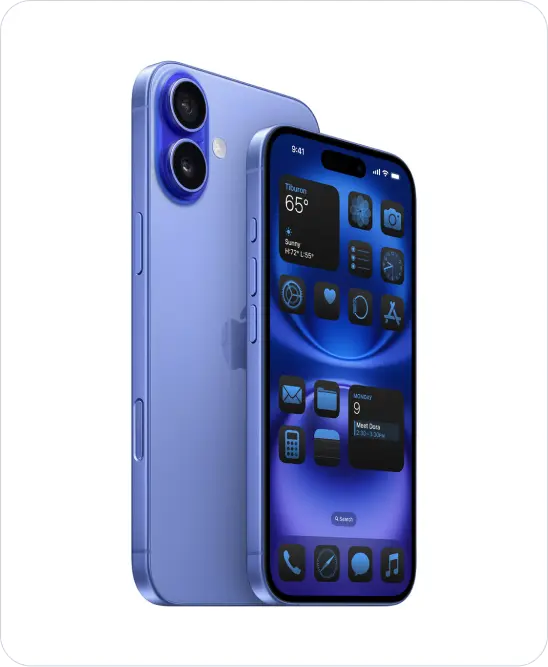
برای طلاعات آیفون قدیمی را به آیفون جدید منتقل کنیم چه کنیم؟ چطور بهترین انتخاب را داشته باشیم؟
انتقال دادهها از آیفون قدیمی به دستگاه جدید یکی از مهمترین مراحل در هنگام خرید گوشی جدید است. اگر به درستی انجام نشود، ممکن است اطلاعات ارزشمندی مانند عکسها، ویدئوها، تماسها، پیامها و حتی تنظیمات شخصی شما از دست برود. در این مقاله به بررسی روشهای مختلف انتقال دادهها از آیفون قدیمی به جدید میپردازیم و راهنمایی میکنیم که چگونه بهترین انتخاب را برای انتقال اطلاعات داشته باشید.
چرا انتقال دادهها از آیفون قدیمی مهم است؟
آیفونها به عنوان یکی از پرکاربردترین گوشیهای هوشمند در جهان، حاوی اطلاعات شخصی و مهمی هستند. از تماسها و پیامها گرفته تا عکسها، ویدئوها، برنامهها و حتی تنظیمات سیستم، همه این موارد میتوانند در انتقال به دستگاه جدید به شما کمک کنند تا بدون دردسر از کار خود ادامه دهید. اگر این انتقال به درستی انجام نشود، ممکن است مجبور شوید دوباره همه چیز را تنظیم کنید یا حتی برخی اطلاعات را از دست دهید.
همچنین، انتقال دادهها به دستگاه جدید میتواند تجربه استفاده از گوشی جدید را برای شما آسانتر کند. برای مثال، اگر برنامههای مورد علاقهتان را قبلاً روی آیفون قدیمی نصب کردهاید، میتوانید با انتقال دادهها، آنها را بدون نیاز به دانلود مجدد روی دستگاه جدید داشته باشید.
روشهای مختلف انتقال دادهها از آیفون قدیمی به جدید
آپل برای انتقال دادهها از یک آیفون به دیگری روشهای مختلفی ارائه میدهد. هر کدام از این روشها مزایا و معایبی دارند و انتخاب بهترین روش بستگی به شرایط شما دارد. در ادامه به بررسی این روشها میپردازیم:
۱. استفاده از iCloud
یکی از سادهترین و امنترین روشهای انتقال دادهها از آیفون قدیمی به جدید استفاده از iCloud است. اگر قبلاً اطلاعات خود را در iCloud ذخیره کردهاید، میتوانید با استفاده از این روش به راحتی همه دادهها را به دستگاه جدید منتقل کنید.
برای استفاده از این روش:
- روی آیفون جدید خود، به بخش تنظیمات بروید.
- بر روی “iCloud” کلیک کنید و سپس وارد حساب کاربری خود شوید.
- از شما خواسته میشود که اطلاعات ذخیره شده در iCloud را به دستگاه جدید منتقل کنید. با انتخاب “انتقال دادهها از iCloud” این کار را انجام دهید.
- در این مرحله، دستگاه جدید شما شروع به دانلود اطلاعات از iCloud میکند. این فرایند ممکن است چند دقیقه تا چند ساعت طول بکشد، بسته به حجم دادهها و سرعت اینترنت شما.
- پس از اتمام انتقال، دستگاه جدید شما آماده استفاده خواهد بود و همه اطلاعات شما در آن موجود خواهد بود.
مزیت اصلی این روش این است که نیازی به کابل یا کامپیوتر ندارید و میتوانید به راحتی دادهها را از راه دور منتقل کنید. همچنین، دادهها در حین انتقال رمزگذاری میشوند و امنیت آنها تضمین میشود.
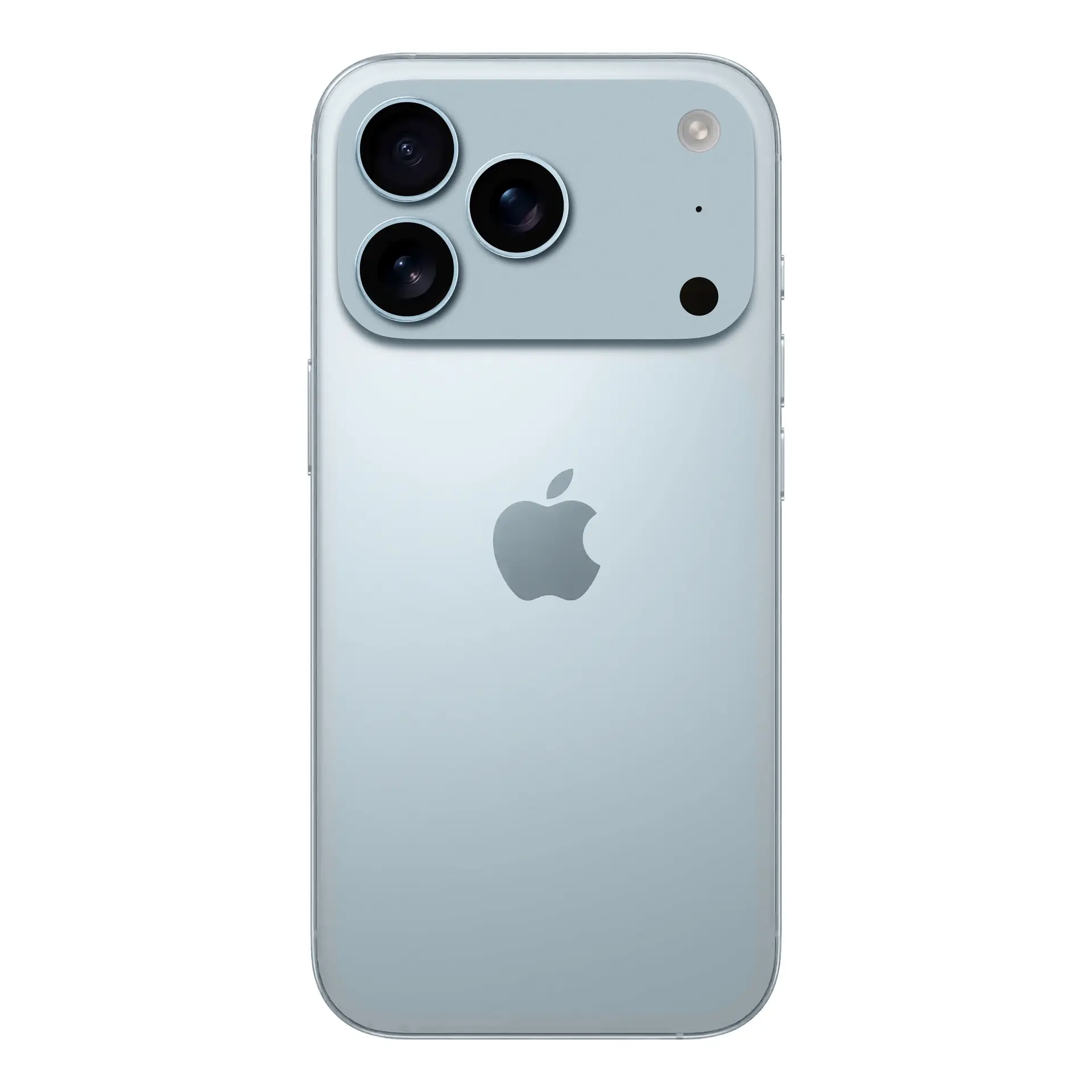
۲. استفاده از کابل Lightning یا USB-C
اگر ترجیح میدهید بدون استفاده از اینترنت یا iCloud، دادهها را منتقل کنید، میتوانید از کابل Lightning (برای مدلهای قدیمیتر) یا USB-C (برای مدلهای جدیدتر) استفاده کنید. این روش نیاز به یک کامپیوتر دارد.
برای استفاده از این روش:
- کابل مناسب را به آیفون قدیمی و کامپیوتر خود متصل کنید.
- بر روی کامپیوتر، برنامه iTunes (برای مکها و ویندوزهای قدیمیتر) یا Finder (برای مکهای جدیدتر) را باز کنید.
- آیفون قدیمی خود را به کامپیوتر متصل کنید و منتظر بمانید تا برنامه آن را شناسایی کند.
- در برنامه، به بخش “پشتیبانی از آیفون” بروید و گزینه “پشتیبانی از آیفون” را انتخاب کنید.
- از شما خواسته میشود که دادهها را به کامپیوتر منتقل کنید. پس از انتقال، میتوانید دادهها را به آیفون جدید خود منتقل کنید.
- برای انتقال دادهها به آیفون جدید، کابل را به آن متصل کنید و در مرحله راهاندازی، گزینه “از یک پشتیبان iTunes یا Finder استفاده کنید” را انتخاب کنید.
این روش مناسب است اگر حجم دادههای شما زیاد است یا به دلیل محدودیت اینترنت نمیتوانید از iCloud استفاده کنید. اما باید توجه داشته باشید که انتقال دادهها با کابل ممکن است زمانبر باشد و نیاز به دقت بیشتری دارد.
۳. استفاده از برنامه Quick Start
اگر هر دو دستگاه آیفون شما از نسخه iOS 11 یا بالاتر استفاده میکنند، میتوانید از برنامه Quick Start برای انتقال دادهها استفاده کنید. این روش بسیار ساده است و نیازی به کابل یا کامپیوتر ندارد.
برای استفاده از این روش:
- دستگاه جدید خود را روشن کنید و در مرحله راهاندازی، گزینه “انتقال دادهها از آیفون قدیمی” را انتخاب کنید.
- دستگاه قدیمی خود را نزدیک دستگاه جدید قرار دهید و کد QR نمایش داده شده روی دستگاه جدید را با دوربین آیفون قدیمی اسکن کنید.
- پس از اسکن، از شما خواسته میشود که اطلاعات خود را وارد کنید و انتقال دادهها آغاز میشود.
- این فرایند ممکن است چند دقیقه طول بکشد و پس از اتمام، دستگاه جدید شما آماده استفاده خواهد بود.
این روش یکی از سریعترین و سادهترین روشهای انتقال دادهها است و برای افرادی که هر دو دستگاه آیفون دارند، بسیار مناسب است.
چگونه بهترین انتخاب را داشته باشیم؟
انتخاب بهترین روش برای انتقال دادهها بستگی به شرایط شما دارد. در ادامه به بررسی عوامل مهمی میپردازیم که باید در انتخاب روش انتقال دادهها به آنها توجه کنید:
۱. حجم دادهها
اگر حجم دادههای شما زیاد است، استفاده از iCloud یا انتقال مستقیم با کابل ممکن است زمانبر باشد. در این صورت، میتوانید از روش انتقال با کابل استفاده کنید یا حجم دادهها را کاهش دهید.
برای کاهش حجم دادهها:
- عکسها و ویدئوهای قدیمی را پاک کنید یا آنها را به یک هارد خارجی منتقل کنید.
- برنامههایی را که دیگر استفاده نمیکنید، از دستگاه خود حذف کنید.
- فایلهای بزرگ را به یک سرویس ابری مانند Google Drive یا Dropbox منتقل کنید.
۲. سرعت اینترنت
اگر سرعت اینترنت شما محدود است، استفاده از iCloud ممکن است زمانبر باشد. در این صورت، میتوانید از روش انتقال با کابل استفاده کنید یا حجم دادهها را کاهش دهید.
۳. نسخه iOS دستگاهها
اگر هر دو دستگاه آیفون شما از نسخه iOS 11 یا بالاتر استفاده میکنند، میتوانید از برنامه Quick Start استفاده کنید. در غیر این صورت، باید از روشهای دیگر مانند iCloud یا انتقال با کابل استفاده کنید.
۴. امنیت دادهها
اگر امنیت دادههای شما اهمیت دارد، استفاده از iCloud یا انتقال با کابل و رمزگذاری دادهها بهترین انتخاب است. این روشها دادههای شما را در حین انتقال رمزگذاری میکنند و از دست دادن یا سرقت اطلاعات جلوگیری میکنند.
نکات مهم در انتقال دادهها
در هنگام انتقال دادهها از آیفون قدیمی به جدید، باید به چند نکته مهم توجه کنید:
- قبل از شروع انتقال، مطمئن شوید که هر دو دستگاه آیفون شما به روزرسانی شدهاند.
- در حین انتقال، دستگاههای خود را از شارژر متصل نگه دارید تا از قطع شدن انتقال جلوگیری کنید.
- اگر دادههای مهمی مانند عکسها یا ویدئوهای ارزشمند دارید، قبل از انتقال، یک پشتیبان از آنها تهیه کنید.
- در صورت بروز مشکل در انتقال، میتوانید از پشتیبانی فنی آپل استفاده کنید.
انتقال دادهها از آیفون قدیمی به جدید میتواند یک فرایند ساده و آسان باشد، اگر به درستی انجام شود. با استفاده از روشهای مختلفی که در این مقاله معرفی کردیم، میتوانید بهترین انتخاب را برای انتقال اطلاعات خود داشته باشید و بدون دردسر از کار خود ادامه دهید.
اگر به دنبال راهنماییهای بیشتر در مورد استفاده از آیفونها یا نکات فنی دیگر هستید، میتوانید به بخش مقالات فنی دیلی 24 مراجعه کنید و از آخرین مطالب و راهنماییها بهرهمند شوید.