ارتقای SSD چگونه لپتاپ قدیمی را متحول میکند؛ راهنمای کامل و کاربردی
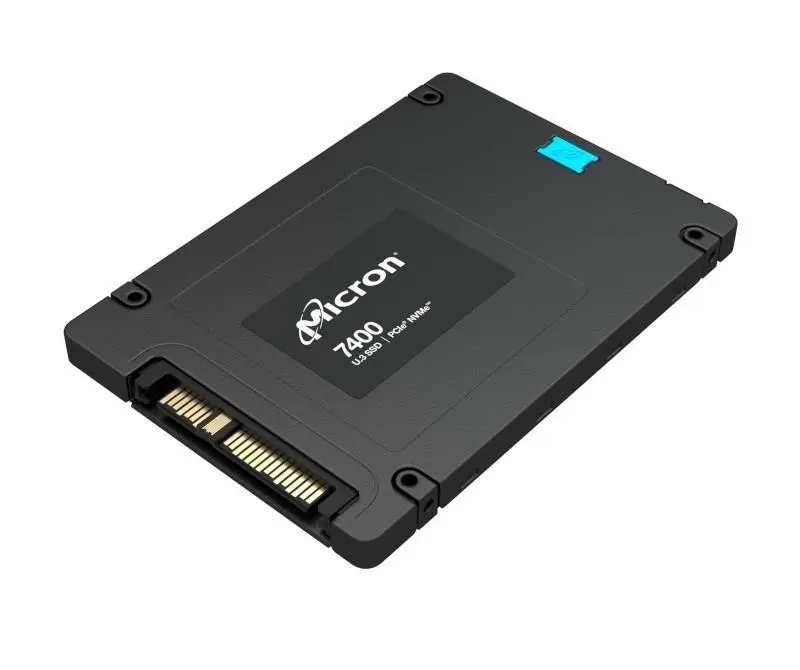
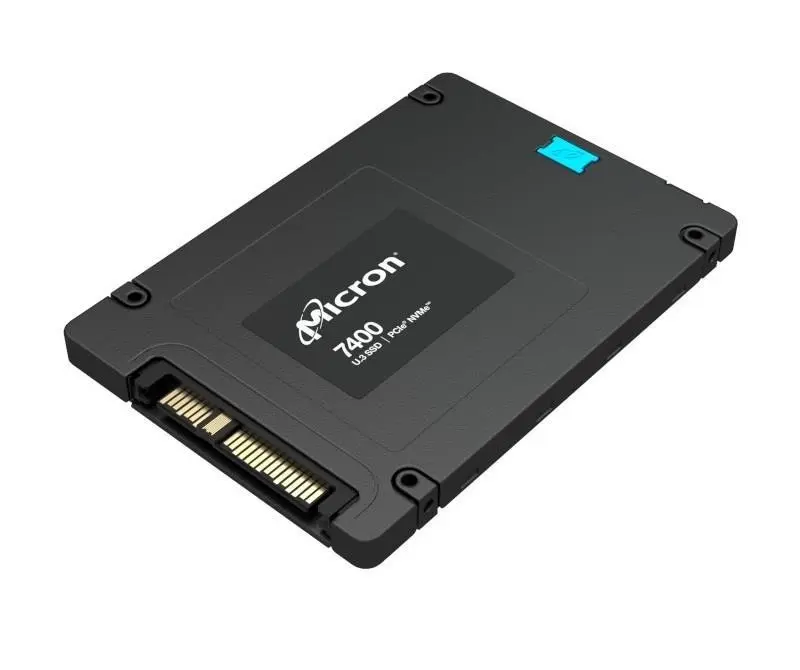
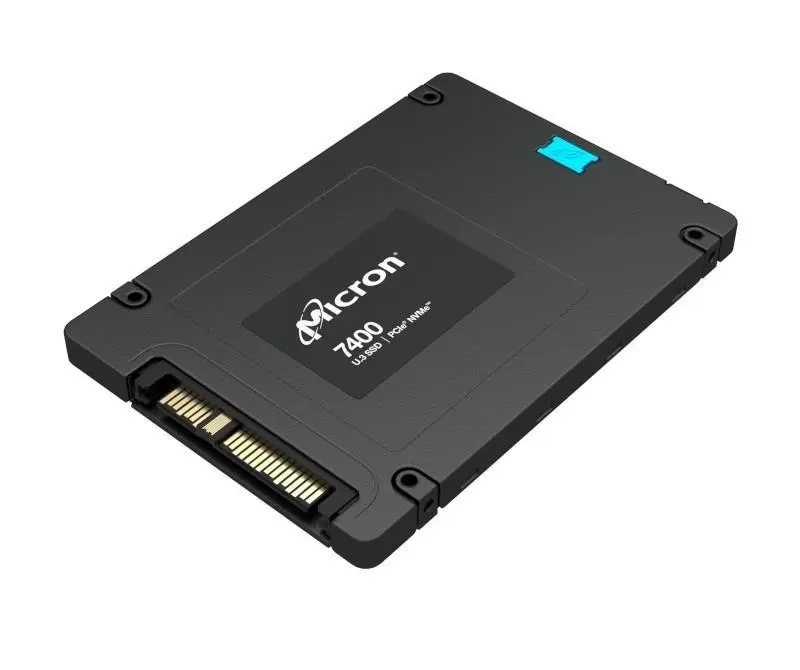
لپتاپهای قدیمی با گذشت زمان ممکن است در سرعت و عملکرد دچار کاهش پیدا کنند، اما این کاهش عملکرد به معنای پایان عمر مفید آنها نیست. یکی از سادهترین و مؤثرترین راهها برای ارتقای قابل توجهی در سرعت و کارایی این دستگاهها، تعویض یا ارتقای SSD است. SSD یا حافظه جامد (Solid State Drive) به عنوان جایگزینی برای هارد دیسک سنتی (HDD) عمل میکند و میتواند تفاوت چشمگیری در سرعت بارگذاری سیستم، اجرای برنامهها و حتی عمر باتری لپتاپ ایجاد کند.
چرا ارتقای SSD میتواند لپتاپ قدیمی را متحول کند؟
هارد دیسکهای سنتی (HDD) به دلیل استفاده از قطعات مکانیکی، سرعت خواندن و نوشتن دادهها را کاهش میدهند، در حالی که SSDها از فناوری فلش مموری استفاده میکنند که بدون هیچگونه قطعه متحرک، دادهها را با سرعت بسیار بالاتری انتقال میدهند. این تفاوت در سرعت میتواند:
- زمان راهاندازی سیستم عامل را بهطور قابل توجهی کاهش دهد (از چند ثانیه به کمتر از یک ثانیه).
- برنامهها و بازیها را سریعتر بارگذاری کند.
- عملکرد کلی سیستم را بهبود بخشد و حتی عمر باتری را افزایش دهد.
- به لپتاپ امکان اجرای سیستم عاملهای جدیدتر و برنامههای سنگینتر را بدهد.
اگر لپتاپ شما هنوز از هارد دیسک سنتی استفاده میکند یا SSD قدیمی دارد، ارتقای آن میتواند تجربه کاربری شما را بهطور کامل تغییر دهد. اما قبل از اقدام به خرید یا نصب، باید چند نکته مهم را در نظر بگیرید.
آیا ارتقای SSD برای لپتاپ قدیمی مناسب است؟
پاسخ به این سوال بستگی به چند عامل دارد:
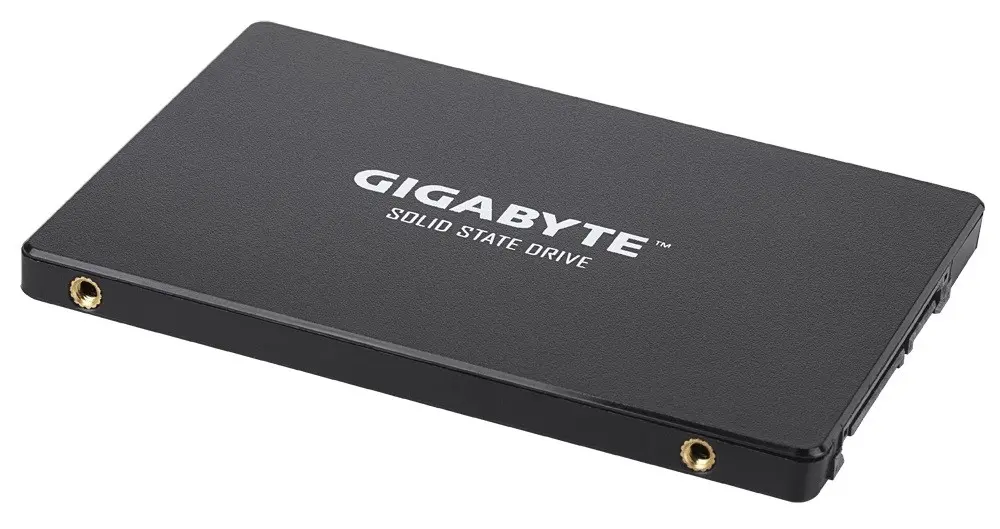
- مدل لپتاپ: برخی از لپتاپهای قدیمی ممکن است از پورتهای خاصی برای SSD استفاده کنند یا حتی امکان ارتقا نداشته باشند. برای مثال، لپتاپهایی که از ساکت M.2 استفاده میکنند، میتوانند SSDهای جدیدتر را پشتیبانی کنند، در حالی که برخی مدلها ممکن است فقط از SSDهای 2.5 اینچی پشتیبانی کنند.
- سیستم عامل: اگر سیستم عامل شما قدیمی است، ممکن است با SSD جدید سازگاری کامل نداشته باشد. بهتر است قبل از ارتقا، سیستم عامل را به نسخه جدیدتر بهروزرسانی کنید.
- قدرت پردازنده: اگر پردازنده لپتاپ شما بسیار قدیمی است، حتی با SSD جدید، عملکرد کلی سیستم ممکن است بهبود چندانی نداشته باشد.
- حافظه رم: اگر لپتاپ شما از رم کمتری استفاده میکند، ارتقای SSD ممکن است تأثیر کمتری داشته باشد. در این صورت، ارتقای رم نیز میتواند همراه با SSD در نظر گرفته شود.
اگر لپتاپ شما از این موارد رنج نمیبرد، ارتقای SSD میتواند یکی از بهترین سرمایهگذاریها برای افزایش عمر مفید و عملکرد آن باشد.
چگونه SSD مناسب برای لپتاپ خود انتخاب کنیم؟
انتخاب SSD مناسب نیازمند توجه به چند نکته اساسی است:
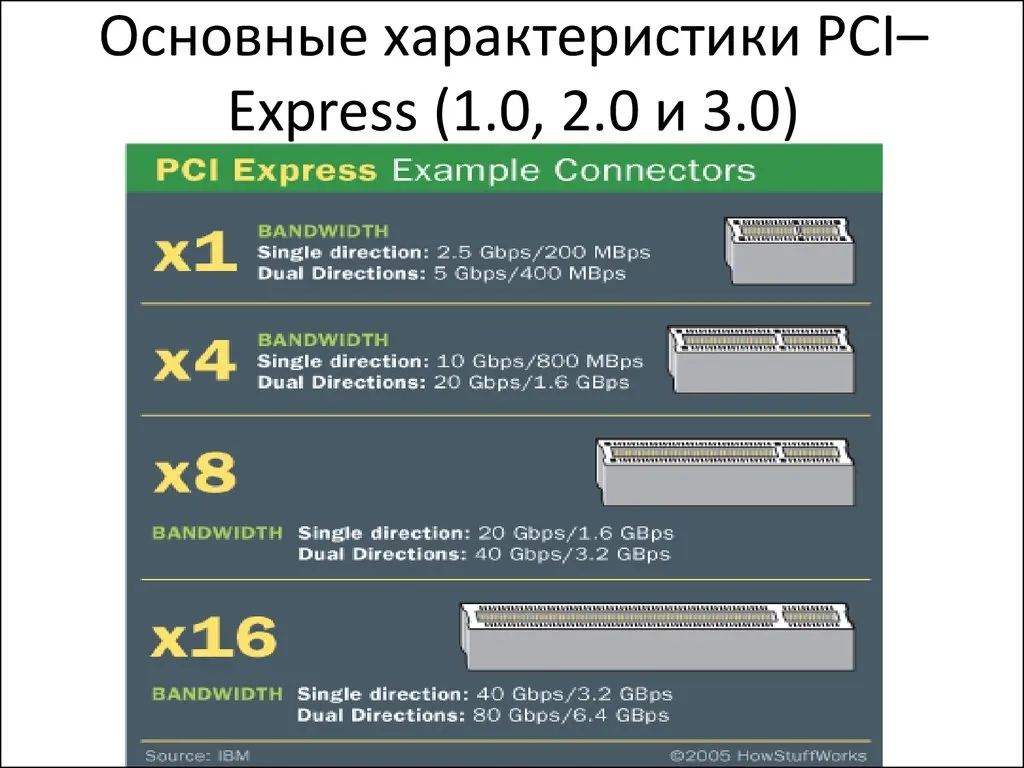
- نوع SSD: SSDها در انواع مختلفی مانند SATA، NVMe و PCIe موجود هستند. برای لپتاپهای قدیمیتر، SSDهای SATA مناسبتر هستند، در حالی که لپتاپهای جدیدتر ممکن است از NVMe یا PCIe پشتیبانی کنند.
- ظرفیت: اگر فایلهای شما زیاد است یا برنامههای سنگینی استفاده میکنید، به SSD با ظرفیت بالاتر نیاز دارید. برای سیستم عامل و برنامههای معمولی، 256 گیگابایت کافی است، اما برای استفادههای حرفهای یا ذخیرهسازی دادهها، 512 گیگابایت یا بیشتر توصیه میشود.
- سرعت: سرعت خواندن و نوشتن دادهها در SSDها با واحد MB/s اندازهگیری میشود. SSDهای NVMe معمولاً سرعت بالاتری نسبت به SATA دارند.
- برند و کیفیت: برندهای معتبر مانند Samsung، Crucial، Kingston و WD معمولاً کیفیت بالاتری دارند و پشتیبانی بهتری ارائه میدهند.
اگر مطمئن نیستید کدام SSD برای لپتاپ شما مناسب است، میتوانید از راهنمای کاربر یا سایتهای تخصصی برای انتخاب مدل مناسب استفاده کنید.
نصب SSD در لپتاپ: مراحل ساده
نصب SSD در لپتاپ معمولاً کار سادهای است، اما نیاز به دقت دارد. اگر تجربه کافی ندارید، میتوانید از یک تعمیرکار حرفهای کمک بگیرید. اما اگر تصمیم به خودتان انجام دادن دارید، این مراحل را دنبال کنید:
- لپتاپ را خاموش کرده و باتری را جدا کنید.
- پنل پشت یا پایین لپتاپ را باز کنید. (معمولاً با برداشتن پیچهای کوچک امکانپذیر است).
- هارد دیسک قدیمی را پیدا کرده و آن را از ساکت خارج کنید. (در برخی مدلها ممکن است نیاز به برداشتن کابلهای متصل به آن داشته باشید).
- SSD جدید را در ساکت قرار داده و پیچها را ببندید.
- کابلهای SSD را به مادربرد متصل کنید.
- پنل را بسته و باتری و شارژر را متصل کنید.
- سیستم عامل را روی SSD جدید نصب کنید. (این مرحله ممکن است نیاز به ایجاد یک USB بوتABLE داشته باشد).
اگر لپتاپ شما از ساکت M.2 استفاده میکند، مراحل کمی متفاوت خواهد بود و ممکن است نیاز به برداشتن یک کارت حافظه یا پنل خاص داشته باشید.
نکات مهم پس از نصب SSD
پس از نصب SSD، چند نکته را در نظر بگیرید:
- کپی کردن دادهها: قبل از نصب SSD، تمام دادههای مهم خود را به یک هارد خارجی یا ابری منتقل کنید، زیرا فرآیند نصب ممکن است دادههای موجود را پاک کند.
- نصب سیستم عامل: اگر سیستم عامل شما روی هارد دیسک قدیمی بود، باید آن را روی SSD جدید نصب کنید. این کار را میتوانید با استفاده از یک USB بوتABLE یا دیسک نصب انجام دهید.
- بهروزرسانی درایورها: پس از نصب SSD، ممکن است نیاز به بهروزرسانی درایورهای مربوطه داشته باشید، به خصوص اگر از نوع NVMe استفاده کردهاید.
- تنظیمات TRIM: برای افزایش عمر SSD، باید اطمینان حاصل کنید که سیستم عامل شما از ویژگی TRIM پشتیبانی میکند و فعال شده است.
ارتقای SSD میتواند تجربه کاربری شما را بهطور کامل تغییر دهد و لپتاپ قدیمی شما را به یک دستگاه سریع و کارآمد تبدیل کند. اگر هنوز در مورد انتخاب یا نصب SSD تردید دارید، میتوانید از راهنماییهای تخصصی استفاده کنید یا به یک مرکز تعمیرات مراجعه نمایید.
برای اطلاعات بیشتر در مورد راهکارهای دیگر برای افزایش عمر و عملکرد لپتاپهای قدیمی، میتوانید به مقالات مرتبط در دیلی 24 مراجعه کنید.