چرا کامپیوتر روشن نمیشود؛ پاسخ به پرسشهای مهم
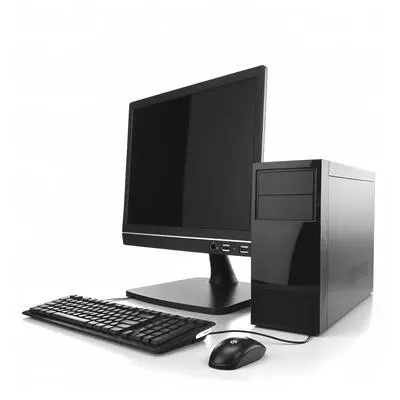
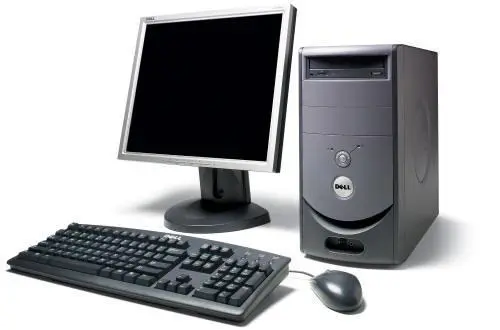
کامپیوتر یکی از ابزارهای اساسی زندگی مدرن است که در کار، تحصیل، سرگرمی و ارتباطات نقش کلیدی دارد. اما گاهی اوقات با مشکل روشن نشدن کامپیوتر مواجه میشویم که میتواند بسیار ناراحتکننده باشد. این مشکل ممکن است به دلایل مختلفی از جمله مشکلات سختافزاری، نرمافزاری یا حتی الکتریکی رخ دهد. در این مقاله به بررسی دلایل رایج روشن نشدن کامپیوتر و راهکارهای حل آن میپردازیم تا بتوانید به سرعت مشکل را شناسایی و برطرف کنید.
دلایل رایج روشن نشدن کامپیوتر
روشن نشدن کامپیوتر میتواند به دلایل متعددی رخ دهد. برخی از این دلایل ساده و قابل حل هستند، در حالی که برخی دیگر نیاز به بررسی دقیقتر دارند. در ادامه به برخی از دلایل رایج این مشکل میپردازیم:
- کابل برق یا پریز: اولین چیزی که باید بررسی کنید، اتصال کابل برق به کامپیوتر و پریز است. ممکن است کابل برق خراب شده باشد یا پریز برق کار نکند.
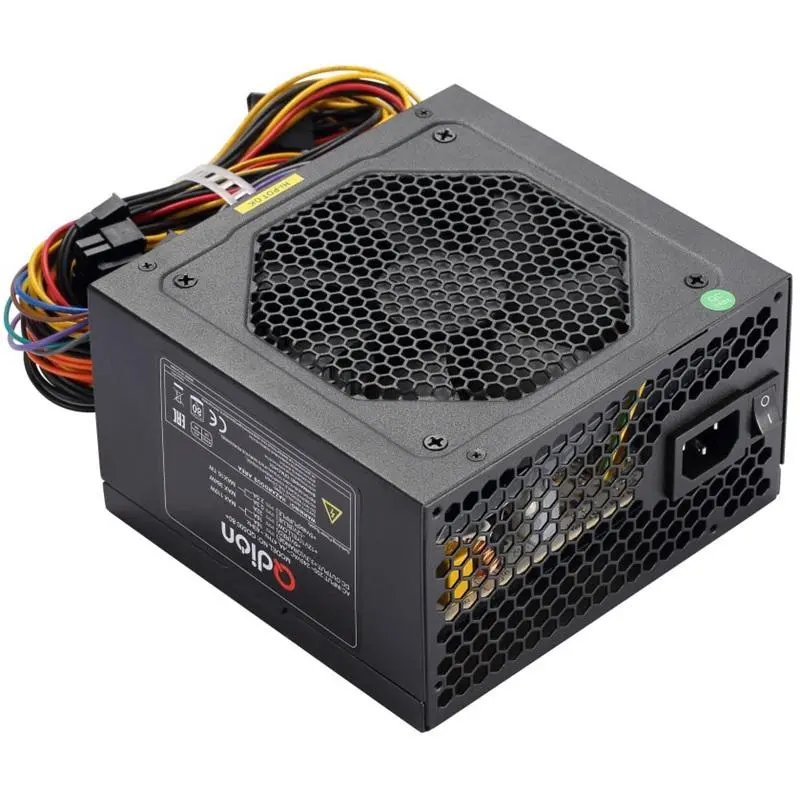
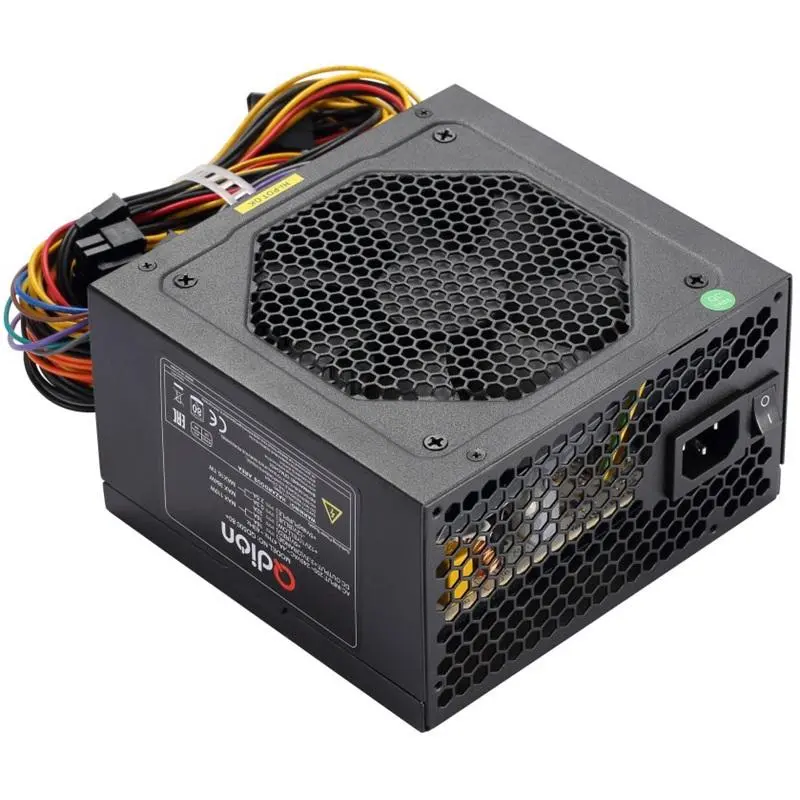
- پاور سوپلی: پاور سوپلی یا منبع تغذیه کامپیوتر ممکن است دچار مشکل شده باشد. این قطعه مسئول تأمین برق برای سایر قطعات کامپیوتر است و خرابی آن میتواند باعث روشن نشدن سیستم شود.
- باتری CMOS: باتری کوچکی در مادربرد کامپیوتر وجود دارد که وظیفه حفظ تنظیمات سیستم را بر عهده دارد. اگر این باتری خالی شود، کامپیوتر ممکن است روشن نشود یا به درستی بوت نشود.
- پروسههای بوت: گاهی اوقات مشکلاتی در سیستم عامل یا بوت لودر وجود دارد که باعث میشود کامپیوتر روشن شود اما به درستی بوت نشود.
- خرابی سختافزاری: خرابی در قطعاتی مانند رم، پردازنده، یا مادربرد نیز میتواند باعث روشن نشدن کامپیوتر شود.
چگونه مشکل روشن نشدن کامپیوتر را تشخیص دهیم؟
برای تشخیص دقیق مشکل، باید مراحل زیر را دنبال کنید:
۱. بررسی اتصال برق
اولین قدم بررسی اتصال برق است. اطمینان حاصل کنید که:
- کابل برق به درستی به کامپیوتر و پریز متصل است.
- پریز برق فعال است (میتوانید با اتصال یک دستگاه دیگر به پریز، این موضوع را بررسی کنید).
- سوئیچ برق کامپیوتر در حالت “ON” است.
۲. بررسی پاور سوپلی
اگر کامپیوتر همچنان روشن نشد، پاور سوپلی را بررسی کنید:
- کابلهای پاور سوپلی به درستی به مادربرد و سایر قطعات متصل باشند.
- پاور سوپلی را از مادربرد جدا کرده و دوباره متصل کنید.
- در صورت امکان، پاور سوپلی را با یک منبع تغذیه سالم جایگزین کنید تا ببینید مشکل از آن میآید یا خیر.
۳. بررسی باتری CMOS
باتری CMOS یک باتری کوچک در مادربرد است که تنظیمات سیستم را حفظ میکند. اگر این باتری خالی شود، کامپیوتر ممکن است روشن نشود یا تنظیمات آن از بین برود. برای بررسی:
- کامپیوتر را از برق جدا کنید.
- باتری CMOS را پیدا کرده و آن را خارج کنید.
- چند دقیقه صبر کنید و سپس باتری را دوباره نصب کنید.
- کامپیوتر را روشن کنید و ببینید آیا مشکل حل شد.
۴. بررسی رم و پردازنده
اگر کامپیوتر روشن شود اما به درستی بوت نشود، ممکن است مشکل از رم یا پردازنده باشد:
- رم را از مادربرد خارج کرده و دوباره نصب کنید.
- در صورت امکان، رم را با یک قطعه سالم جایگزین کنید.
- پردازنده را بررسی کنید و مطمئن شوید که به درستی نصب شده است.
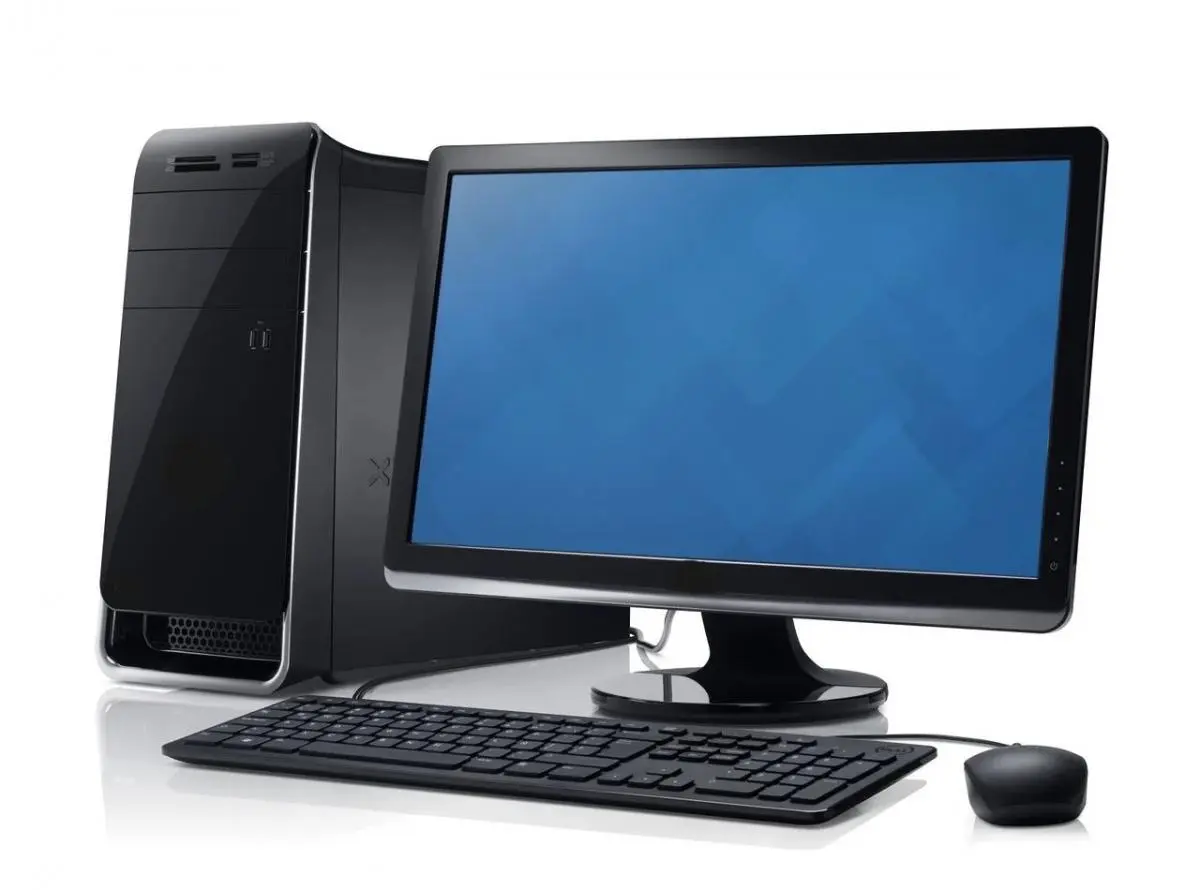
راهکارهای پیشرفتهتر برای روشن نشدن کامپیوتر
اگر مراحل اولیه مشکل را حل نکرد، ممکن است نیاز به بررسی دقیقتر داشته باشید:
- بوت از دیسک یا USB: اگر کامپیوتر روشن شود اما به سیستم عامل دسترسی نداشته باشید، میتوانید از یک دیسک بوت یا USB بوت استفاده کنید تا سیستم عامل را تعمیر یا نصب مجدد کنید.
- بررسی مادربرد: اگر مشکلی در مادربرد وجود دارد، ممکن است نیاز به تعمیر یا جایگزینی داشته باشید. این کار باید توسط یک متخصص انجام شود.
- تست قطعات: اگر مشکلی در قطعات داخلی کامپیوتر وجود دارد، میتوانید با استفاده از ابزارهای تست، قطعات خراب را شناسایی کنید.
در برخی موارد، روشن نشدن کامپیوتر ممکن است به دلیل خرابی قطعات داخلی باشد. اگر پس از بررسیهای اولیه مشکل حل نشد، توصیه میشود به یک تعمیرکار حرفهای مراجعه کنید.
نکات پیشگیرانه برای جلوگیری از روشن نشدن کامپیوتر
برای جلوگیری از مشکلاتی مانند روشن نشدن کامپیوتر، میتوانید اقدامات پیشگیرانه زیر را انجام دهید:
- از پریزهای برق با کیفیت استفاده کنید و از استفاده از پریزهای بیش از حد بارگذاری شده خودداری کنید.
- منبع تغذیه کامپیوتر را به صورت دورهای بررسی و در صورت نیاز جایگزین کنید.
- باتری CMOS را هر چند سال یکبار جایگزین کنید.
- کامپیوتر را به صورت منظم تمیز کنید و از گرد و غبار جلوگیری کنید.
- از نرمافزارهای ضدویروس و ضدمالویر استفاده کنید تا سیستم عامل شما سالم بماند.
در نهایت، اگر با مشکل روشن نشدن کامپیوتر مواجه شدید، ابتدا مراحل ساده را دنبال کنید و سپس در صورت نیاز به راهکارهای پیشرفتهتر یا تعمیرات حرفهای روی آورید. برای اطلاعات بیشتر در مورد نگهداری و تعمیر کامپیوتر، میتوانید به مقالات مرتبط در دیلی 24 مراجعه کنید.