چرا کامپیوتر تصویر نمیدهد؛ راهنمای کامل و کاربردی
کامپیوتر یکی از ابزارهای اساسی زندگی مدرن است که در کار، تحصیل، سرگرمی و ارتباطات نقش مهمی ایفا میکند. اما زمانی که صفحه نمایش کامپیوتر شما تصویر نمیدهد، میتواند بسیار ناراحتکننده و مضر باشد. این مشکل ممکن است به دلایل مختلفی از جمله خرابی سختافزاری، مشکلات نرمافزاری یا حتی خطاهای سادهای مانند اتصال نادرست کابلها رخ دهد. در این راهنما کامل، به بررسی دلایل رایج عدم نمایش تصویر در کامپیوتر و راهکارهای عملی برای حل این مشکل میپردازیم.
دلایل اصلی عدم نمایش تصویر در کامپیوتر
عدم نمایش تصویر در کامپیوتر میتواند به دلایل متعددی رخ دهد. برخی از این دلایل شامل موارد زیر هستند:
- خرابی کابلهای اتصال: کابلهای HDMI، DisplayPort یا VGA ممکن است خراب یا نادرست متصل شده باشند.
- خرابی کارت گرافیک: اگر کارت گرافیک داخلی یا خارجی دچار مشکل شود، تصویر نمایش داده نخواهد شد.
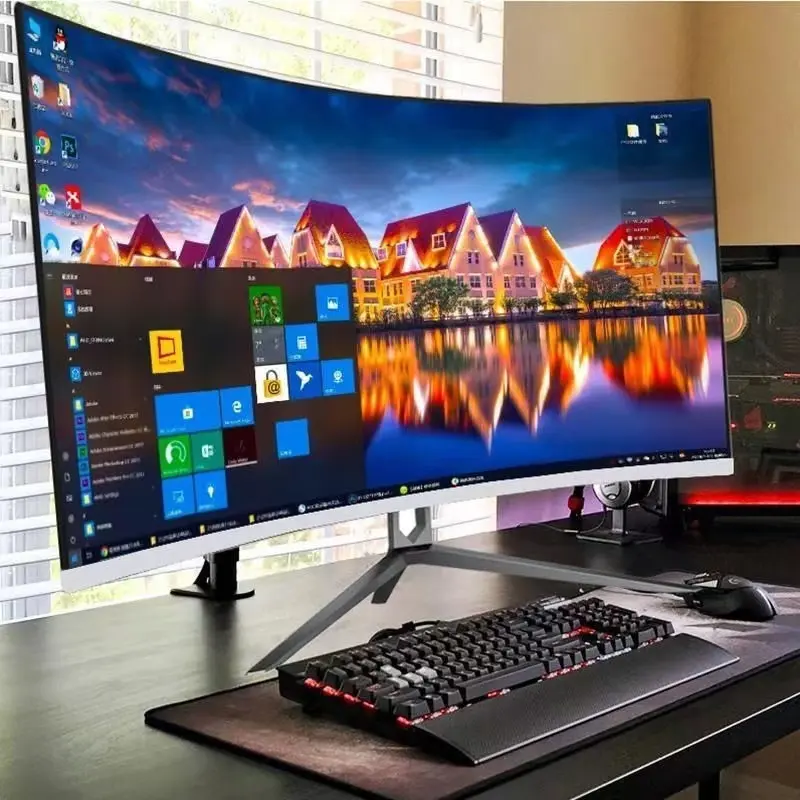
- خرابی مانیتور: خود مانیتور ممکن است دچار مشکل شده باشد و هیچ سیگنالی دریافت نکند.
- عدم فعالسازی خروجی نمایش: گاهی اوقات سیستم عامل یا تنظیمات کارت گرافیک خروجی نمایش را غیرفعال کردهاند.
- بروز خطا در سیستم عامل: مشکلاتی مانند خرابی درایورهای گرافیکی یا خطاهای سیستم عامل میتواند باعث عدم نمایش تصویر شود.
- عدم دریافت برق کافی: اگر مانیتور یا کامپیوتر به درستی برق نمیگیرند، تصویر نمایش داده نخواهد شد.
چگونه مشکل را تشخیص دهیم؟
برای تشخیص دقیق مشکل، میتوانید از روشهای زیر استفاده کنید:
- چک کردن کابلهای اتصال و تعویض آنها با کابلهای سالم.
- آزمایش مانیتور با کامپیوتر دیگری یا لپتاپ برای بررسی خرابی مانیتور.
- بررسی تنظیمات کارت گرافیک و فعالسازی خروجی نمایش.
- آزمایش کامپیوتر با استفاده از کارت گرافیک داخلی یا خارجی دیگر.
- بررسی وضعیت برق و کابلهای برق دستگاهها.
راهکارهای عملی برای حل مشکل عدم نمایش تصویر
در این بخش به بررسی راهکارهای عملی برای حل مشکل عدم نمایش تصویر در کامپیوتر میپردازیم. این راهکارها شامل مراحل سادهای هستند که میتوانید بدون نیاز به تخصص فنی انجام دهید.
1. بررسی کابلهای اتصال
اولین قدم در حل مشکل عدم نمایش تصویر، بررسی کابلهای اتصال است. گاهی اوقات کابلها ممکن است خراب یا نادرست متصل شده باشند. برای بررسی:
- کابلهای اتصال را از هر دو طرف مانیتور و کامپیوتر جدا کرده و دوباره متصل کنید.
- کابلهای دیگر را امتحان کنید، اگر کابلهای جایگزین دارید.
- اگر کابلهای HDMI یا DisplayPort استفاده میکنید، مطمئن شوید که هر دو طرف به درستی متصل شدهاند.
2. بررسی مانیتور
گاهی اوقات مشکل از خود مانیتور میآید. برای بررسی:
- مانیتور را به کامپیوتر دیگری یا لپتاپ متصل کنید و ببینید آیا تصویر نمایش داده میشود.
- اگر مانیتور هیچ تصویر دیگری نیز نمایش نمیدهد، احتمال خرابی مانیتور وجود دارد.
- دکمههای تنظیمات مانیتور مانند روشن/خاموش، تنظیمات روشنایی یا ورودی را بررسی کنید.
3. بررسی کارت گرافیک
اگر کارت گرافیک دچار مشکل شود، تصویر نمایش داده نخواهد شد. برای بررسی:
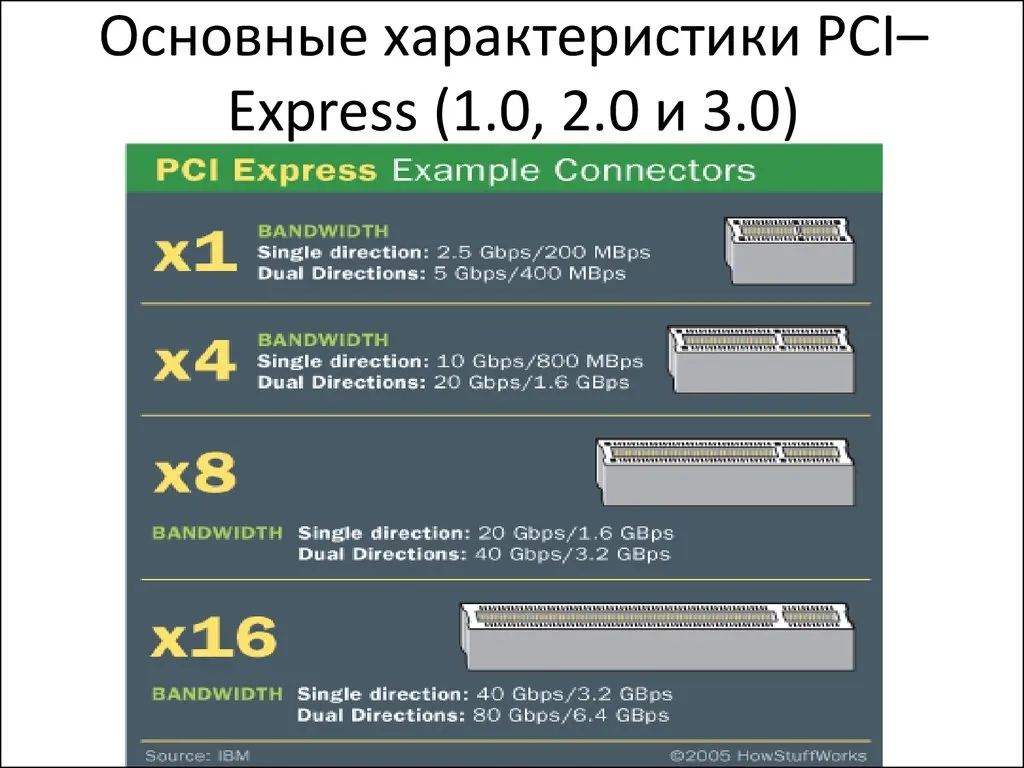
- کامپیوتر را خاموش کرده و کارت گرافیک را از مادربرد خارج و دوباره نصب کنید.
- اگر کارت گرافیک خارجی دارید، آن را به مادربرد دیگری متصل کنید.
- درایورهای کارت گرافیک را به روز رسانی کنید یا دوباره نصب کنید.
4. بررسی تنظیمات سیستم عامل
گاهی اوقات سیستم عامل ممکن است خروجی نمایش را غیرفعال کرده باشد. برای بررسی:
- کامپیوتر را راه اندازی کرده و اگر تصویر نمایش داده نشود، دکمههای ترکیبی مانند Win + P را فشار دهید تا تنظیمات نمایش را باز کنید.
- در تنظیمات نمایش، مطمئن شوید که خروجی نمایش فعال است.
- در ویندوز، میتوانید از راهنمای سریع Win + Ctrl + Shift + B برای ریست کارت گرافیک استفاده کنید.
5. بررسی برق و کابلهای برق
عدم دریافت برق کافی نیز میتواند باعث عدم نمایش تصویر شود. برای بررسی:
- کابل برق مانیتور و کامپیوتر را بررسی کنید و مطمئن شوید که به درستی متصل هستند.
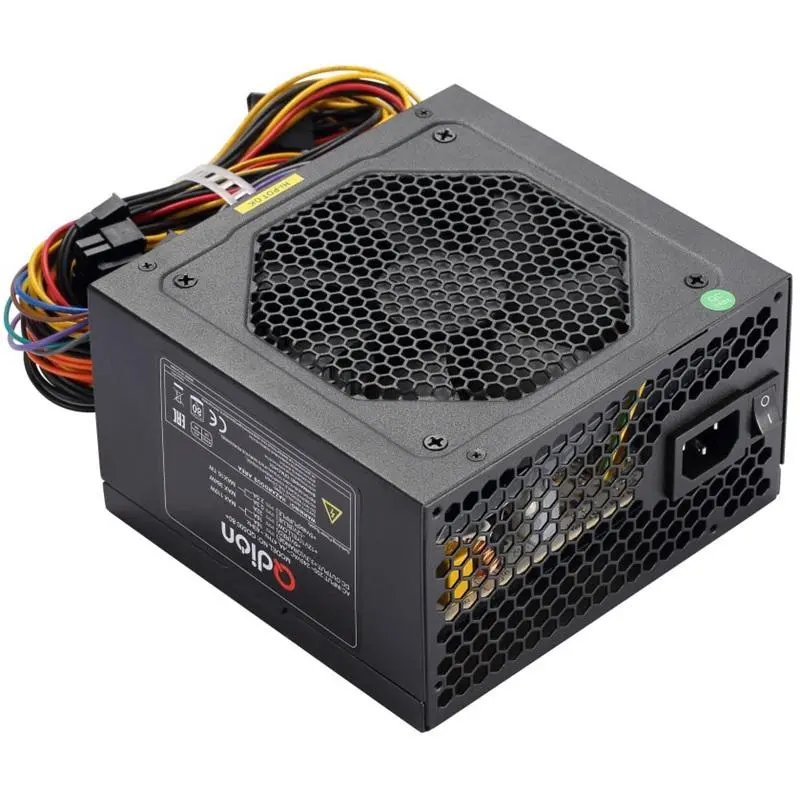
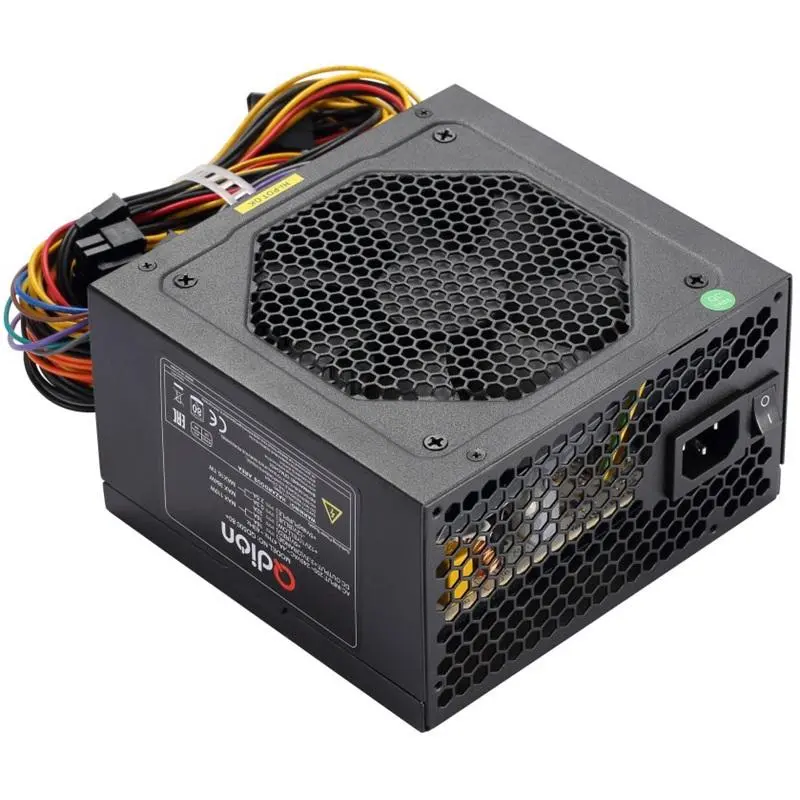
- اگر کامپیوتر یا مانیتور روشن نمیشود، ممکن است مشکل از منبع تغذیه باشد.
- منبع تغذیه کامپیوتر را بررسی کرده و اگر امکان دارد، با منبع تغذیه دیگری جایگزین کنید.
چه زمانی باید به تعمیرکار مراجعه کنیم؟
اگر پس از انجام تمامی مراحل فوق، مشکل همچنان حل نشد، ممکن است مشکل از قطعات داخلی کامپیوتر یا مانیتور باشد. در این صورت، بهترین راهکار مراجعه به تعمیرکار حرفهای است. برخی از مواردی که نیاز به تعمیرکار دارند عبارتند از:
- خرابی مادربرد یا کارت گرافیک.
- خرابی مانیتور داخلی.
- خرابی منبع تغذیه.
در این موارد، تعمیرکار میتواند با استفاده از ابزارهای تخصصی و تجربه خود، مشکل را تشخیص داده و حل کند. اگر میخواهید اطلاعات بیشتری در مورد تعمیرات کامپیوتر و راهکارهای پیشگیرانه داشته باشید، میتوانید به مقالات مرتبط در دیلی 24 مراجعه کنید.